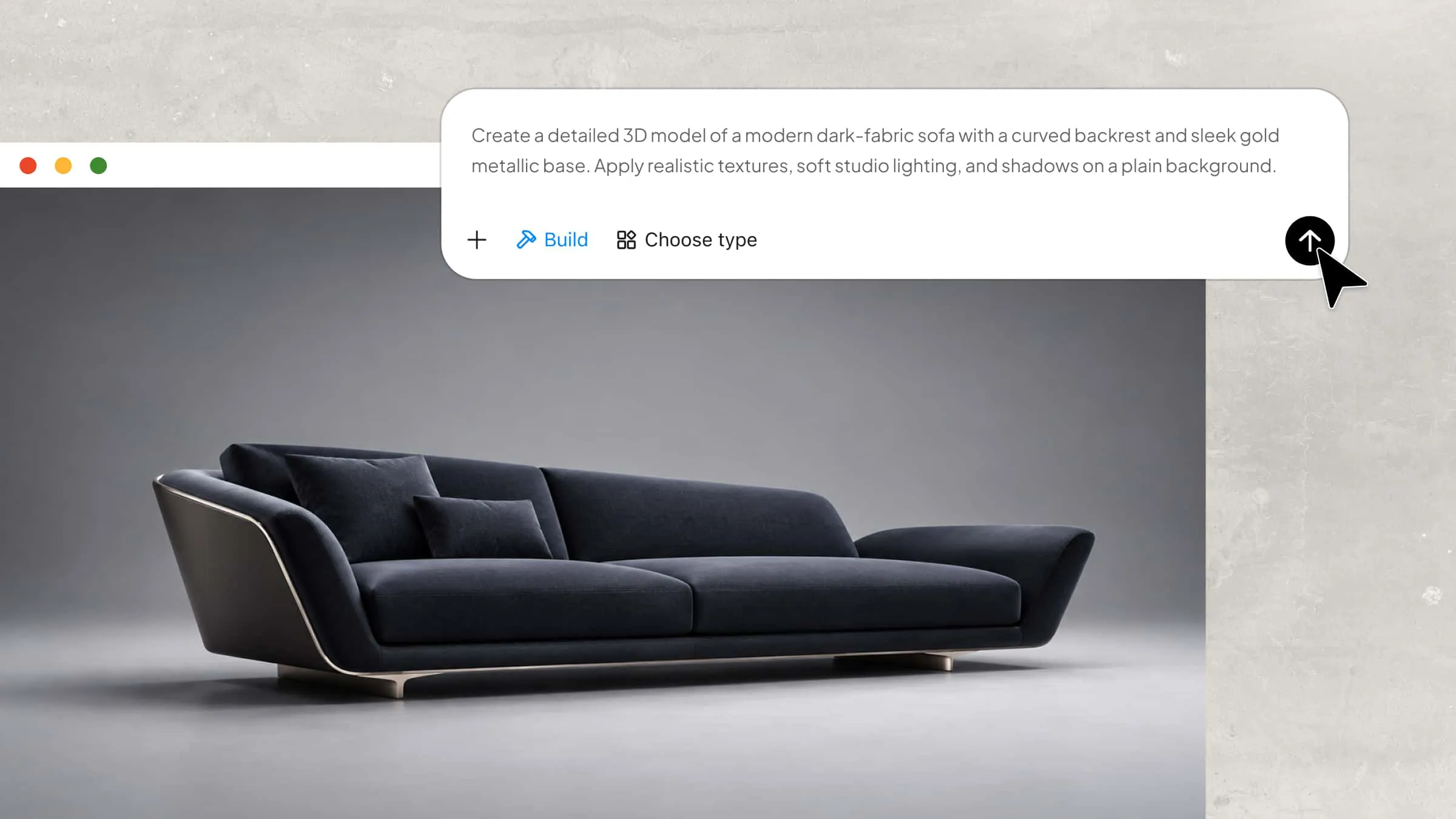
想让普通文字看起来仿佛从屏幕中跃然而出吗?Blender 中的 3D 文字功能可为文字添加厚度、倒角和逼真的光照,让整体效果更精致。这些效果可用于视频标题、徽标、海报及许多其他创意项目。按照本指南,逐步学习如何在 Blender 中创建 3D 文字。
如何逐步在 Blender 中制作 3D 文字
即使你刚开始使用 Blender,创建 3D 文字也比想象中更容易。你可以从简单的文字对象开始,调整其厚度,再为文字添加平滑边缘,让外观更精致。文字准备好后,可以添加材质和光照,让它更加突出。按照以下步骤,从零开始创建自己的 3D 文字。
第 1 步:在 Blender 场景中添加文字
打开 Blender 并新建项目。如需保持工作区整洁,可选择默认立方体并将其删除。
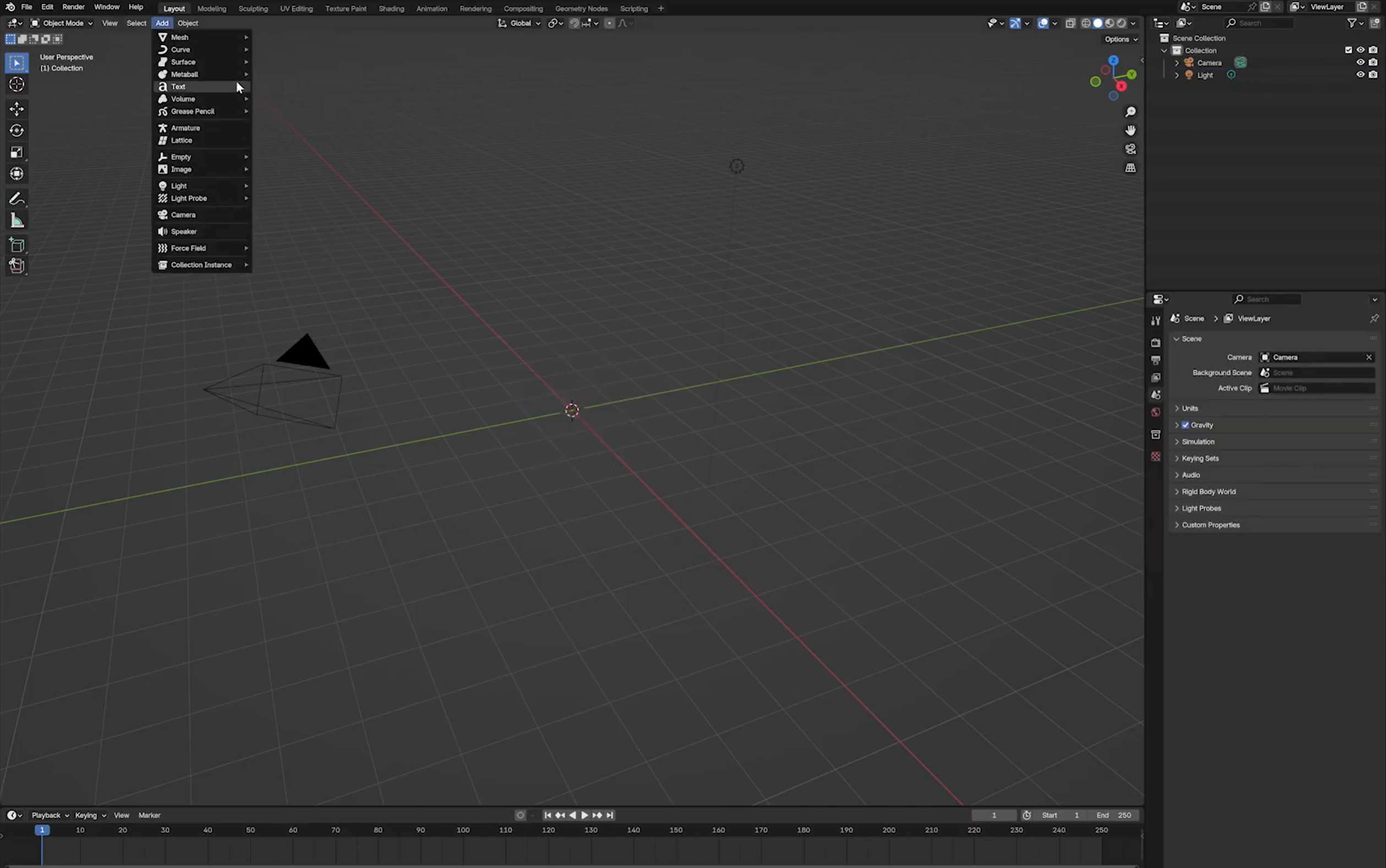
按 Shift + A 打开“添加”菜单,然后在“添加”下选择“文字”。
按 Tab 进入“编辑模式”。删除默认文字,输入你想转换为 3D 文字的单词或短语。再次按 Tab 返回对象模式。
第 2 步:自定义字体和字符间距
选择文字对象,然后打开“对象数据属性”。该选项位于“属性”面板中,以绿色文字图标标识。
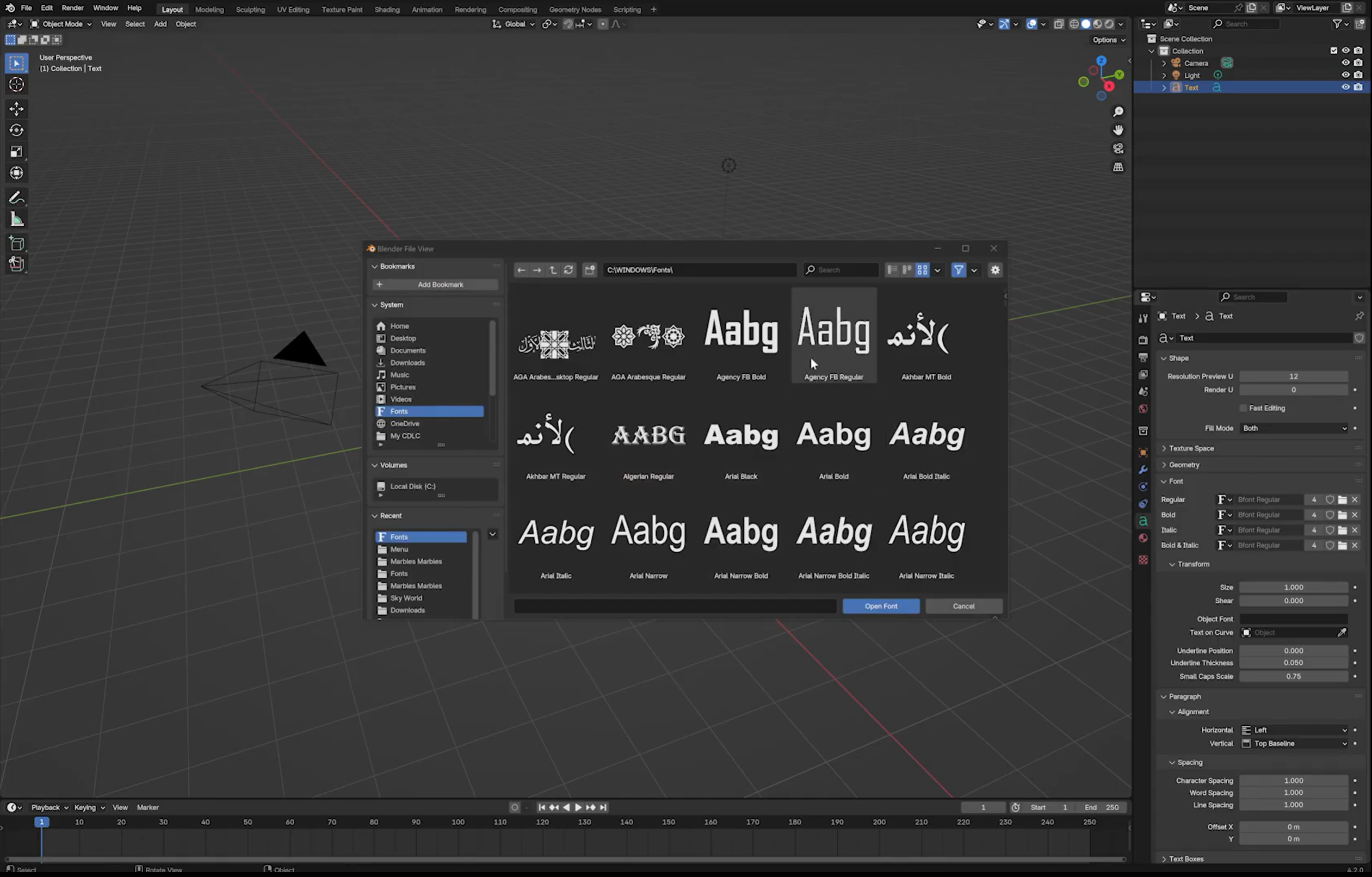
找到“字体”部分,选择适合设计的字体。你可以选择可用字体,也可以从计算机中加载字体文件。
调整“字符间距”,控制字母之间的距离。如果文字显得拥挤,可适当增大间距;如需更紧凑的外观,则减小间距。
第 3 步:添加厚度并优化文字边缘
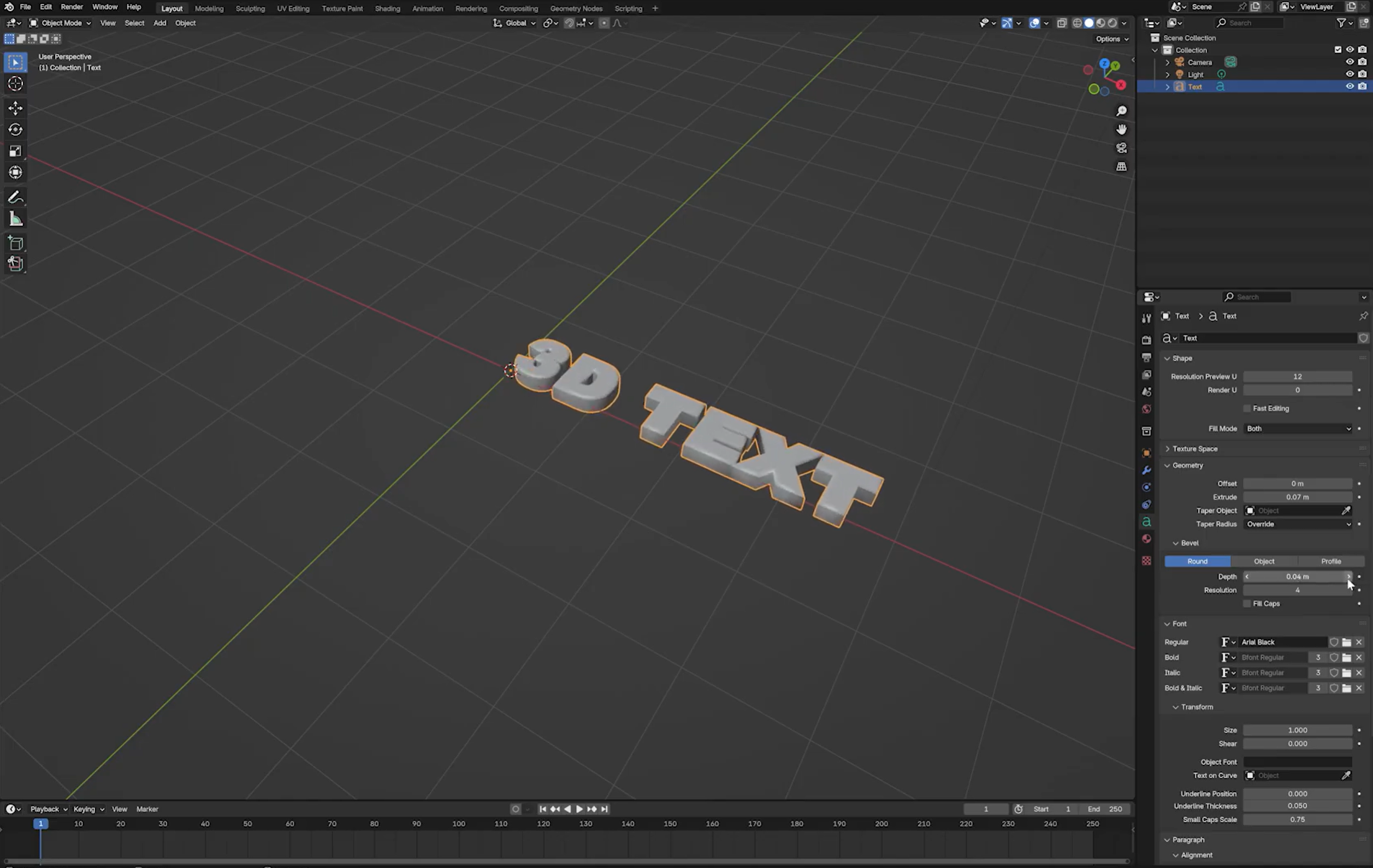
在“对象数据属性”中展开“几何数据”部分,查看文字的挤出和倒角设置。
提高“挤出”值,为文字添加厚度,将平面文字转换为 3D 对象。调整数值,使文字厚度与字体大小协调。
你还可以提高“倒角深度”来柔化边缘,并调整“倒角分辨率”控制边缘的平滑程度。如果希望保留清晰的字形轮廓,倒角应保持适度。
第 4 步:将文字转换为网格
确认文字的字体、间距和厚度符合要求后,在对象模式下选择文字对象。
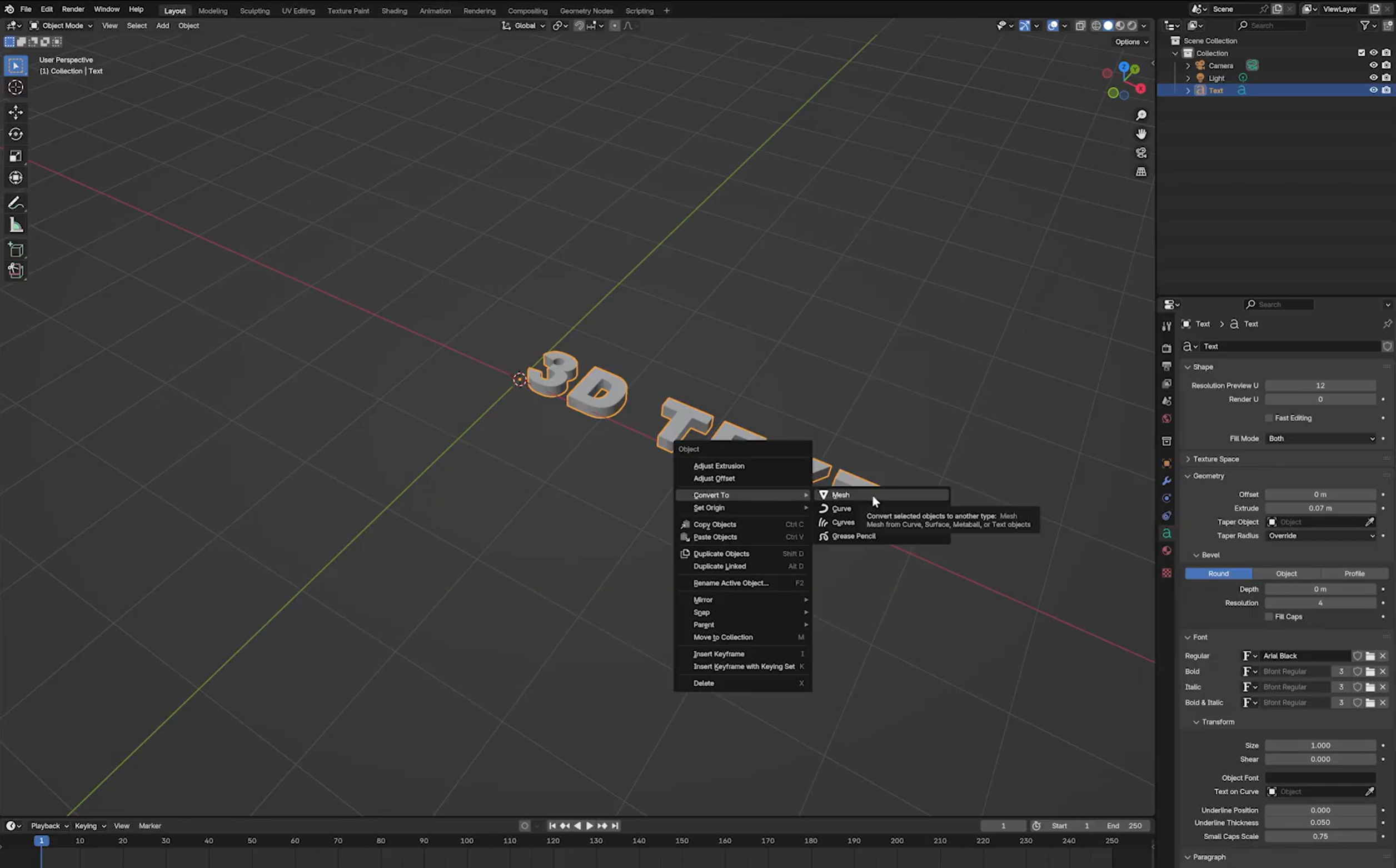
右键单击对象,然后从转换选项中选择“转换为网格”。根据你的 Blender 版本,也可以在“对象”>“转换”下找到此选项。
将文字转换为网格后,它会从可编辑的文字对象变为网格几何体,你可以处理其顶点、边和面。请先确认文字内容已定稿,因为之后直接编辑文字将不再方便。
第 5 步:按需优化网格拓扑
转换完成后,在编辑模式下检查文字,确认网格拓扑是否适合预期用途。
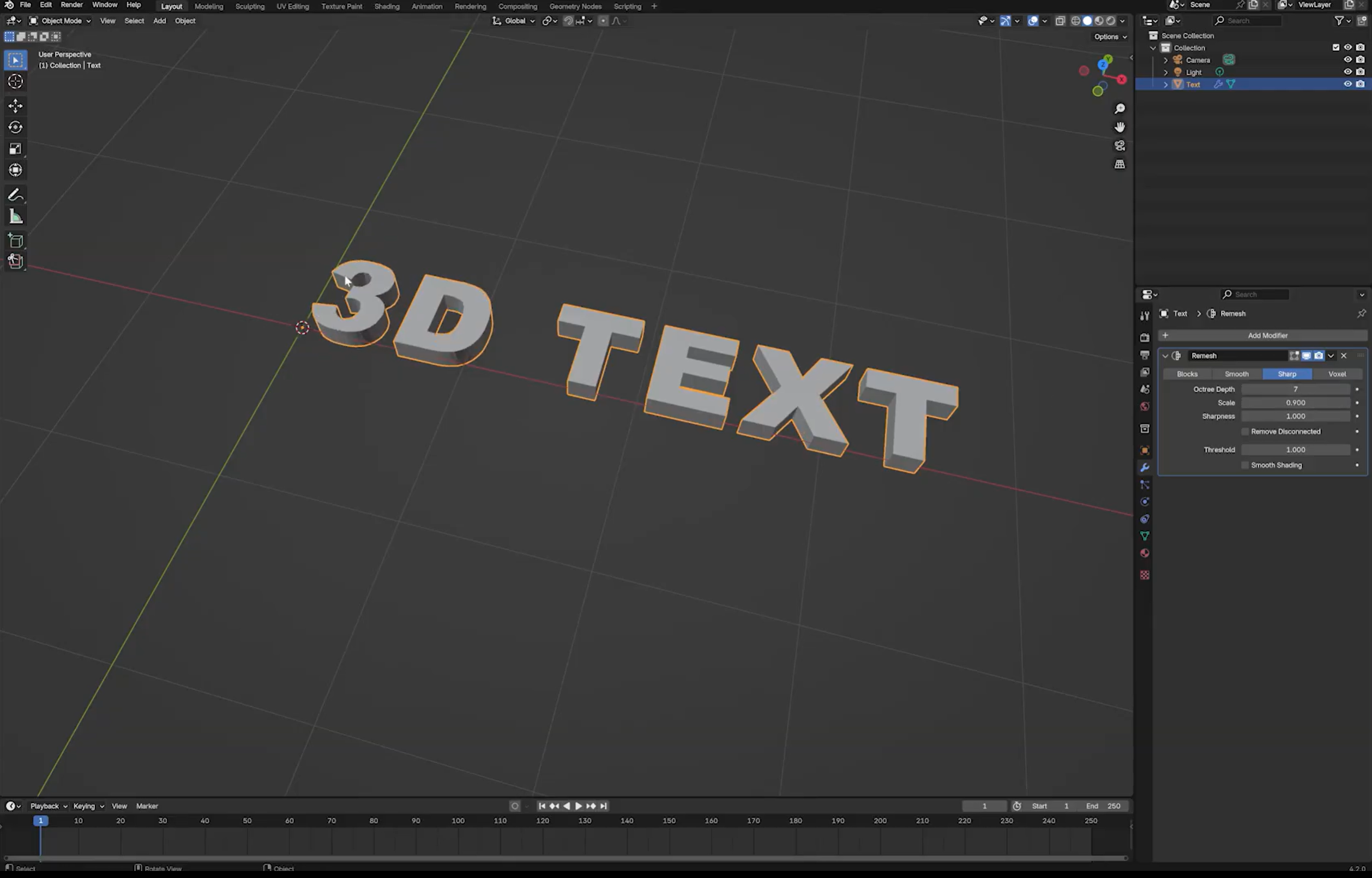
如果几何体的拓扑结构不规则或不均匀,可以尝试在“修改器属性”面板中添加“重构网格修改器”。
在“锐利”模式下,调整“八叉树深度”以控制重构网格的分辨率;在“体素”模式下,则调整“体素大小”。合适的设置取决于模型的尺寸、形状和所需细节程度。
应用修改器前先预览效果。重构网格可能会改变细微细节和字母轮廓,因此请将输出结果与原始文字进行对比。这项技术最适合边缘较锐利的文字;倒角可能会让结果更难预测。
在 Blender 中创建 3D 文字的注意事项
细微调整也能显著改变 Blender 中 3D 文字的外观。记住以下注意事项,创建清晰易读的文字,同时避免设计显得过于厚重或拥挤:
建议
使用清晰、粗体的字体
选择即使从远处观看也容易辨认的字体。粗体字母也能让 3D 文字的深度和形状更明显。
添加倒角,让边缘更平滑
使用小幅倒角柔化尖锐的边角,让字母呈现精致的外观。仔细调整倒角深度,避免文字失去原有形状。
设置合适的灯光
将灯光放置在能够突出文字正面和侧面的位置。均衡的灯光可以增加深度和阴影,同时避免部分区域过暗或过亮。
检查文字间距
确保字母之间留有足够空间,保持清晰易读。如果文字看起来过于拥挤或分散,请调整字符间距。
渲染前应用材质
选择合适的颜色和材质,为文字打造所需的质感。渲染前先在场景中预览,检查它们在当前灯光下的效果。
避免
避免使用过细或花哨的字体
非常细的字母和装饰性字体从不同角度观看时可能难以辨认。选择在添加深度和倒角后仍能让每个字母保持清晰的样式。
避免过度拉伸
过度拉伸会让字母显得笨重,并遮挡其正面形状。逐步增加深度,直到文字呈现立体感而不过于厚重。
不要忽略相机角度
不佳的相机角度可能会遮挡部分文字,或让字母看起来变形。调整相机位置,清晰展示正面和深度,同时确保整个设计都位于画面内。
避免过高的多边形数量
过多的几何细节会拖慢场景,尤其是在使用复杂字体或多个文字对象时。将倒角分辨率和其他几何设置保持在合理水平,确保运行更流畅。
务必经常保存
定期保存 Blender 项目,尤其是在对字体、材质或灯光做出重大修改后。使用 Ctrl + S 保存进度,避免出现问题时丢失工作成果。
额外提示:使用 Kimi 构建应用创建 3D 文字的入门方法
在 Blender 中创建 3D 文字可以获得充分的控制,但刚开始学习时,调整字体、深度、材质和灯光可能需要花费时间。如果你想在不从零搭建所有内容的情况下探索不同文字风格,AI 工具可以帮助你更快获得灵感。
Kimi 构建应用提供了一种简单方式,可通过文字提示词和图片探索创意设计。你可以用它构思醒目的字形,尝试不同风格,并为下一个 3D 文字项目寻找灵感,再在 Blender 中完善最终外观。
如何使用 Kimi 构建应用制作 3D 文字
Kimi 构建应用帮助你在无需从零开始的情况下探索醒目的文字风格和创意。按照以下步骤开始操作,为你的 3D 文字项目创建视觉素材。
第 1 步: 描述你的 3D 文字设计
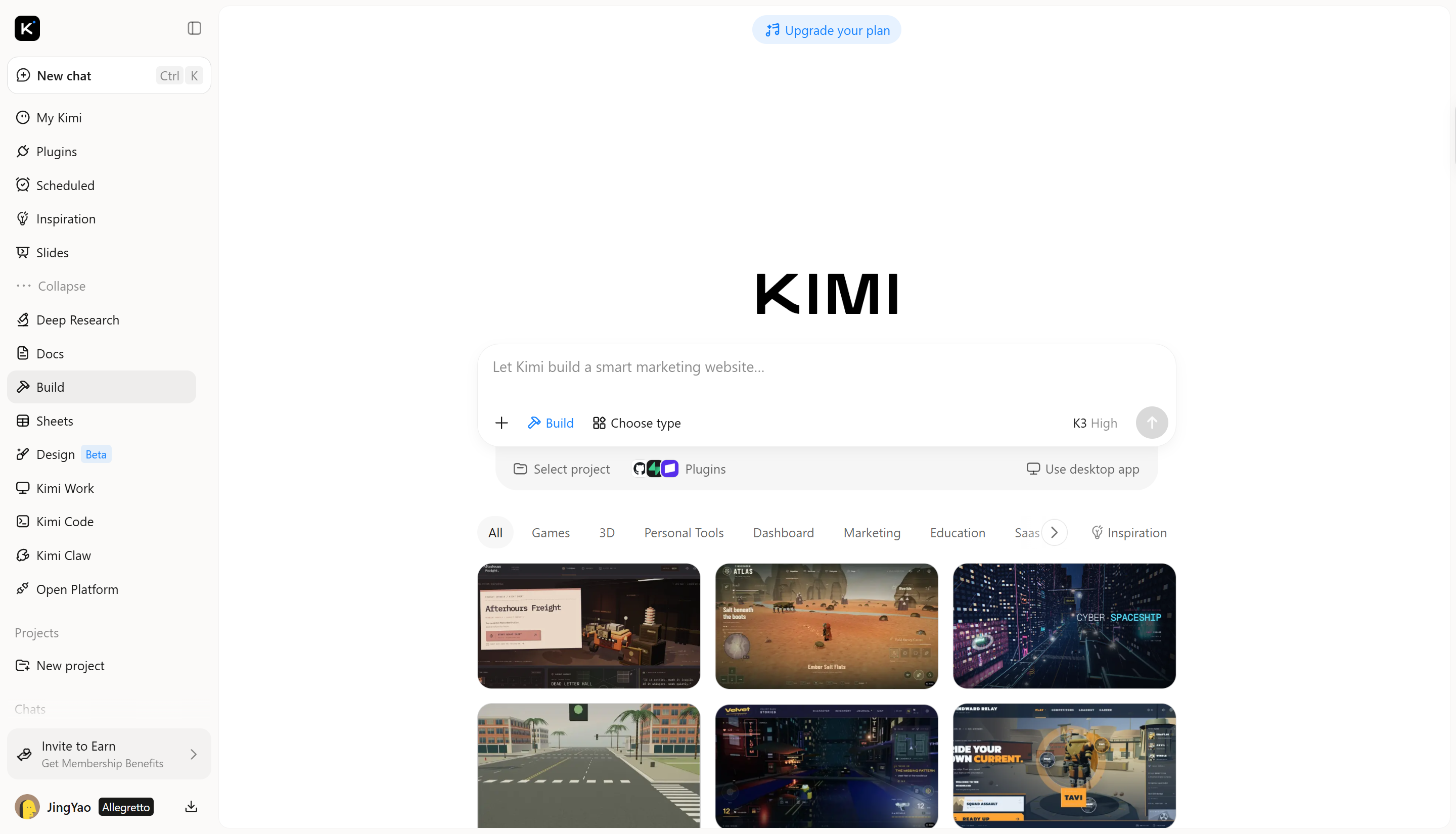
先打开 Kimi 构建应用,描述你想创建的文字设计。请具体说明文字内容、字体风格、颜色、深度和灯光,让结果更贴近你的构想。
示例提示词:
Create bold 3D text reading "NEXT LEVEL" in a flowing, connected cursive script, matching the uploaded reference image. Use glossy white lettering with thick rounded edges, deep extrusion, yellow-orange accent outlines, and dramatic black drop shadows. Place the text over a vibrant lime-green radial sunburst background with alternating dark-green rays. Use dynamic tilted lettering, strong directional lighting, glossy highlights, and a retro 3D typography aesthetic. Keep the text large, legible, and visually dominant. No extra text, logos, or watermarks.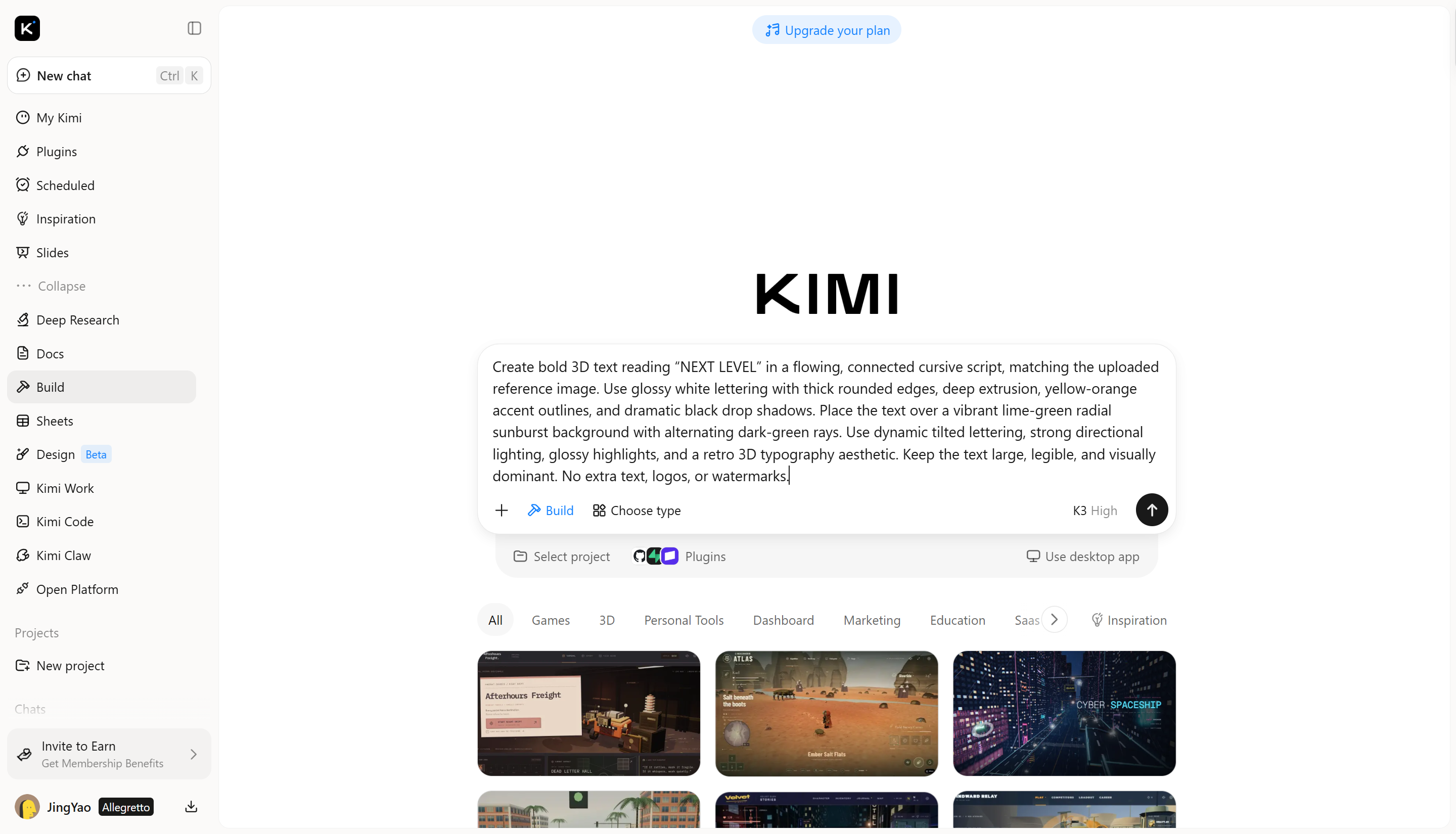
第 2 步:编辑和完善 3D 文字
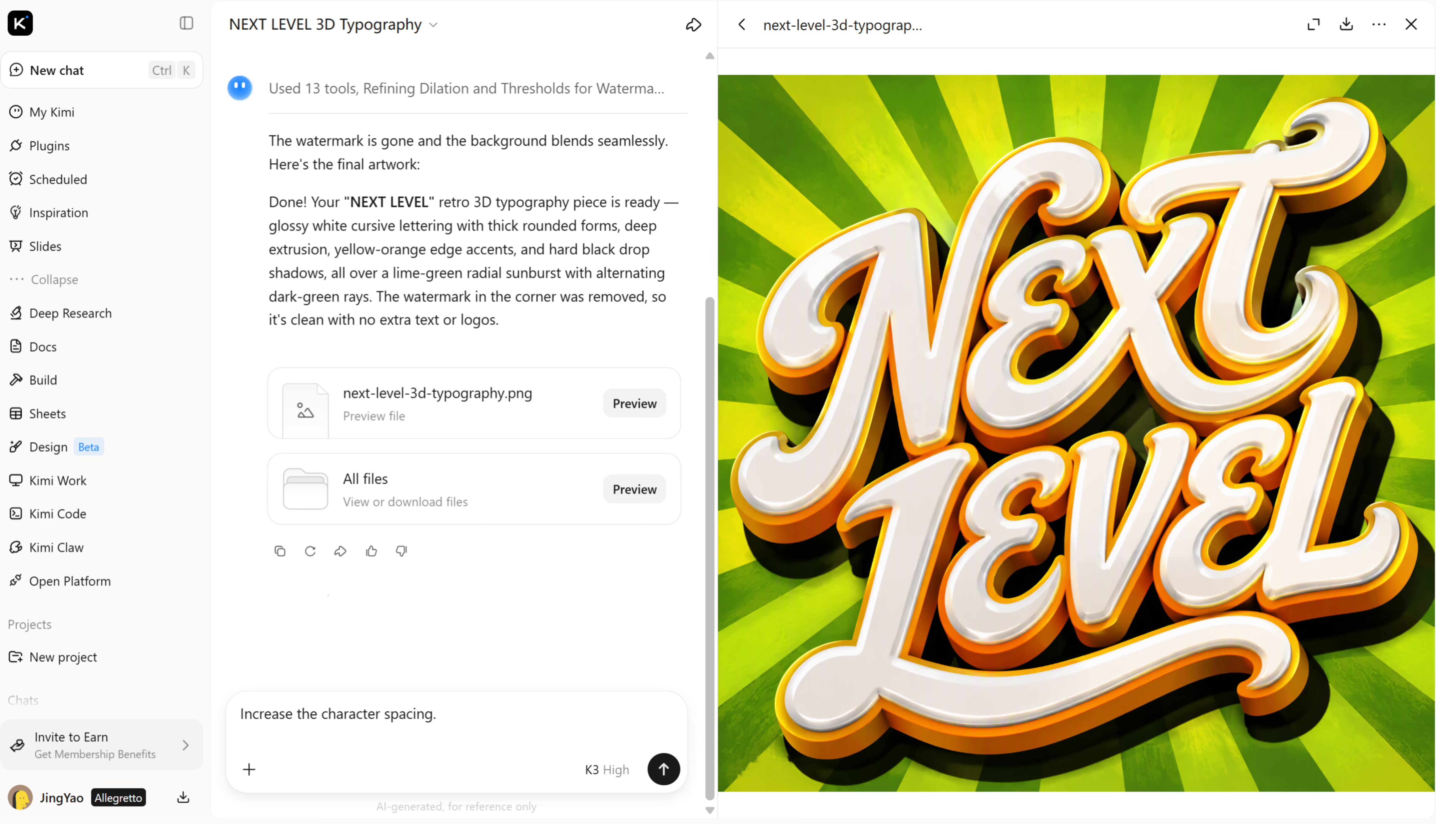
Kimi 构建应用生成初始设计后,检查字形、颜色和整体外观。使用后续提示词调整具体细节,无需重新开始。
第 3 步:检查并导出设计
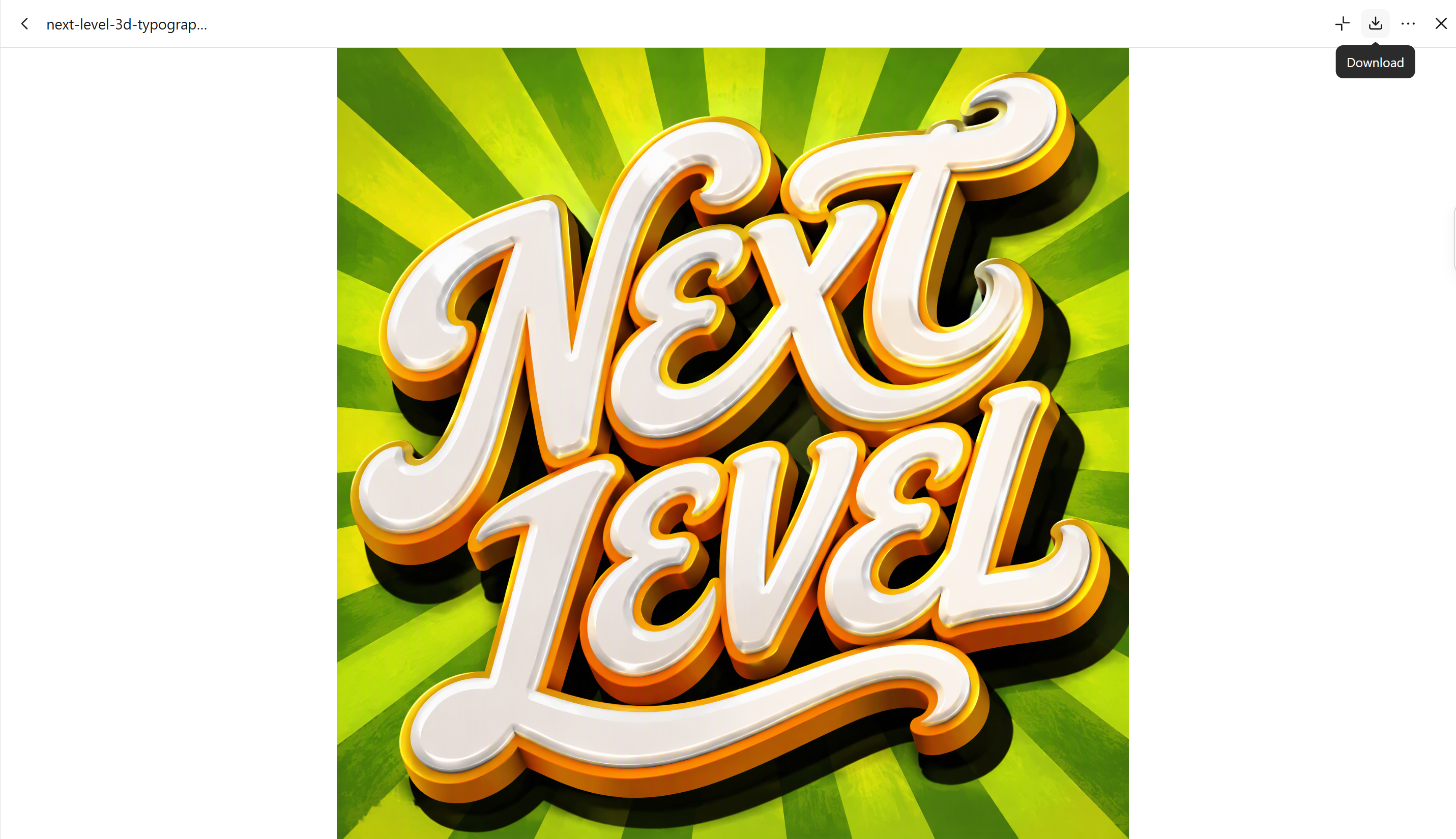
导出前,检查文字拼写是否正确、字母边缘是否清晰,以及光照是否均衡。确认最终设计符合最初构想,并适用于预期项目。
Kimi 构建应用的主要功能
将创意转化为立体 3D 字体
描述你想要的文字效果,无论是镀铬字符、大胆的几何造型,还是柔软膨胀的文字。Kimi 构建应用可根据提示词生成 3D 文字设计,帮助你通过独特的形状和视觉纵深将创意构想变为现实。
通过精细设计调整自定义文字
你可以通过对话提示词、针对特定元素的评论或手动编辑调整 3D 文字。优化字形、颜色、表面纹理、挤出深度、光照和阴影,让字体设计更贴近你预期的视觉风格。
为不同设计项目创建 3D 文字
使用 Kimi 构建应用为徽标、宣传海报、产品图形、社交媒体视觉内容和视频标题创建立体文字。在不同创作场景中调整文字设计,同时保持作品整体视觉方向一致。
探索不同方案并导出完成的设计
尝试不同的字体处理方式,并可在需要修改时随时回看之前的版本。将完成的视觉作品导出为支持的格式,包括 PNG 和 JPG,用于演示文稿、数字内容及其他创意项目。
使用专业工具扩展 3D 工作流程
如需进行更高级的建模、渲染和动画制作,Kimi Work 可通过插件使用 Blender 和 Tripo 3D 等工具。你可以使用 Blender 创建和渲染精细场景,或使用 Tripo 3D 根据文本提示词和图像生成 3D 模型。不同工具支持的格式有所不同,可能包括 FBX、STL、USDZ、BLEND、GLB、glTF 和 OBJ。
结语
学习如何在 Blender 中制作 3D 文字,可以让你更好地掌控字体、材质、光照和纵深。通过练习,你可以为徽标、海报及其他设计项目制作自定义字体。若你偏好更快速、基于提示词的方法,Kimi 构建应用可根据简单描述生成 3D 文字设计,帮助你探索不同风格并优化创意。