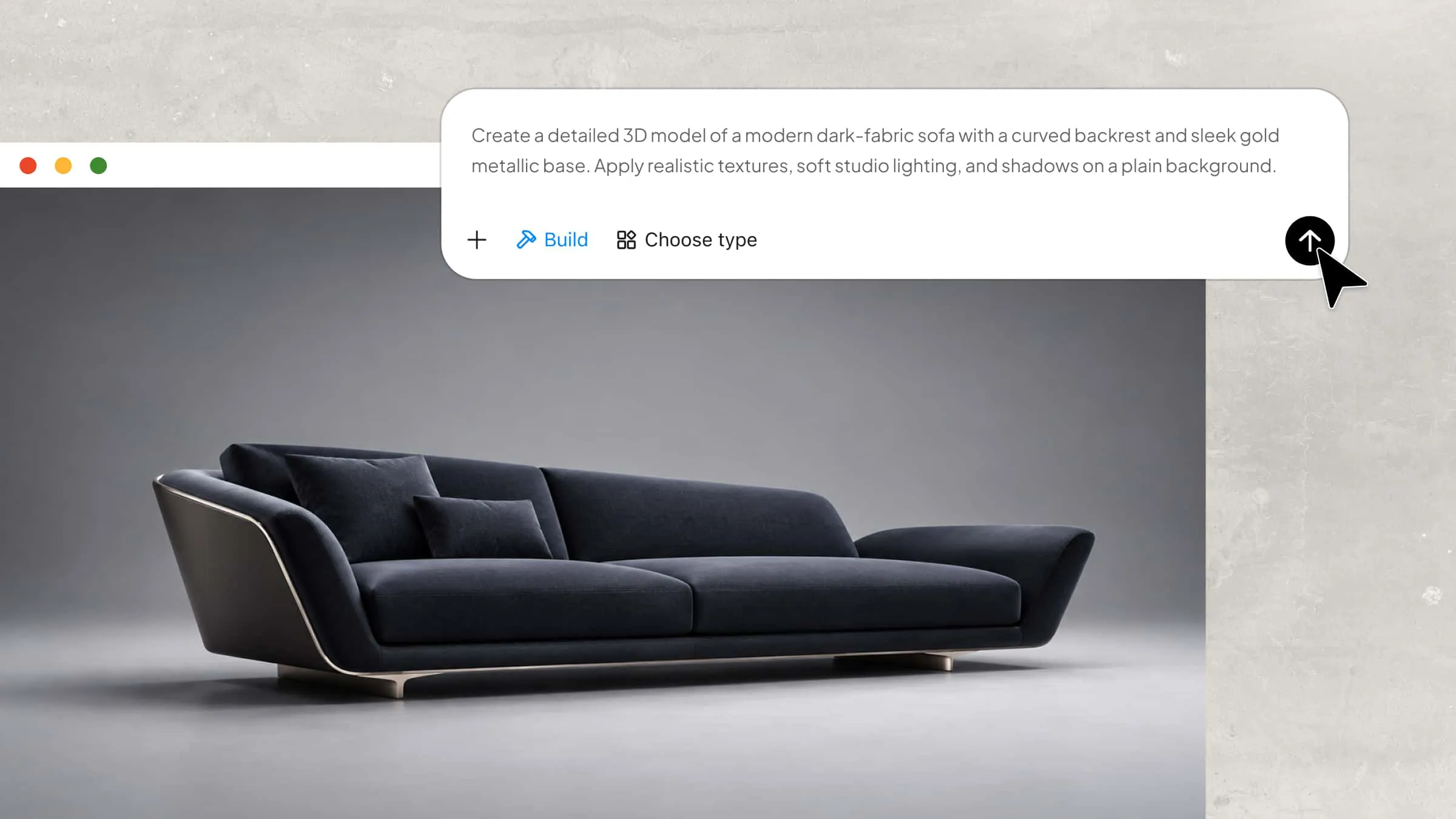
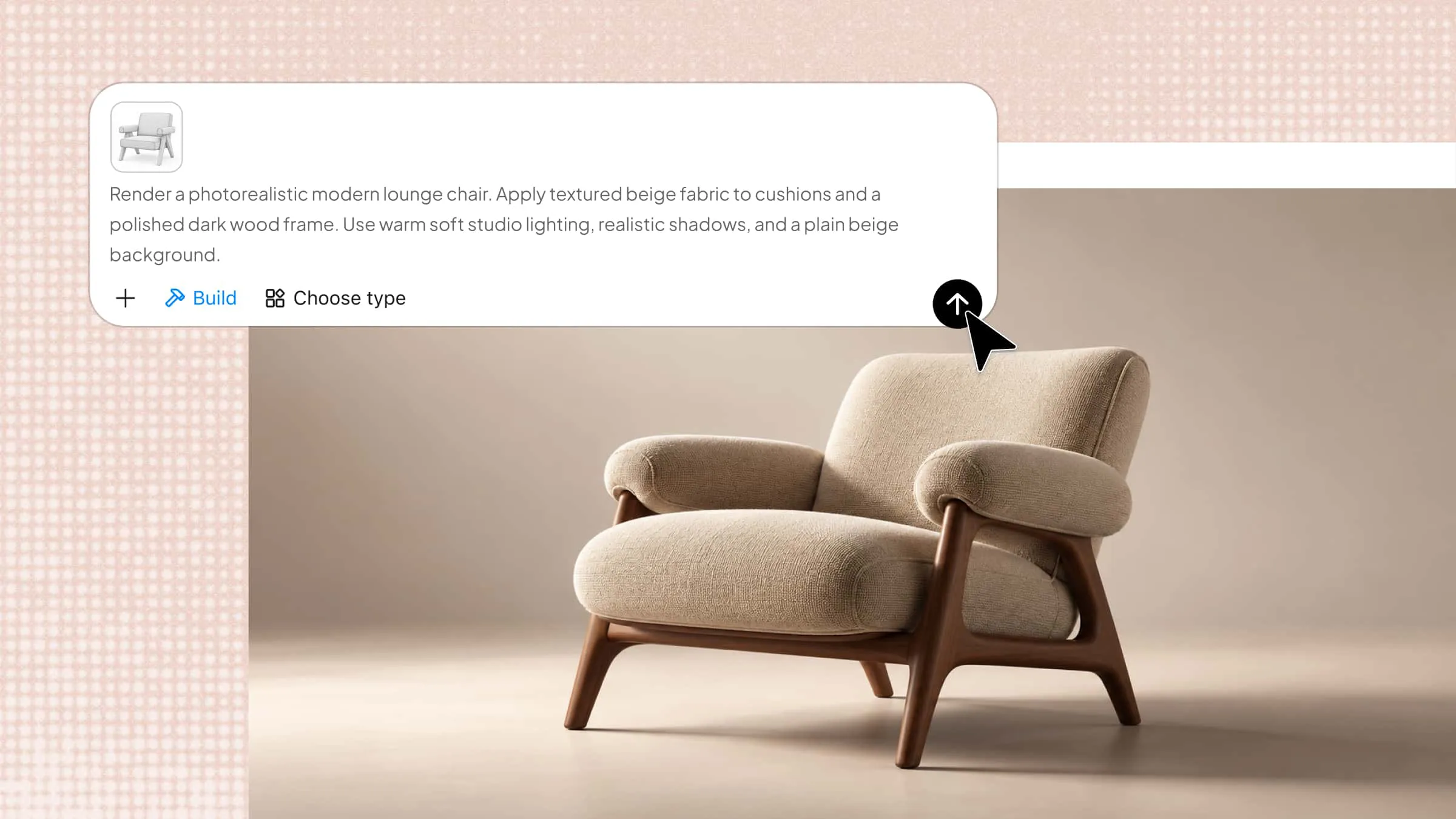
有想要转化为 3D 场景的图片,或者想为下一个项目添加参考图?Blender 支持将图片导入工作区,辅助建模、添加颜色并完善设计。你可以将图片用作视觉参考,也可以将其应用为纹理,让模型看起来更逼真。本文将介绍如何将图片导入 Blender,并在项目中有效使用。
如何将图片导入 Blender
根据你是想将图片用作参考,还是应用到 3D 对象上,Blender 提供了几种简单的导入方式。下面将逐一介绍每种方法的步骤,方便你选择最适合项目的方式。
将参考图片导入 Blender
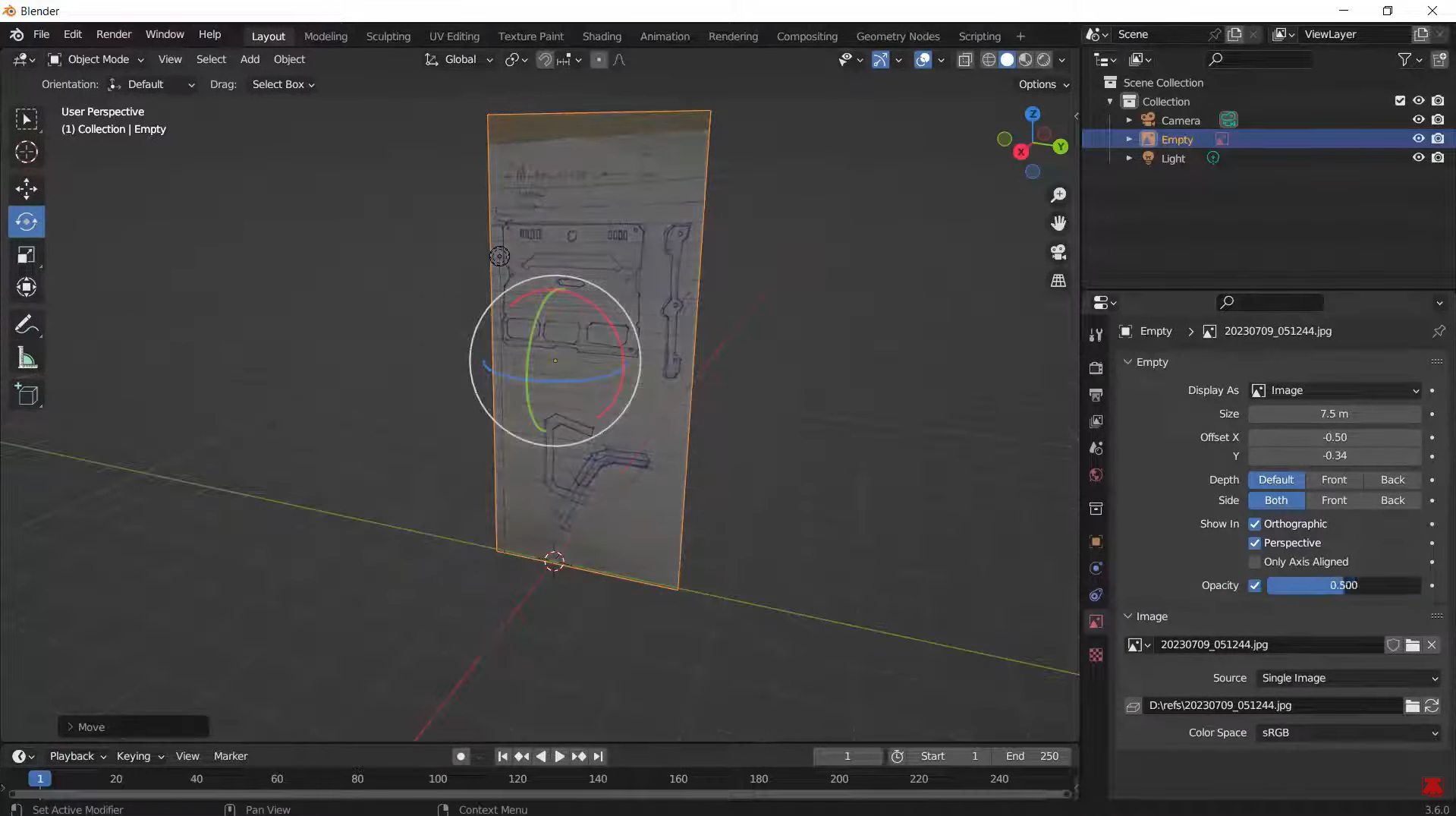
在 Blender 中构建物体的 3D 模型时,参考图可以帮助你把握物体的形状和比例。你可以将图片添加到场景中,调整其位置和角度,并设置透明度,以便在操作过程中更清楚地查看模型。以下介绍如何在 Blender 中导入照片。
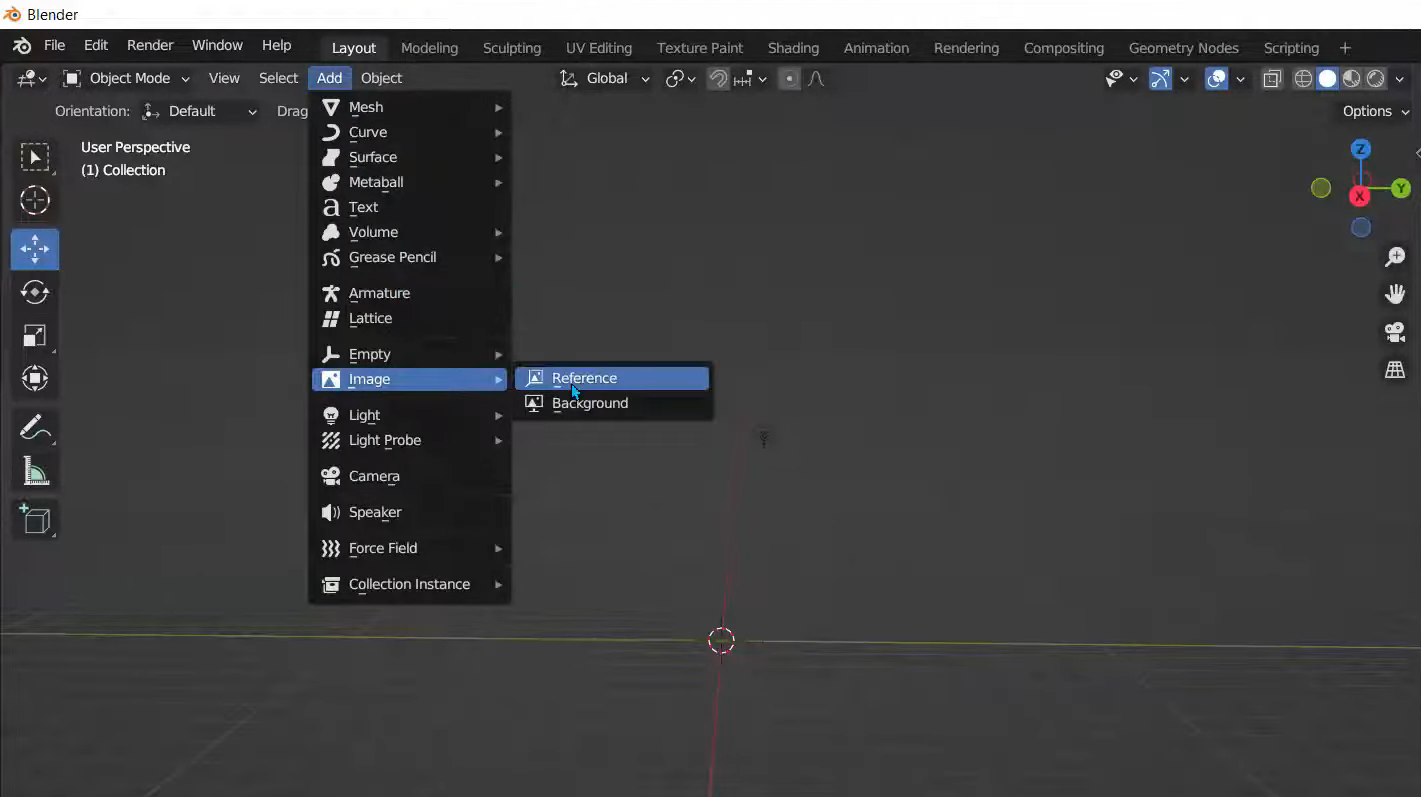
第 1 步:添加参考图片
打开 Blender,依次选择“添加”>“图像”>“参考”。在电脑中找到要使用的图片,选中后将其加载到场景中。图片会显示在 3D 视图中,你可以开始调整它的位置。
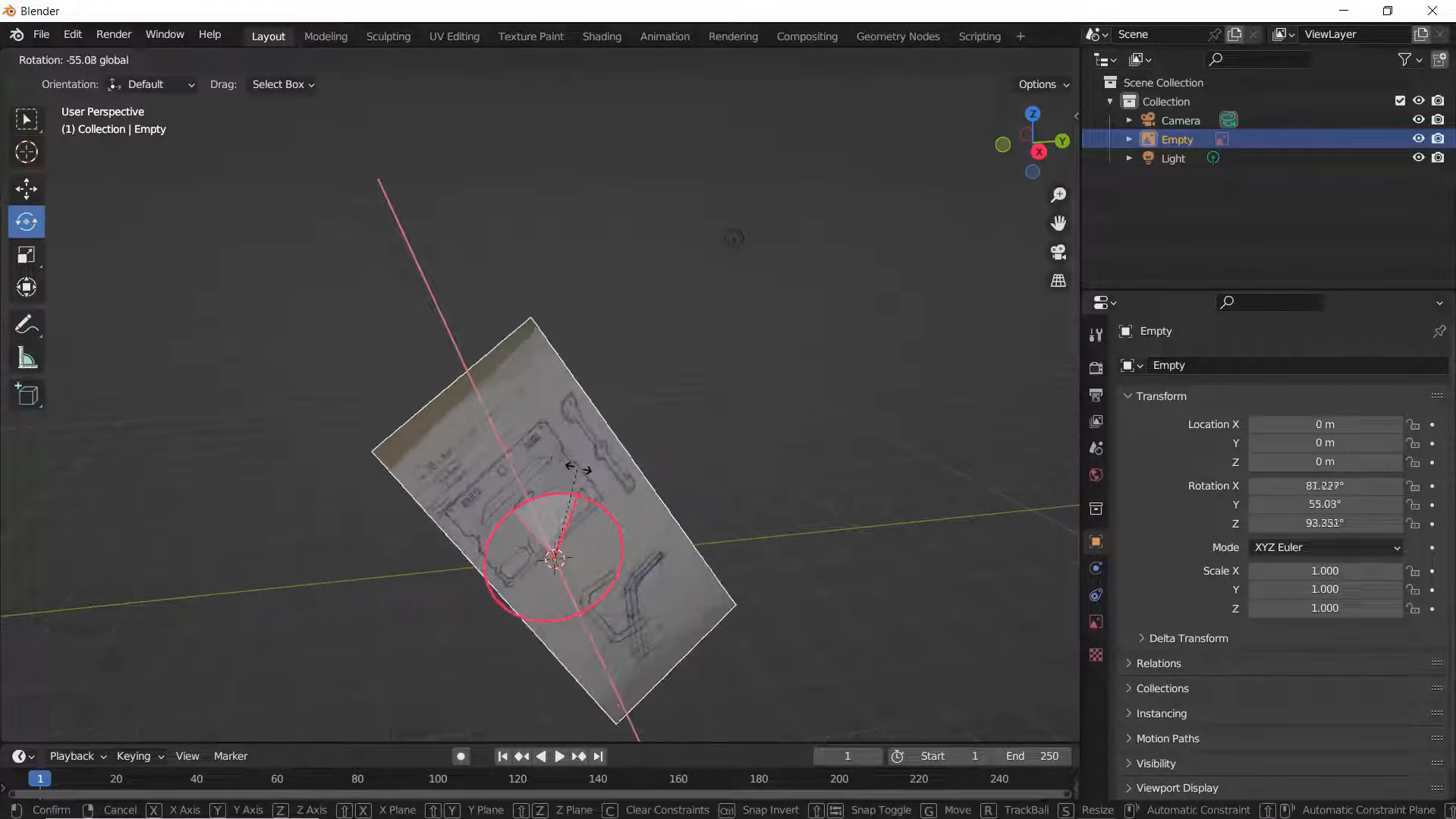
第 2 步:调整图片位置和旋转角度
选中图片,使用旋转和缩放控件调整其角度和大小。你也可以先按 G,再按 Z,使图片沿 Z 轴移动,将其放置到适合建模的位置。
第 3 步:调整图片不透明度
选中参考图后,打开其对象数据属性,找到不透明度设置。降低不透明度可让图片更加透明,方便你在操作时透过图片查看 3D 模型。
将图片纹理导入 Blender
你也可以将图片作为纹理导入 Blender,让 3D 对象呈现更逼真的效果。例如,你可以将木纹图片添加到平面上,创建木地板;也可以使用图片为其他表面增添颜色和细节。Blender 提供两种实现方式:通过材质属性或着色器编辑器。按照以下步骤,将图片作为纹理导入 Blender。
第 1 步:添加平面并切换到材质预览
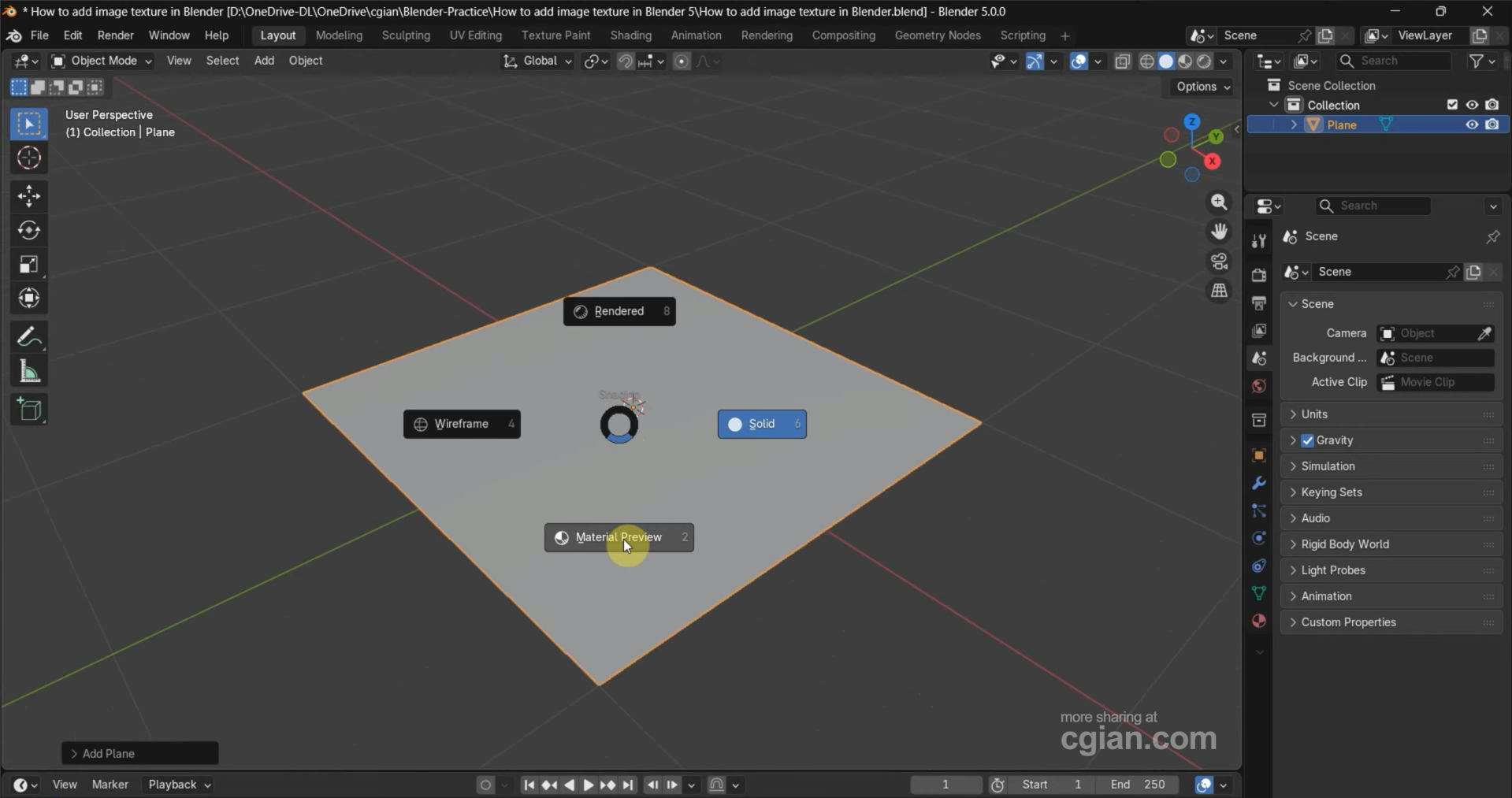
打开 Blender,按 Shift + A,选择“网格”>“平面”,添加一个平面。然后使用右上角的视图着色选项切换到“材质预览”。这样在应用图片纹理时,你就能看到它在平面上的效果。
第 2 步:通过材质属性添加图片纹理
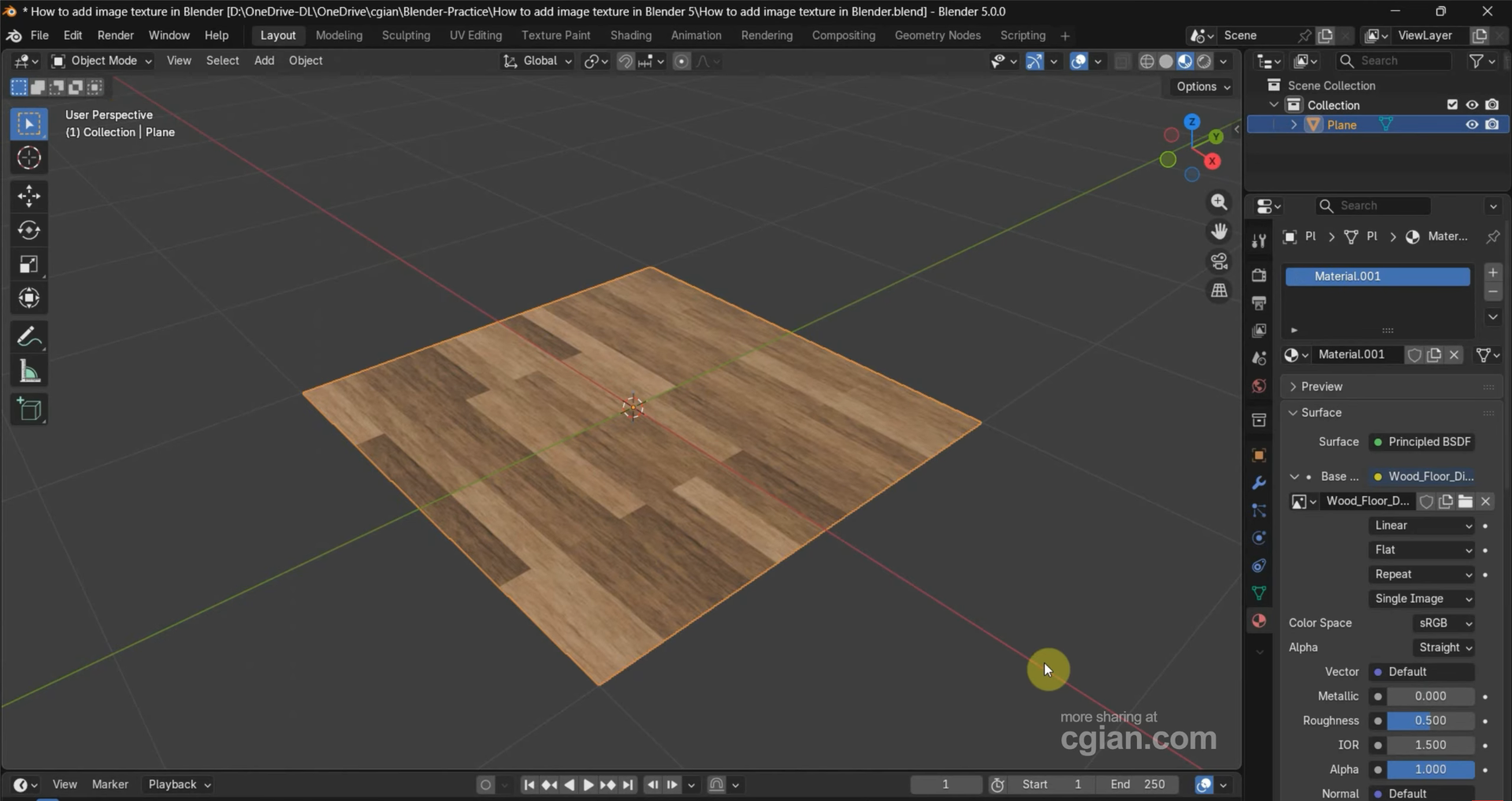
选中平面,在属性面板中打开“材质属性”。新建材质,找到“基础色”,点击其旁边的小圆圈,然后选择“图像纹理”。点击“打开”,选择你的图片并确认,即可将其应用到平面上。
第 3 步:通过着色器编辑器添加图片纹理
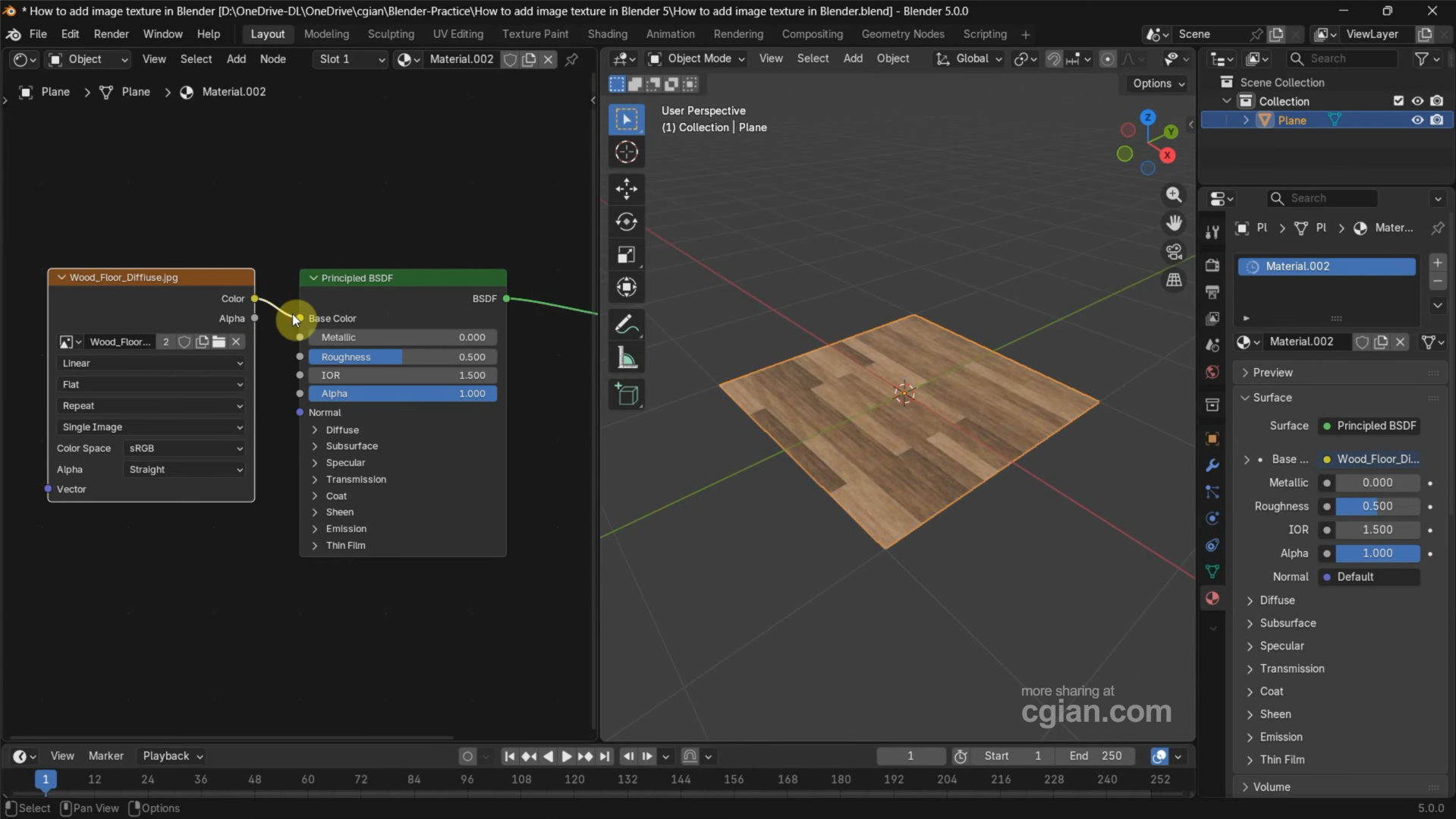
或者,将其中一个视图切换为“着色器编辑器”,然后新建材质。按 Shift + A,搜索“图像纹理”并添加该节点。点击“打开”选择图片,再将该节点的“颜色”输出连接到 Principled BSDF 着色器的“基础色”输入端。图片现在会作为纹理显示在平面上。
在 Blender 中为平面添加图像
在 Blender 中,你无需手动创建材质或连接纹理节点,即可将图像添加到平面上。“Import Images as Planes”插件会自动创建与图像尺寸匹配的平面,并将图像应用为纹理。按以下步骤启用插件并将图像导入场景:
第 1 步:启用 Import Images as Planes 插件
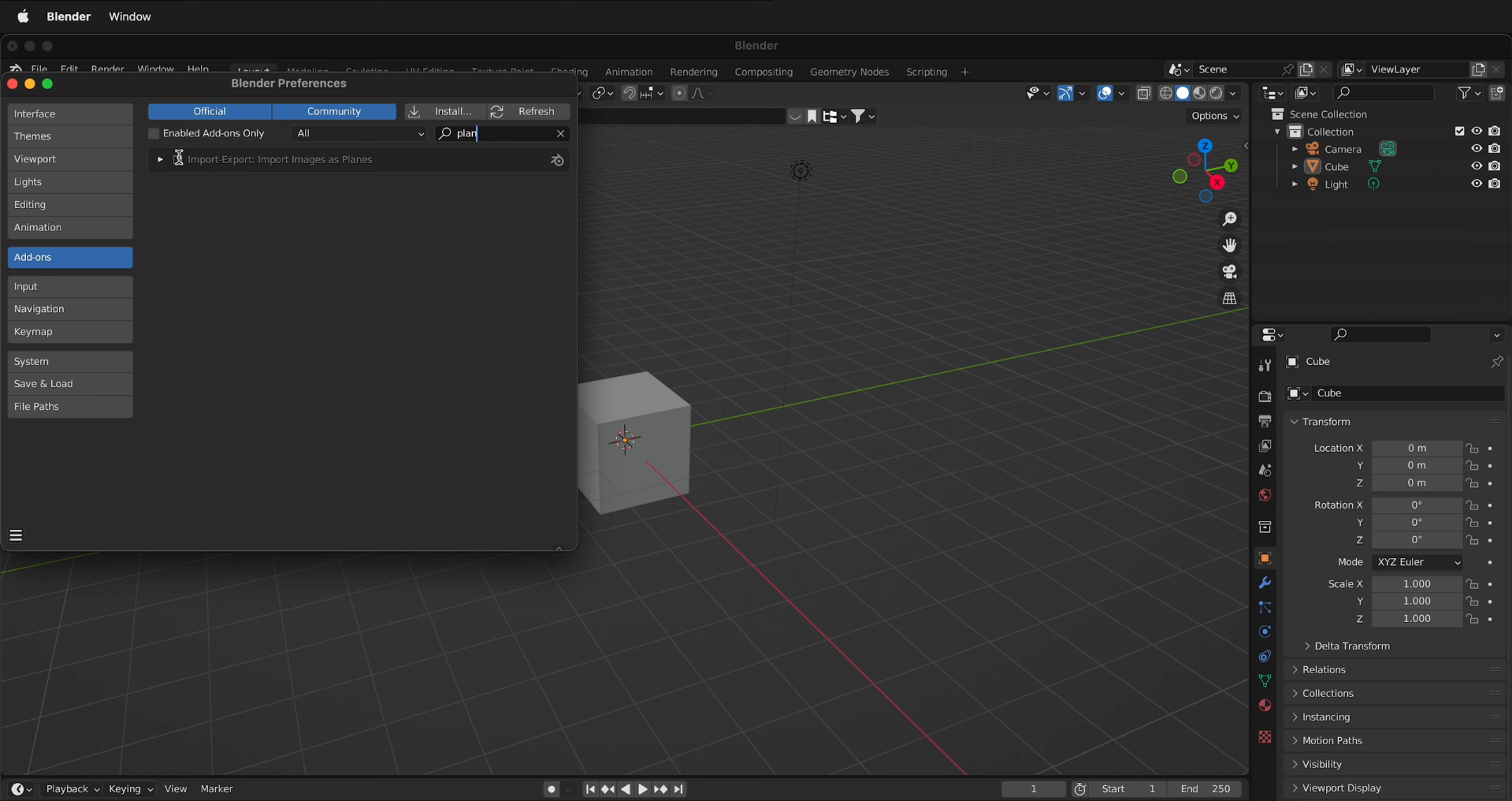
在 Blender 中,打开“编辑”>“偏好设置”,然后在插件区域搜索“plane”。找到并启用“Import-Export: Import Images as Planes”,即可在工作区中使用图像导入选项。
第 2 步:选择要导入的图像
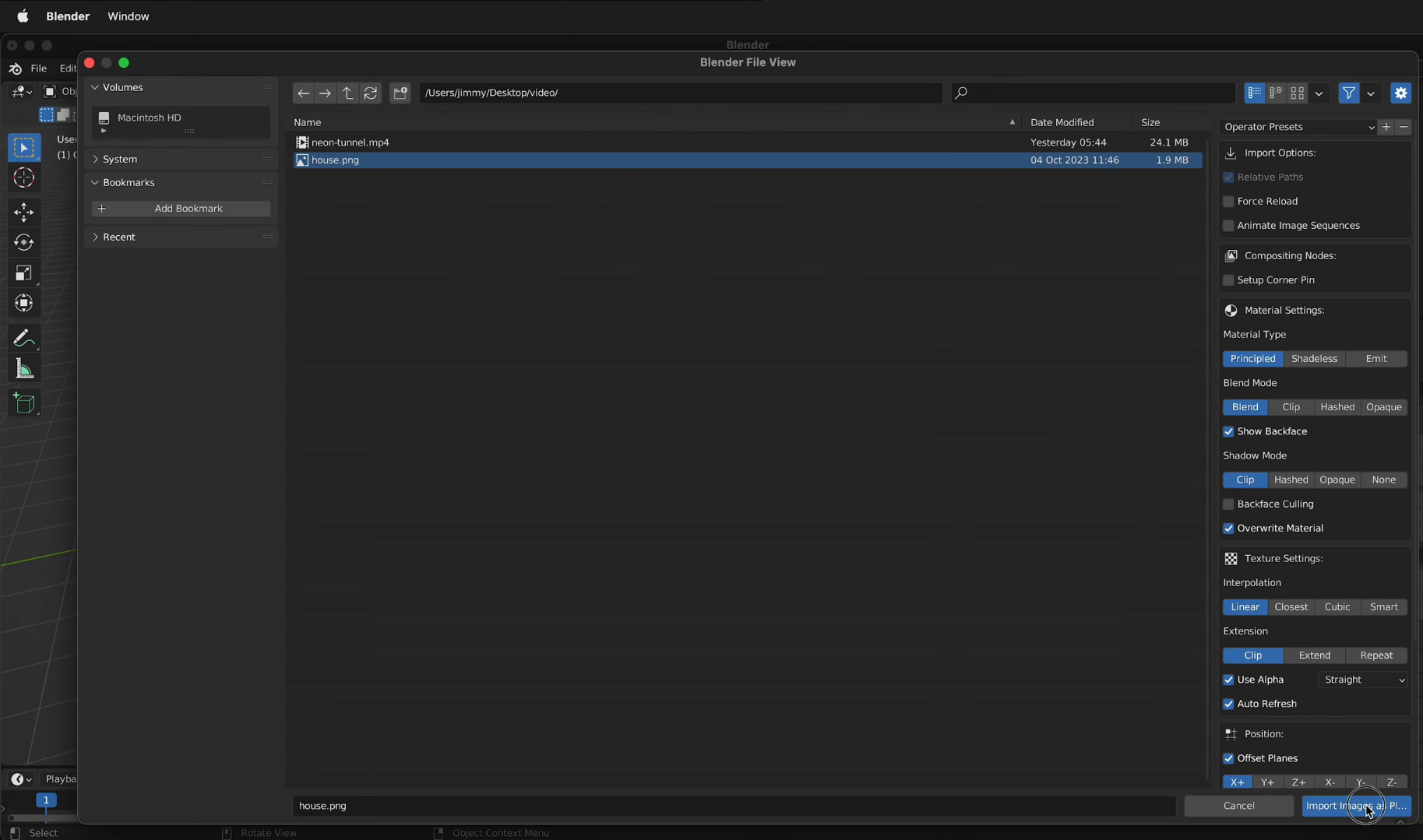
在 3D 视图中按 Shift + A,然后依次选择“图像”>“Images as Planes”。从电脑中选择图像,点击“Import Images as Planes”将其添加到场景中。Blender 会自动创建一个平面,并将图像应用为其纹理。
第 3 步:调整视口着色
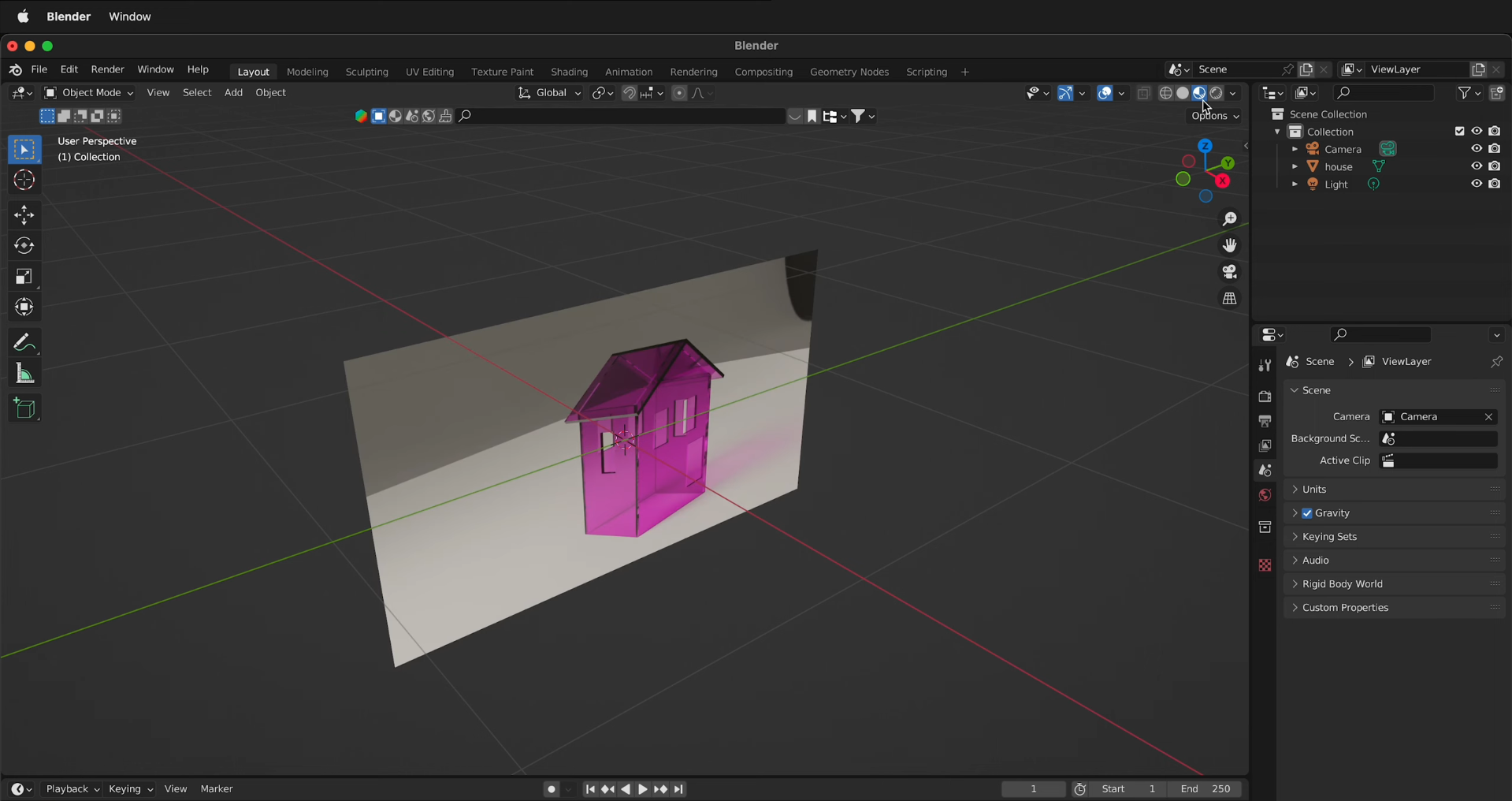
如果图像显示为空白,或你只能看到平面,请通过右上角的着色选项将视口着色切换为“材质预览”。这样便可在平面上看到图像纹理,随后可调整其位置、缩放大小,或将其用于 3D 项目。
在 Blender 中顺利导入图像的实用技巧
将图像导入 Blender 只是第一步,确保它在场景中显示正确同样重要。进行一些小调整,可以避免在操作过程中出现参考图模糊、纹理拉伸和对齐问题。以下技巧有助于你在 Blender 中导入图像时获得更好的效果。
从高分辨率图像开始
选择清晰的高分辨率图像,便于你在建模或应用纹理时查看细节。模糊的图像会增加匹配形状和颜色的难度,尤其是在处理细节丰富的对象时。作为纹理时,图像应具备与 3D 对象尺寸和观看距离相适应的细节。
降低参考图像的不透明度
当你需要透过参考图像查看 3D 模型时,可降低参考图像的不透明度。这样可以在对照模型与图像时,仍清楚看到重要的边缘和形状。调整不透明度,直至参考图和模型都清晰可见。
使用正交视图进行对齐
使用 Blender 的前视、侧视或顶视正交视图,将模型与参考图像对齐。这些视图可消除透视变形,便于比较比例并准确匹配轮廓。按小键盘 1 进入前视图,按小键盘 3 进入侧视图,按小键盘 7 进入顶视图。
将纹理连接到基础颜色
通过着色器编辑器添加图像纹理时,将纹理节点的 Color 输出连接到 Principled BSDF 着色器的 Base Color 输入。这样,图像便可控制对象表面的可见颜色。如果纹理未显示,请检查连接是否正确,并确认已加载正确的图像。
通过 UV 映射展开模型
UV 映射用于告诉 Blender 如何将 2D 图像贴合到 3D 模型表面。没有合适的 UV 映射,纹理可能会被拉伸、变形或显示在错误的位置。对于大多数模型,请切换到编辑模式,选择需要添加纹理的面,然后选择“UV”>“Unwrap”创建合适的布局。
启用 Import Images as Planes 插件
如果你经常将图像直接放入场景中,建议启用“Import Images as Planes”插件。它会创建一个平面,并将所选图像应用为纹理,省去手动设置材质的步骤。此方法尤其适合参考板、产品图、海报及其他平面视觉元素。
保持平面的长宽比
缩放包含图像的平面时,请保留原始的宽高比。不均匀地改变比例会拉伸图像,使对象或设计看起来不自然。如需调整平面大小,应按比例缩放,确保图像保持原有外观。
切换至材质预览进行检查
使用视口着色选项中的“材质预览”,检查图像纹理是否正确显示在模型上。该模式无需进行完整渲染即可显示材质和纹理。如果图像缺失或显示不正确,请在继续操作前检查材质、纹理连接和 UV 映射。
额外技巧:使用 Kimi 构建应用轻松从图像创建 3D 模型
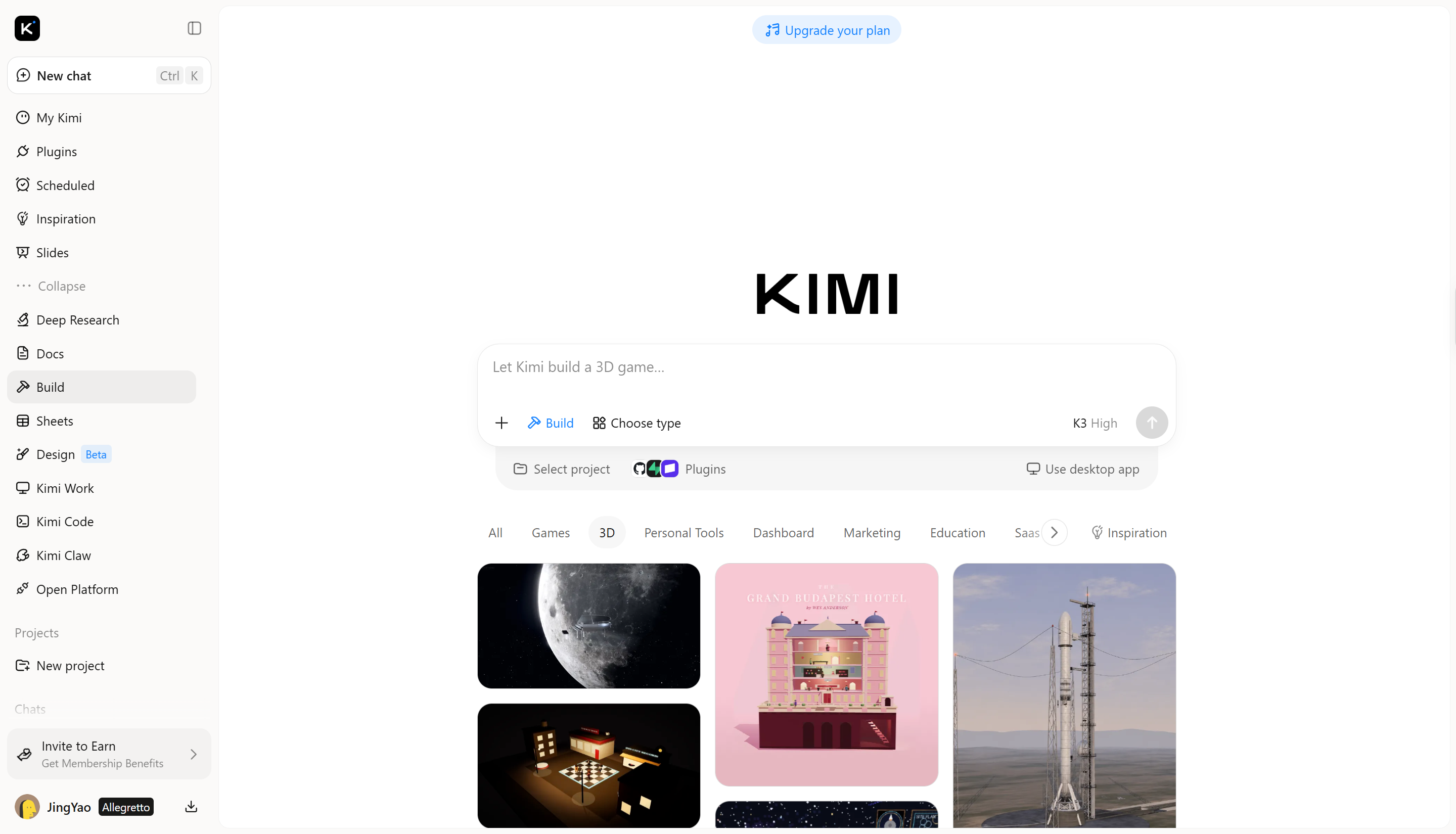
Kimi 构建应用是一款基于人工智能的工具,可将文本提示词和参考图像转换为细节丰富的 3D 模型。你可以上传图片,由 AI 生成对应的 3D 版本,并从不同角度查看结果。它提供了更快捷的方式,帮助你将创意转化为 3D 内容,同时生成可在 Blender 中继续使用的模型。因此,它适合用于创建对象、探索设计,以及为 3D 项目添加新资产。
如何使用 Kimi 构建应用将图像转换为 3D 模型
使用 Kimi 构建应用将图片转换为 3D 模型,首先需要选择合适的图像,再由 AI 根据其视觉细节生成模型。之后,你可以检查结果并为在 Blender 中使用做好准备。按照以下步骤,根据图像创建 3D 模型。
第 1 步:上传参考图
选择一张纯色背景下的复古便携式收音机清晰图片,并上传到 Kimi 构建应用。正面拍摄的图像效果较好,因为它能展示主要的设计特征。
示例提示词:
Create a 3D model of the retro portable radio shown in the reference image. Keep its rectangular body, front speaker grille, tuning buttons, and antenna. Use a vintage design with a slightly textured plastic body and realistic details. Preserve the original proportions and overall appearance.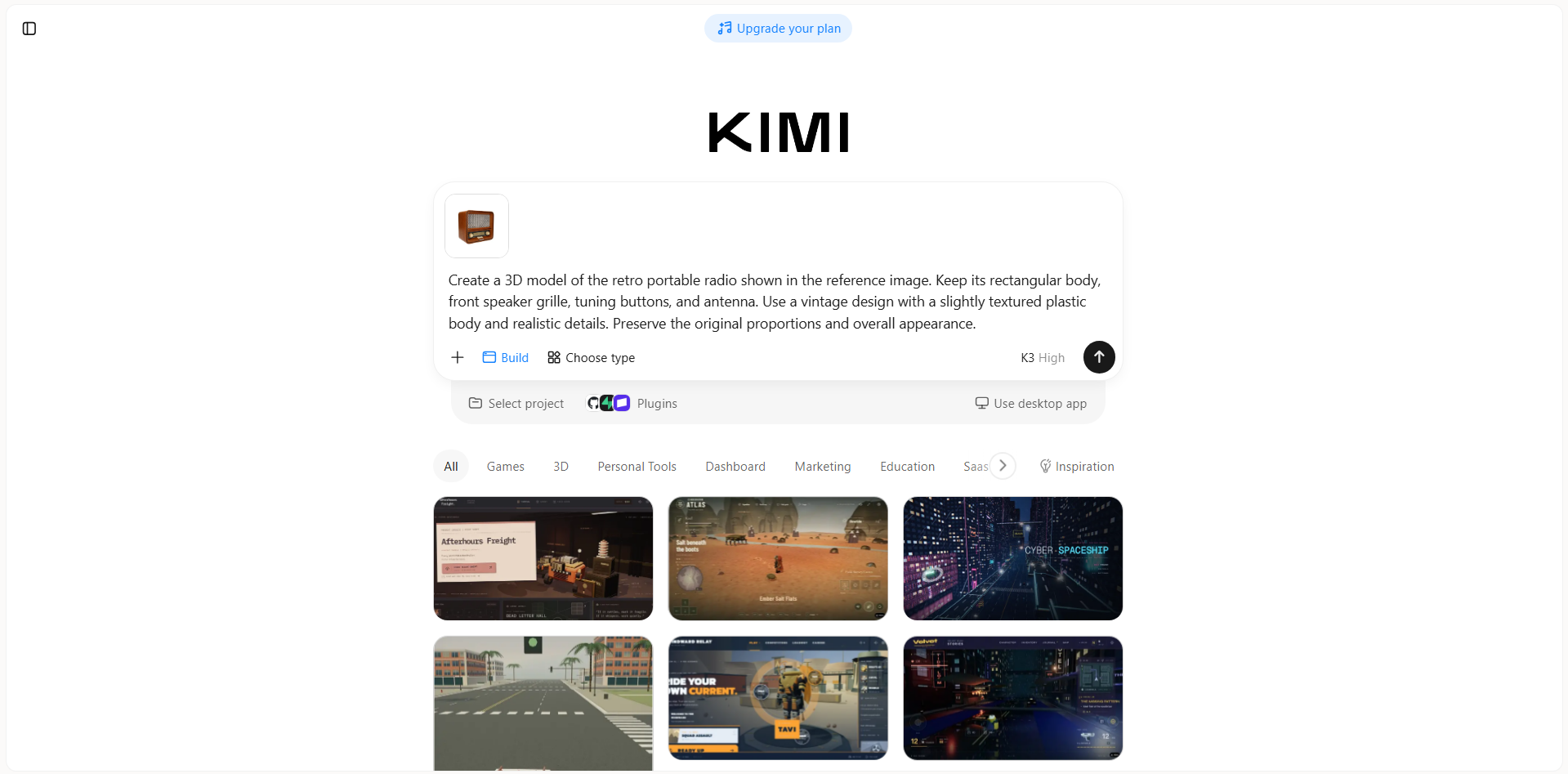
第 2 步:编辑 3D 模型
Kimi 构建应用生成收音机后,在预览中检查其形状和可见特征。如果部分细节需要改进,可输入文本提示词调整扬声器格栅、优化控件,或更改表面质感。
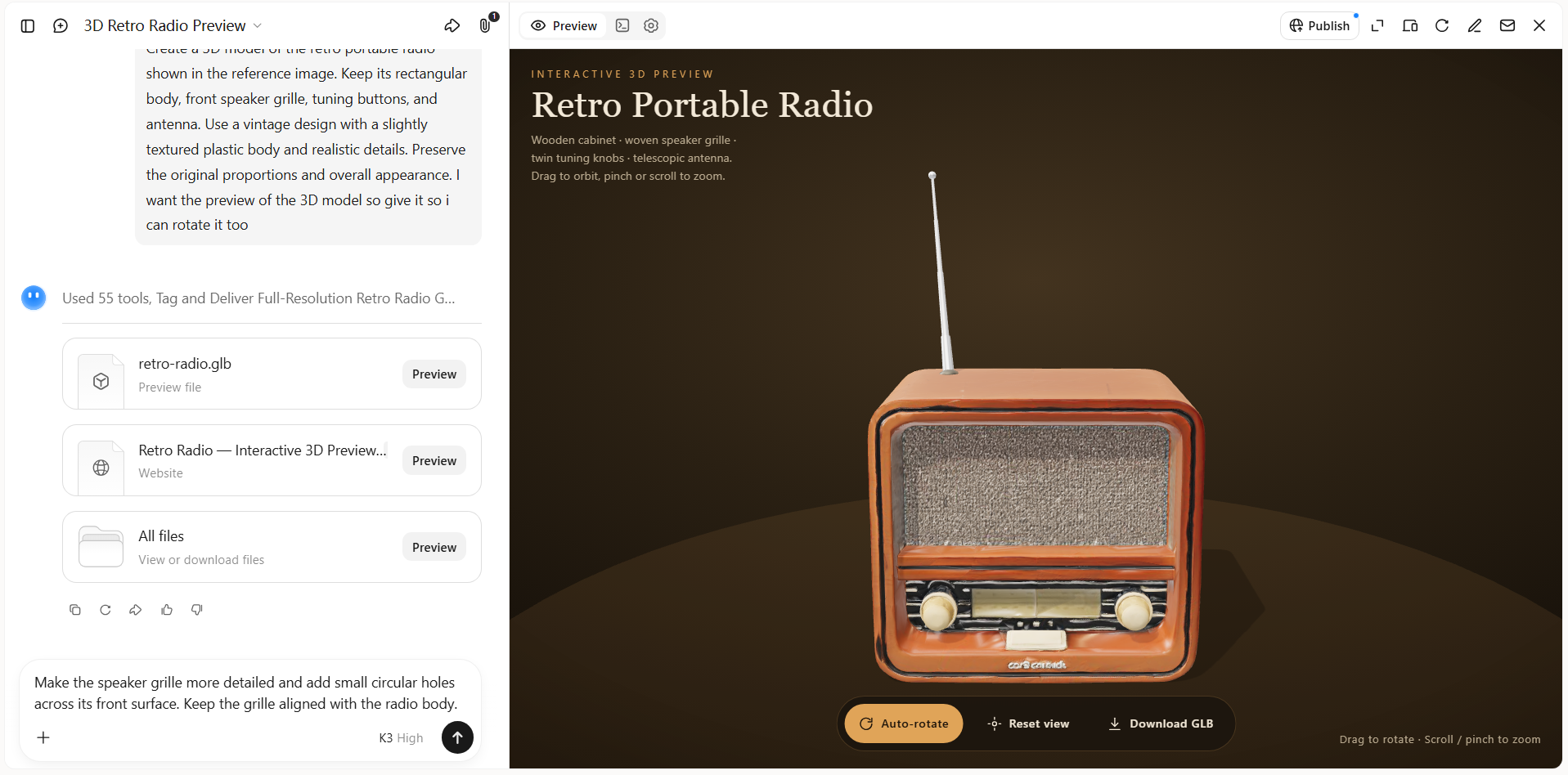
第 3 步:检查并下载
从正面、侧面和背面检查最终模型的形状与细节。确认满意后,导出完成的 3D 模型,用于创意项目、产品展示、数字内容或在线发布。
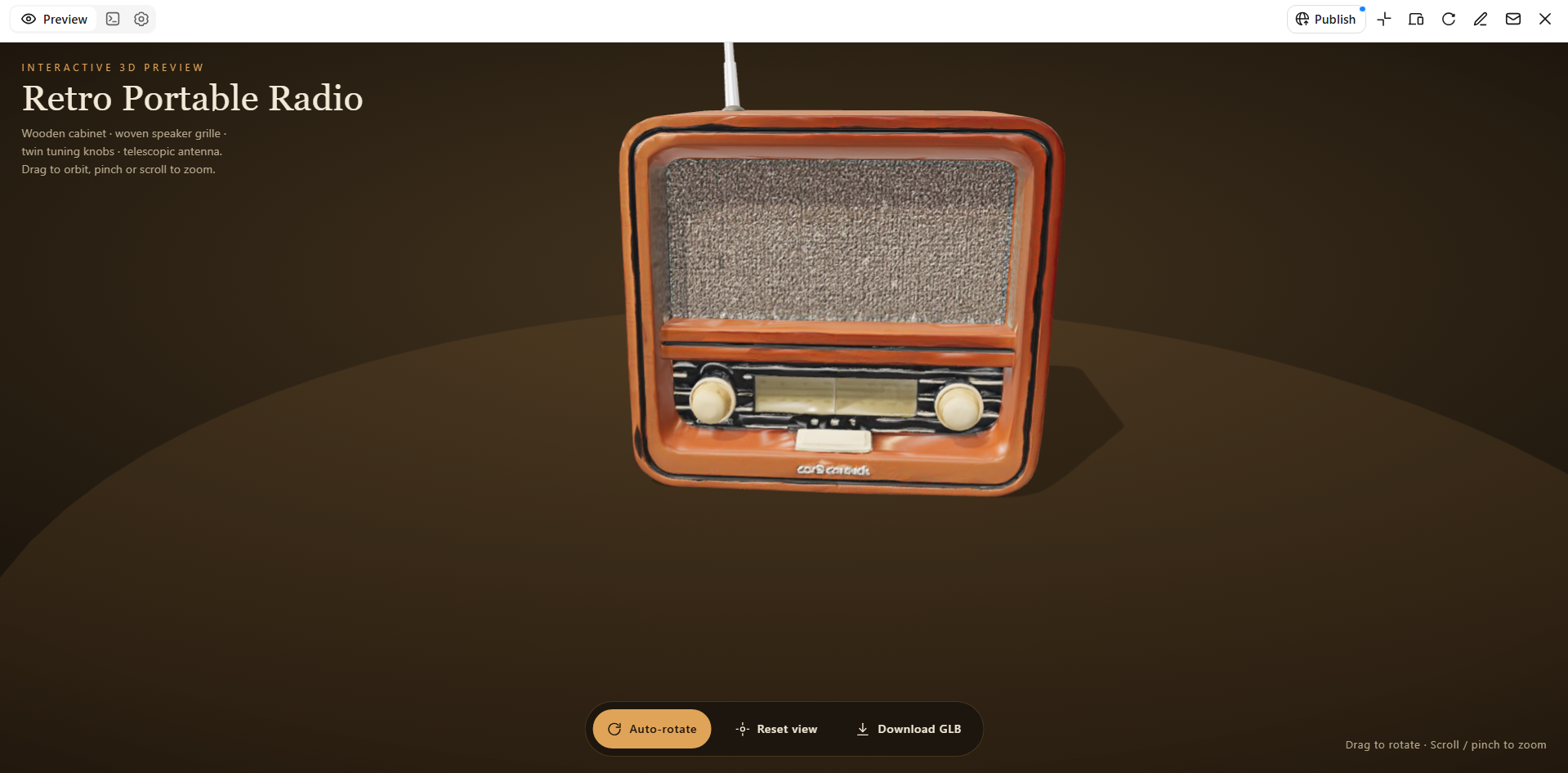
核心功能
将创意转化为 3D 模型: 使用 Kimi 构建应用,将文字描述或视觉参考转化为 3D 模型。无需从头构建每一个形状,即可探索角色、产品、道具及其他物体的创意。
通过精细纹理增强视觉层次: 创建带有表面细节和纹理的 3D 资产,让物体呈现更逼真或更具风格化的效果。可用于为演示文稿、游戏、产品模型和创意项目开发视觉概念。
编辑和完善 3D 模型: 使用 Kimi 构建应用的编辑工具,通过自然语言提示词、对特定元素的评论或手动调整来完善模型。你可以在对话中描述所需的修改,为特定部分添加评论,或在画布上直接调整特征、颜色、纹理和形状,同时保留希望保留的元素。
让 3D 资产适配不同项目: 为各种视觉应用创建模型,从产品概念和营销材料到游戏资产和数字场景。基于现有参考探索新创意,并为不同的创作需求开发资产。
将 3D 模型用于高级工作流程: 当项目需要更精细地控制建模、动画或资产生成时,Kimi Work 可让你通过插件使用 Blender 和 Tripo 3D 等工具。使用 Blender 进行精细建模和动画制作,或使用 Tripo 3D 根据文字提示词和图像生成 3D 模型。根据所用工具,你可以使用 FBX、STL、USDZ、BLEND、GLB、glTF 和 OBJ 等格式进行进一步编辑和开发。
结语
了解如何在 Blender 中导入照片,有助于你使用视觉参考、添加纹理,并为 3D 项目增添更多细节。应选择哪种方法,取决于你是想为建模提供参考,还是将图像应用到物体上。稍加练习,就能简化工作流程,让成果更加完善。如想换一种方式探索创意,可以尝试 Kimi 构建应用,将图像转化为 3D 模型。