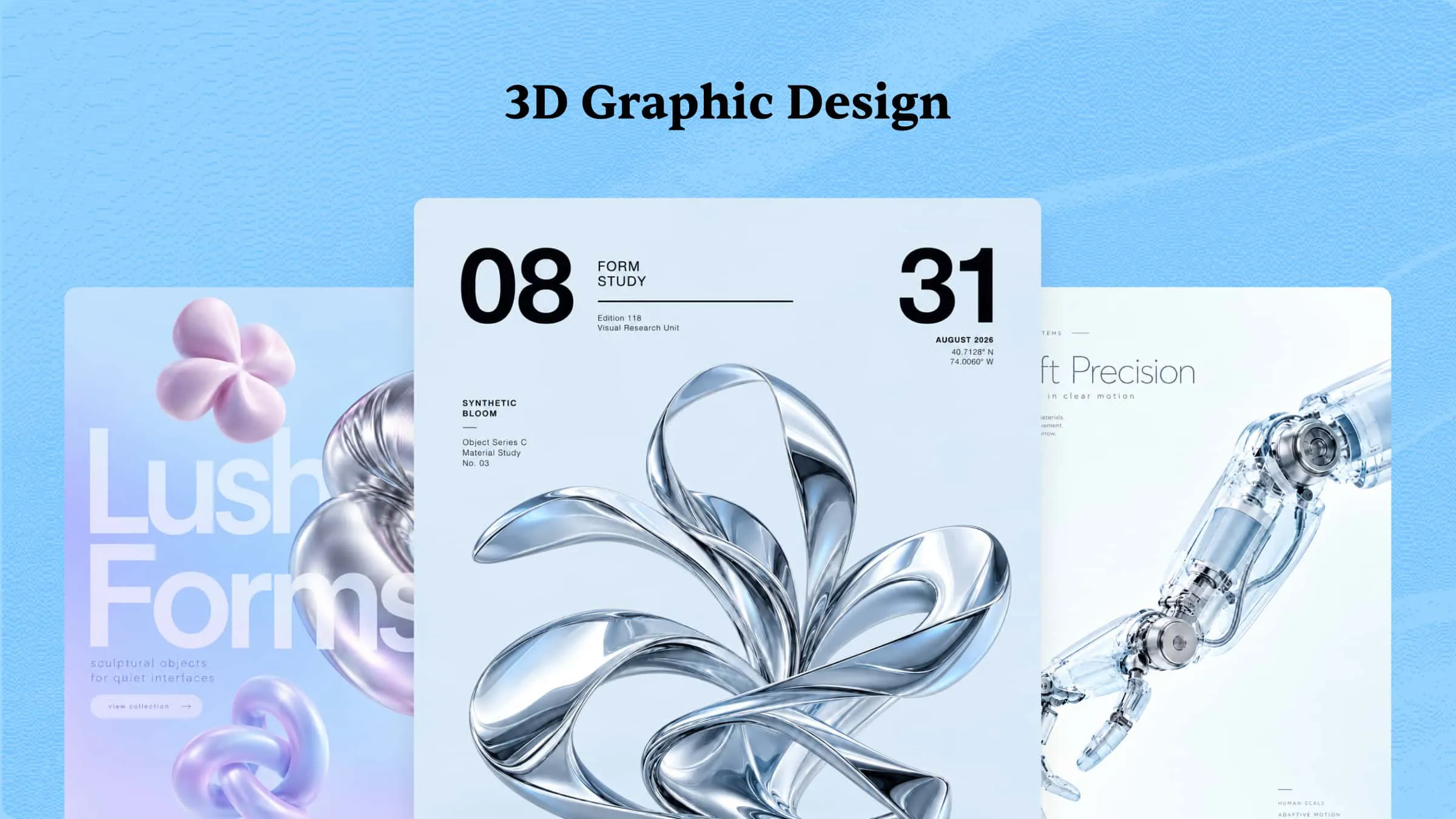
3D 模型在屏幕上可能看起来很出色,但渲染能将细节、阴影和色彩融合起来,生成细腻的最终图像。想要得到清晰、逼真的效果,尤其是希望每个细节都恰到好处时,不能只点击一个按钮。学习如何使用 Blender 渲染,可以通过清晰直接的流程,将模型转化为高质量视觉图像。本指南将介绍关键的渲染步骤,从设置场景到生成最终图像。
为什么选择 Blender 进行图像渲染
选择合适的渲染工具,会明显影响最终图像的效果以及制作的难易程度。Blender 提供了一系列实用功能,帮助初学者和有经验的艺术家将创意变为现实。以下是它成为热门图像渲染工具的几个原因。
免费且开源
Blender 可免费下载和使用,无需订阅付费即可创建和渲染 3D 图像。开源特性也让开发者能够改进软件并添加新功能。因此,它很适合学生、业余爱好者和专业艺术家。
强大的 Cycles 和 Eevee 引擎
Blender 提供两种主要渲染引擎:Cycles 和 Eevee,分别适用于不同需求。Cycles 专注于真实的灯光、阴影和反射,适合制作细节丰富的图像。Eevee 能快速生成结果,适合需要快速预览或风格化视觉效果的场景。
逼真的灯光和材质
你可以调整灯光、表面纹理、颜色和材质,让模型看起来更真实。柔和的阴影、光亮的反射和细致的表面,只需少量调整即可带来逼真的效果。这些功能让你能够以更丰富的视觉细节呈现创意。
快速 GPU 渲染
在硬件支持的情况下,Blender 可以利用电脑的图形处理器(GPU)加快渲染速度。这对细节丰富的模型、复杂场景和高分辨率图像尤其有用。实际速度取决于显卡、场景复杂度和渲染引擎。
建模与渲染一体化
该软件可在同一处创建 3D 模型、应用材质、设置灯光、调整相机位置并渲染图像。无需在不同应用程序之间切换,即可完成整个流程。这种集成式工作流程让你更容易完善模型,并预览它们在最终图像中的效果。
庞大的社区支持
Blender 拥有庞大的社区,在线分享教程、技巧和实用资源。如果你需要灯光、相机设置或渲染问题方面的帮助,通常都能找到相应指南。这些支持让初学者和有经验的艺术家都能更轻松地学习 Blender。
如何在 Blender 中渲染图像
场景、灯光和相机准备就绪后,在 Blender 中渲染图像并不复杂。你只需选择合适的渲染引擎,调整质量设置,然后保存最终结果。按照以下步骤渲染图像,准备后续使用。
第 1 步:选择渲染引擎
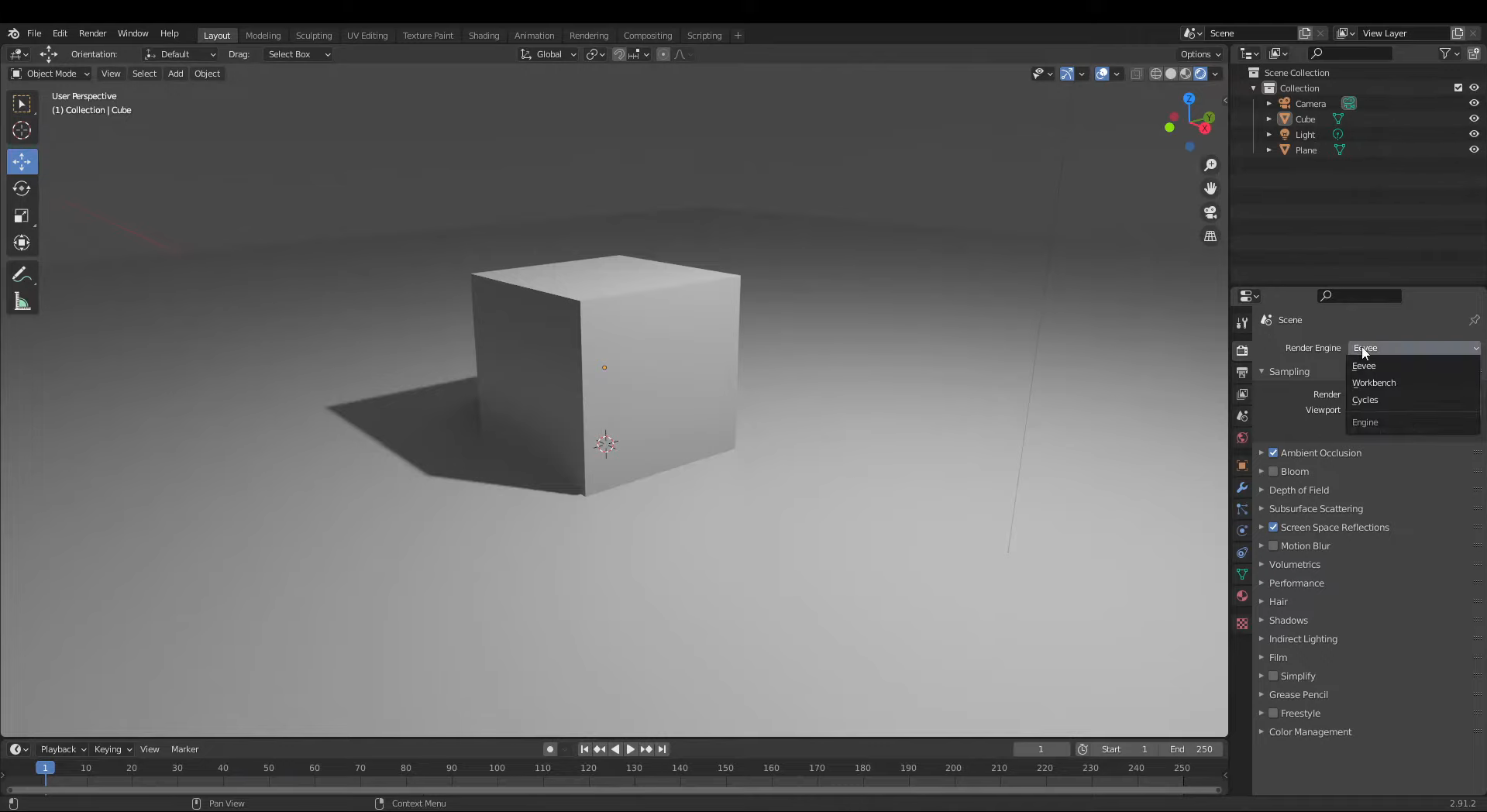
打开项目,使用 3D 视图右上角的着色图标启用“渲染视图着色”。
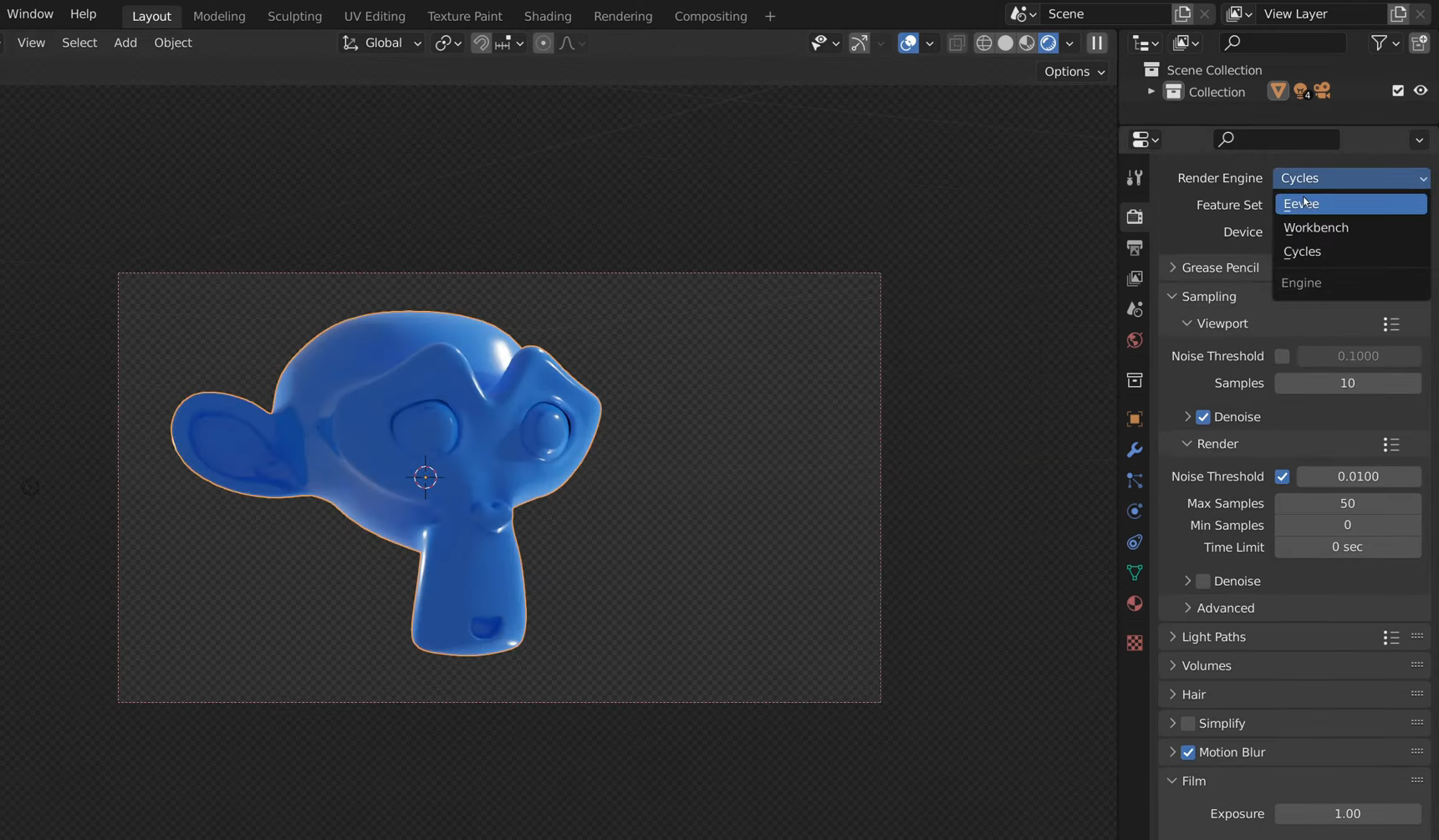
前往“渲染属性”,选择 Cycles 获取真实灯光效果,或选择 Eevee 加快渲染速度。
如果使用 Cycles,请调整“渲染采样数”设置。较高的采样数通常可以减少噪点,但会增加渲染时间。
在预览中检查灯光和材质,并按需进行调整。
第 2 步:设置相机视图
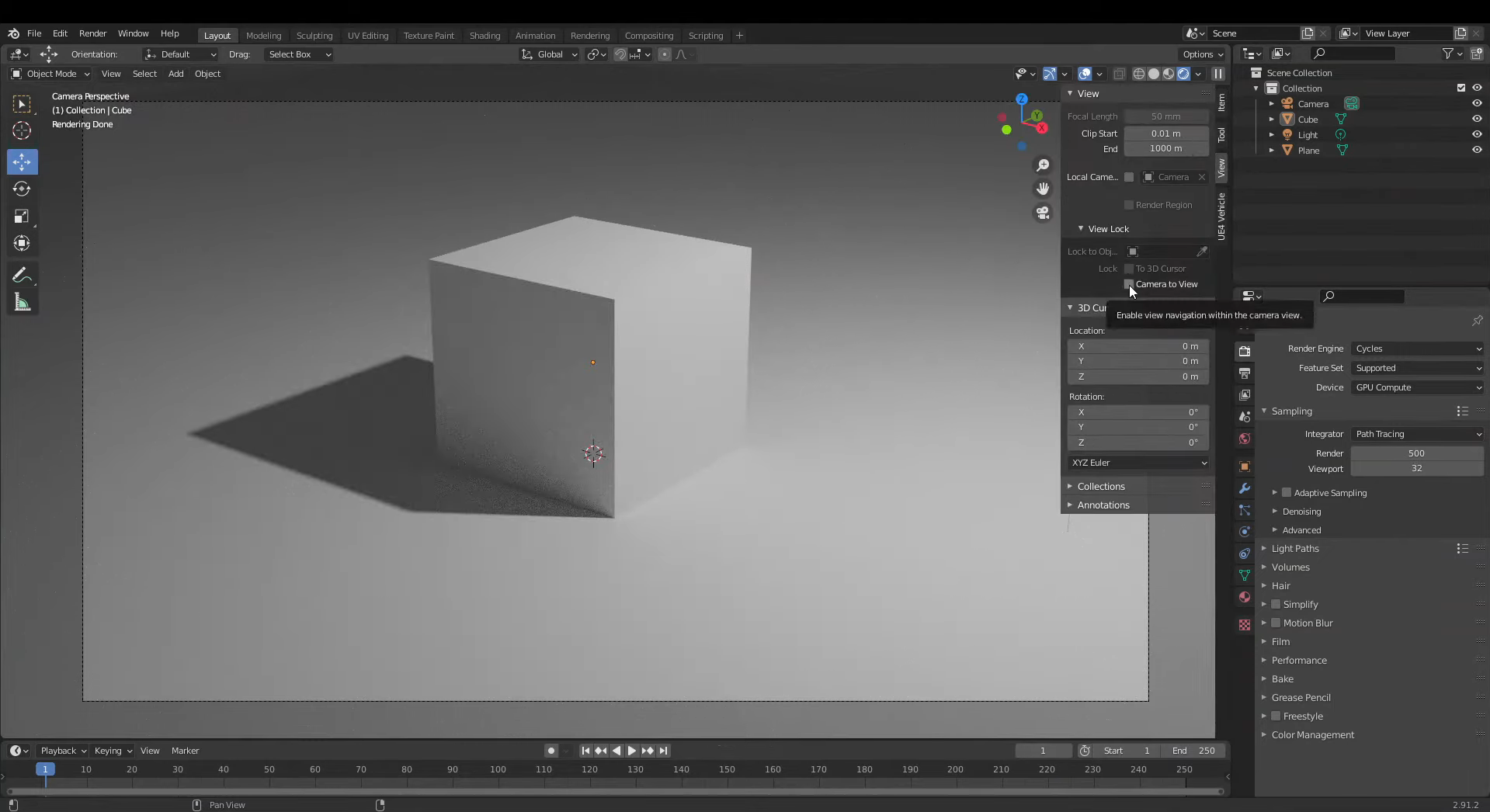
按 Numpad 0 切换到活动相机视图,查看场景在最终图像中的呈现效果。
按 N 打开视口侧边栏,然后找到“视图”,启用“锁定相机到视图”,即可通过在视口中移动来调整相机。
在画面中摆放好模型,确保重要细节清晰可见。
构图满意后,关闭“锁定相机到视图”,避免意外移动相机。
第 3 步:渲染图像
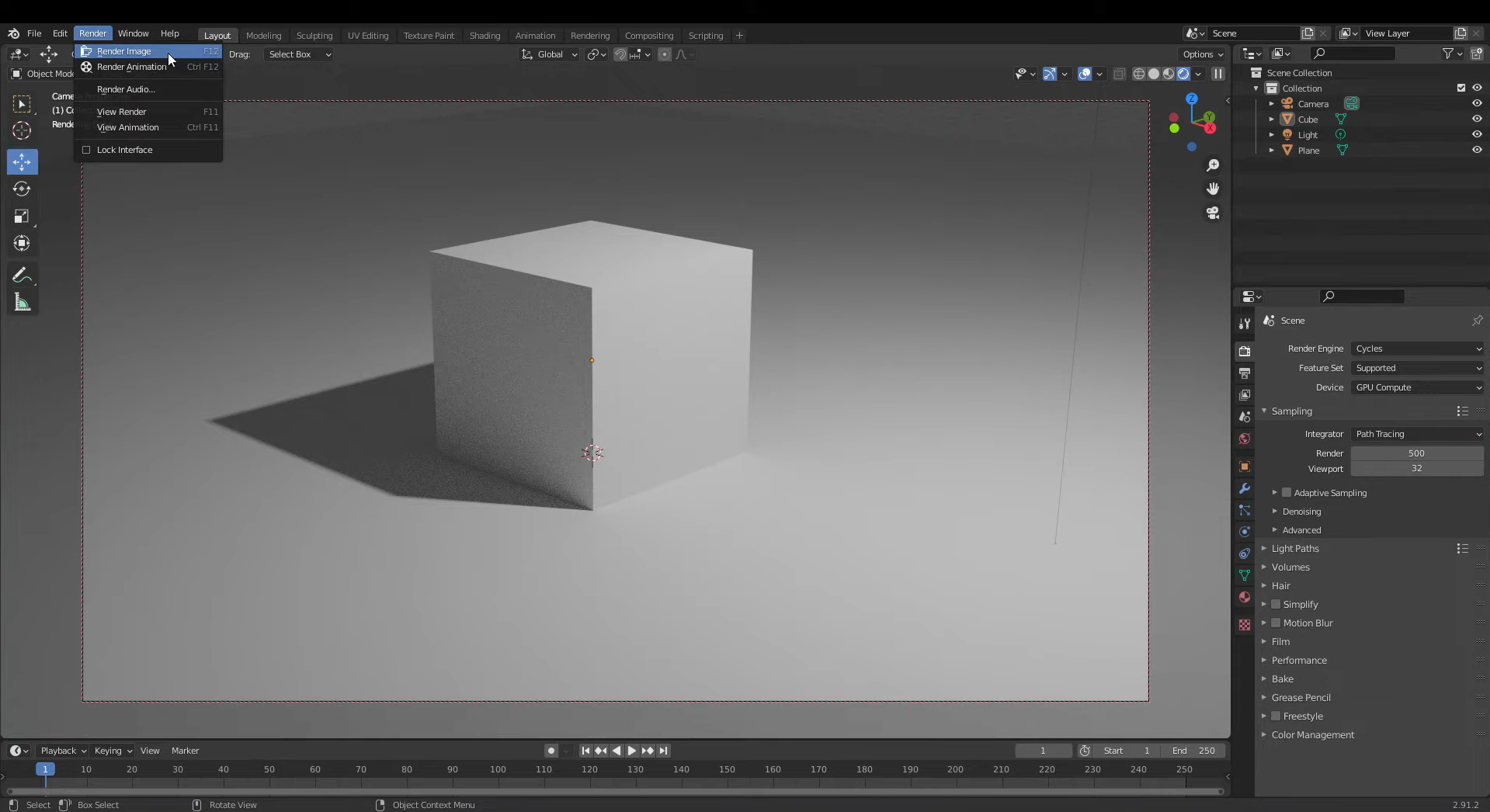
打开 Blender 顶部的“渲染”菜单,选择“渲染图像”,或按 F12。
等待 Blender 使用你选择的渲染引擎和设置处理场景。
渲染完成后,检查图像是否存在噪点、不需要的阴影或缺失的细节。
如有需要,返回场景进行调整,然后再次渲染图像。
第 4 步:保存最终图像
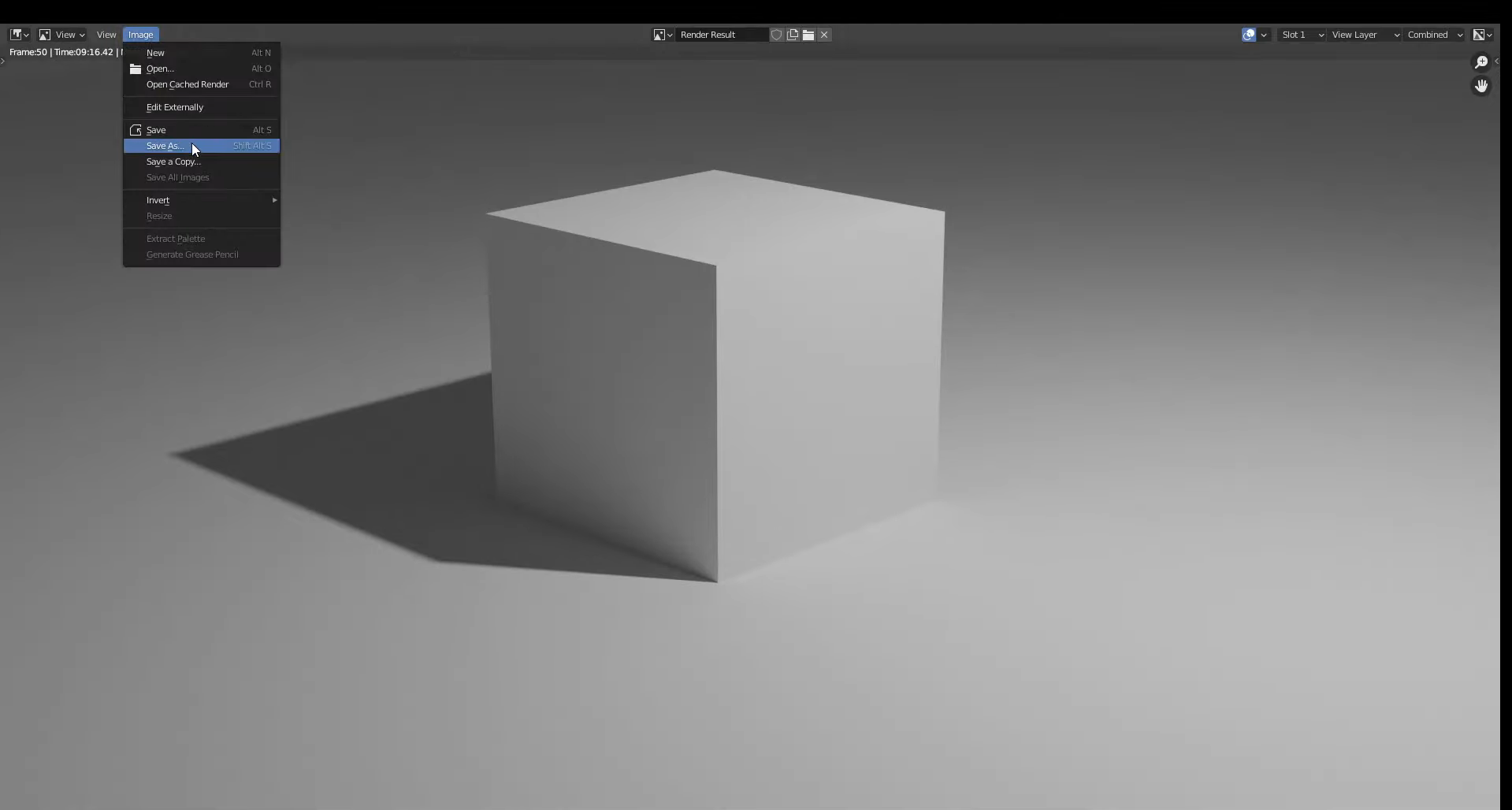
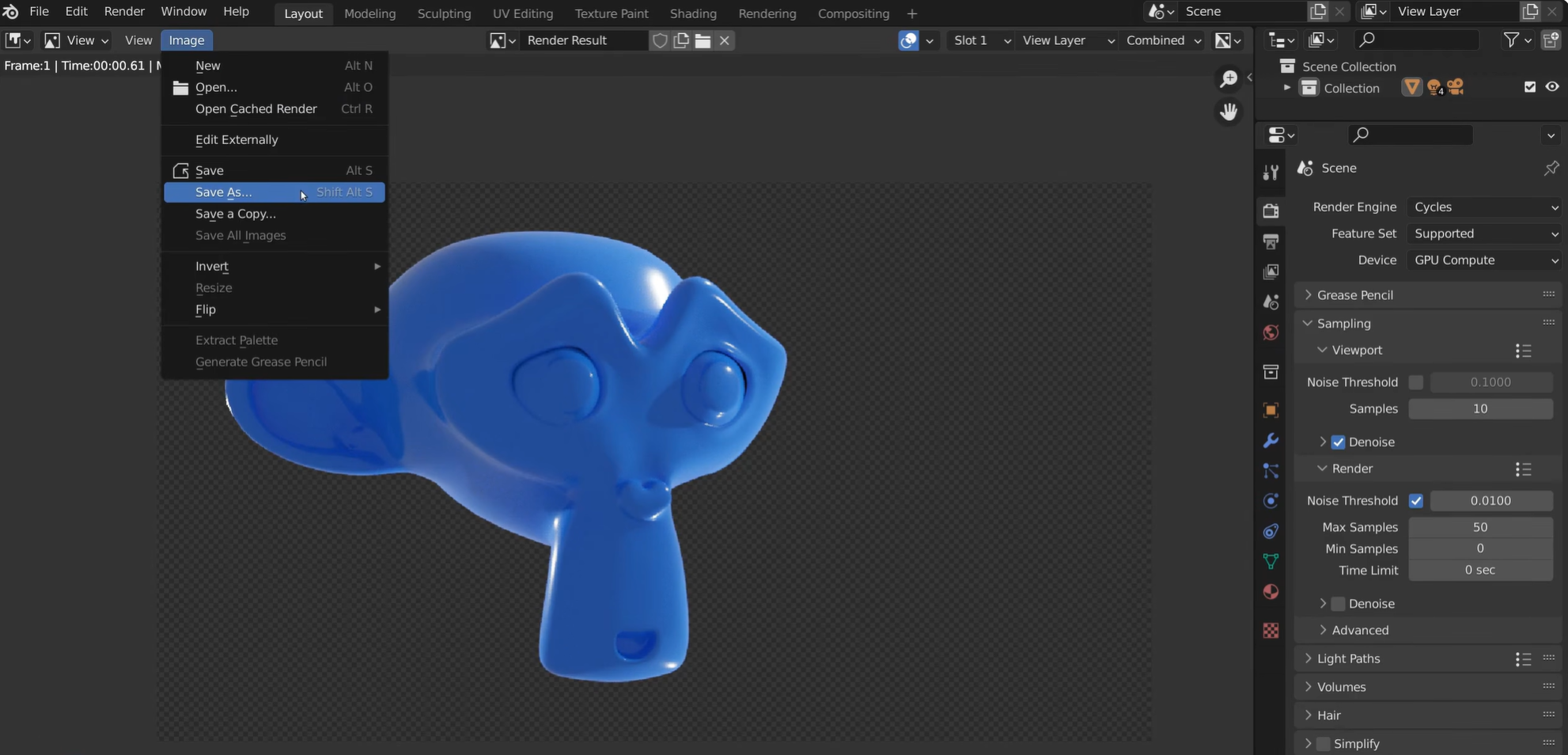
在“渲染结果”窗口中,打开“图像”并选择“另存为”。
选择目标文件夹,并输入合适的文件名。
选择图像格式,例如高质量的 PNG,或文件较小的 JPEG。
点击“另存为”,将渲染图像保存到电脑上,便于分享或用于项目。
如何在 Blender 中渲染无背景图像
有时,你可能需要在海报、产品图或其他设计中使用 3D 模型,同时去除其原有场景背景。Blender 可在保留模型、灯光和阴影的情况下移除背景。以下介绍如何渲染带透明背景的图像并正确保存。
第 1 步:启用透明背景
打开项目,在属性编辑器中进入“渲染属性”。
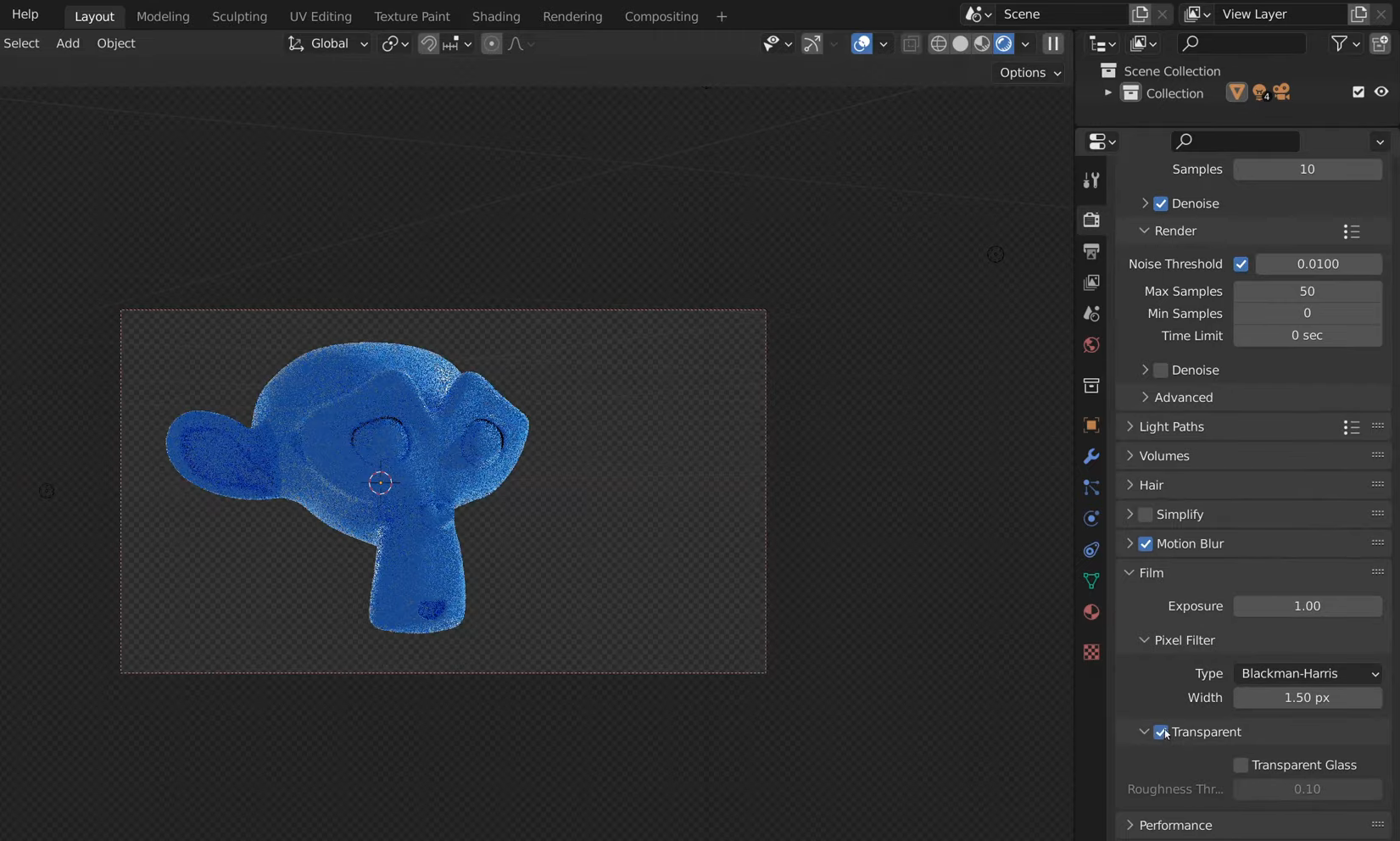
找到“胶片”部分并启用“透明”,从最终渲染中移除世界背景。
此设置同时适用于 Cycles 和 Eevee,因此你可以使用偏好的渲染引擎。
保持场景灯光和材质不变,然后查看渲染预览,确认模型在透明背景下仍清晰可见。
第 2 步:渲染图像
按 F12,或在“渲染”菜单中选择“渲染图像”,开始渲染。
等待 Blender 在启用透明背景的情况下完成场景处理。
查看“渲染结果”窗口。棋盘格图案通常表示透明区域,而不是纯色背景。
如果背景仍显示为纯色,请返回“渲染属性”,确认“胶片”→“透明”已启用后再重新渲染。
第 3 步:保存带透明背景的图像
在“渲染结果”窗口中,选择“图像”→“另存为”,打开图像保存选项。
将文件格式设为“PNG”,因为 JPEG 不支持透明背景。
在颜色设置中,选择“RGBA”而非“RGB”,确保保存的图像包含用于透明效果的 Alpha 通道。
选择目标文件夹,输入文件名,然后点击“另存为”,保存保留透明背景的图像。
第 4 步:按需添加新背景
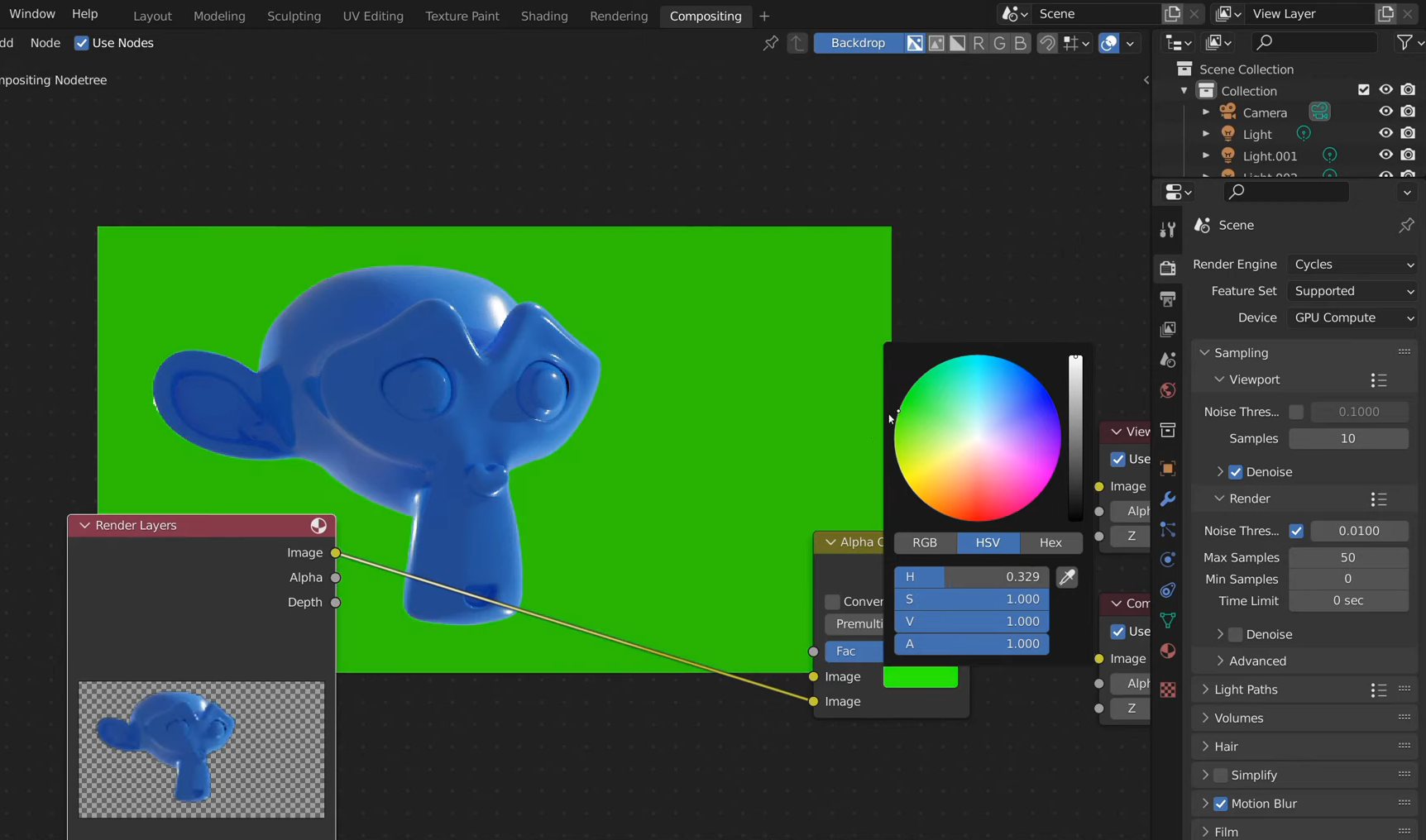
打开“合成”工作区并启用“使用节点”,使用 Blender 的合成器。
按 Shift + A,搜索“Alpha 叠加”,添加该节点,将渲染出的模型与新背景合成。
将“渲染层”的图像输出连接到 Alpha 叠加节点下方的图像输入端口,再将背景图像或颜色连接到上方输入端口。
将 Alpha Over 输出连接到“Composite”节点,必要时调整背景图片大小,然后再次渲染,生成最终合成图像。
排查 Blender 常见渲染问题
即使已正确设置场景,仍可能遇到影响最终图像或拖慢渲染过程的问题。大多数问题只需调整少量设置或检查场景设置即可解决。以下是 Blender 中常见的渲染问题及解决方法。
渲染画面全黑:检查灯光和世界设置
渲染画面全黑通常表示场景光照不足,或灯光设置不正确。检查灯光是否已启用、位置是否正确,以及亮度是否足以照亮模型。如果使用 HDRI,也请检查世界设置。
图像噪点多:提高采样数或降噪
当 Blender 没有足够的采样来准确计算光照时,图像通常会出现颗粒感。在“渲染属性”中提高渲染采样数,尤其是在使用 Cycles 时。你也可以启用降噪功能,在不明显增加渲染时间的情况下减少噪点。
渲染速度慢:降低采样数,使用 GPU
复杂模型、细致材质和较高的采样数都会拖慢渲染速度。减少不必要的细节或降低采样数,可以加快渲染。若硬件支持,也可以启用 GPU 渲染,获得更快、更流畅的整体渲染性能。
纹理丢失:打包或重新链接图片
纹理丢失通常意味着 Blender 无法找到材质使用的图片文件。检查着色器编辑器中的图像纹理节点,并重新链接所有丢失的文件。使用“文件 → 外部数据 → 打包资源”,将外部资源一并保存在项目中。
颜色发白:修正色彩管理设置
颜色发白可能是由不正确的曝光、灯光或色彩管理设置造成的。在 Blender 的渲染相关设置中找到“色彩管理”,检查曝光和视图变换。调整这些选项,直至颜色更接近你的预期效果。
内存不足:降低纹理尺寸
处理大型纹理、复杂几何体或大量对象时,Blender 可能会耗尽内存。降低过大纹理的分辨率,并移除不需要的细节。如果问题仍然存在,请降低渲染分辨率或简化场景。
进阶技巧:使用 Kimi 构建应用创建可直接渲染的 3D 模型
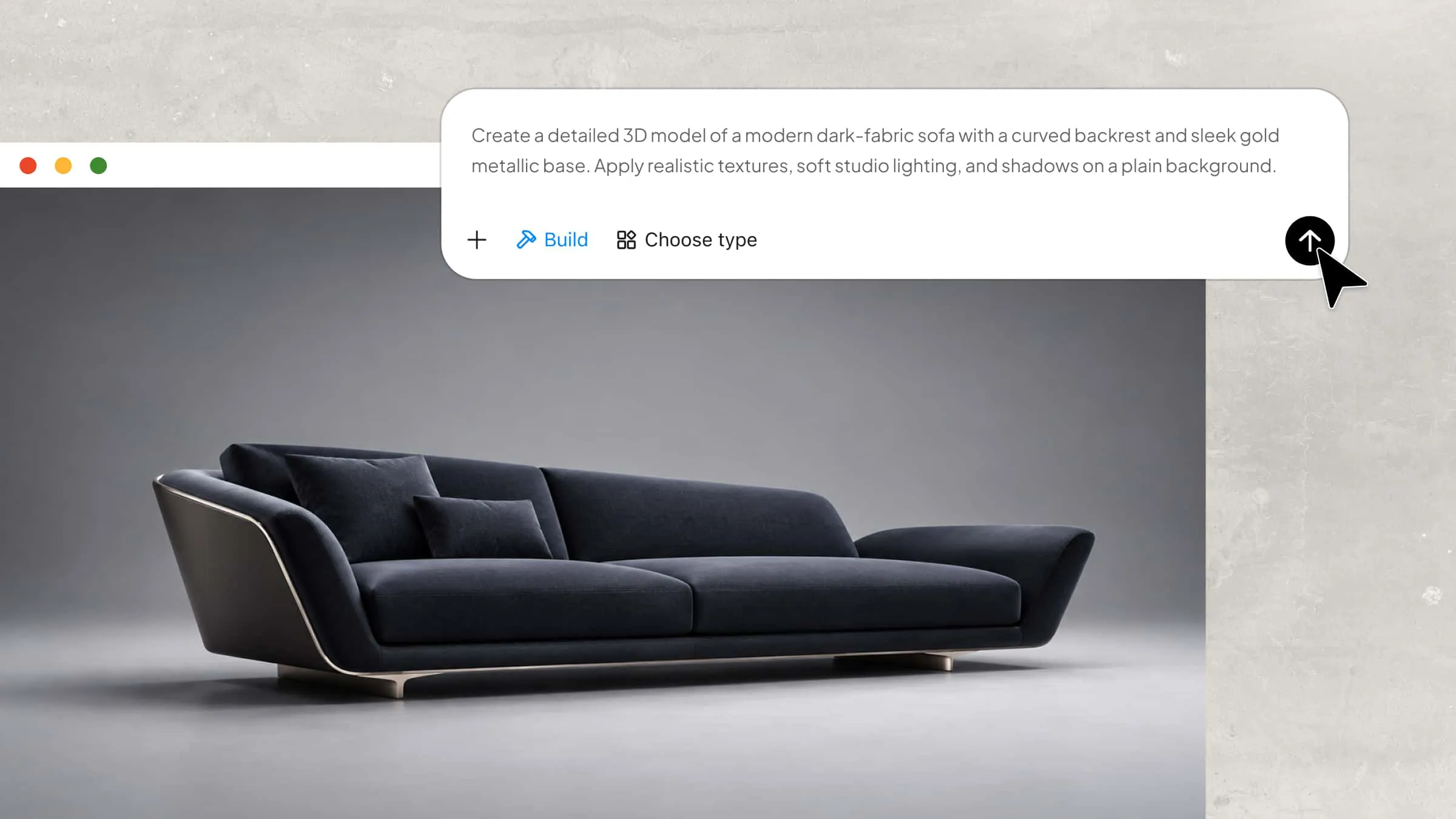
高质量渲染取决于 3D 模型的质量,因此在渲染前确定好形状和细节,可以节省时间与精力。如果不想从零开始建模,Kimi 构建应用可以根据文本提示词或参考图片轻松创建 3D 模型。你可以生成模型、细化其细节,并将其作为 Blender 渲染工作流程的起点。
如何使用 Kimi 构建应用制作 3D 模型
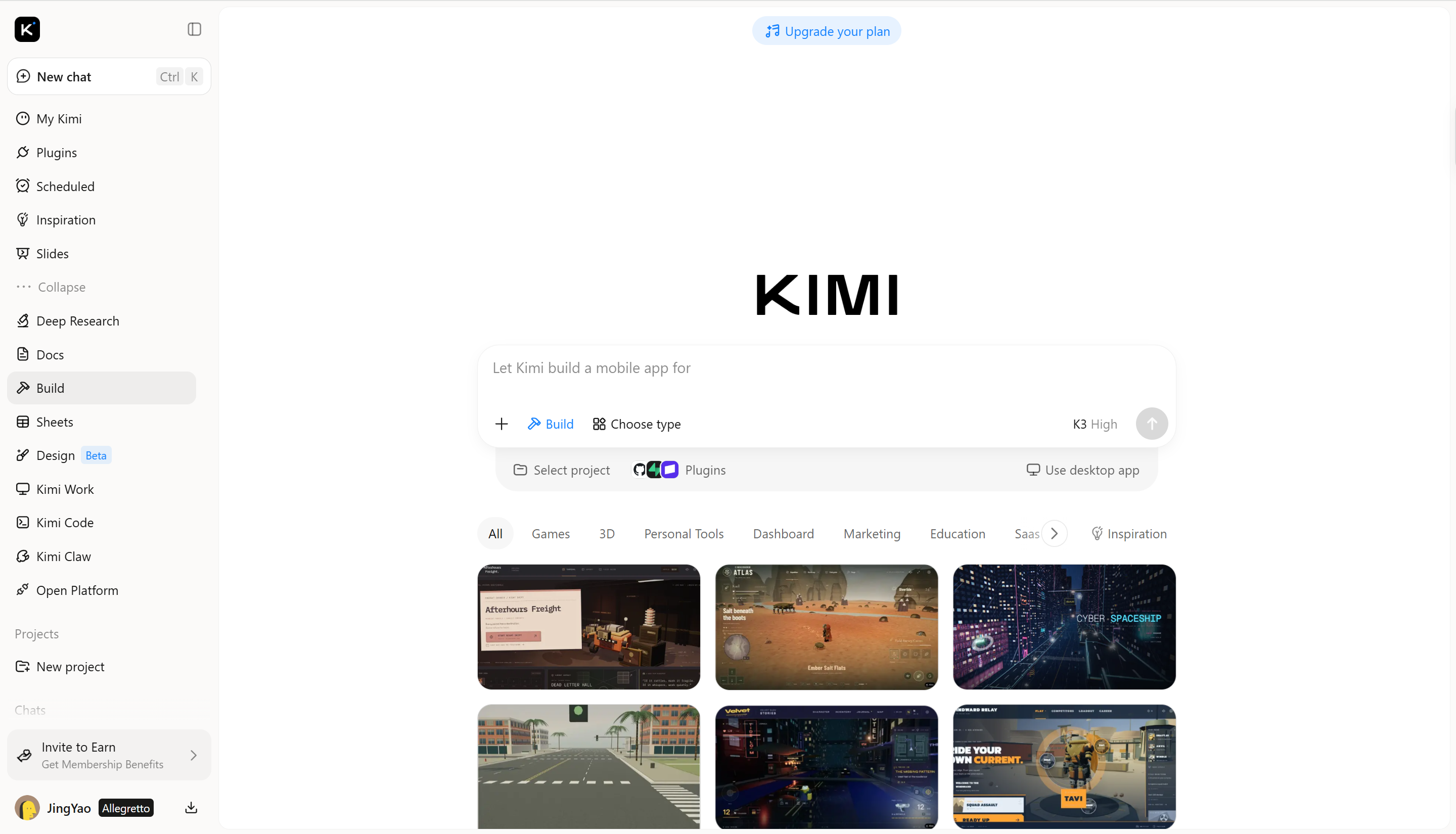
开始 3D 项目无需具备高阶建模技能。Kimi 构建应用可以通过文本提示词或参考图片,将你的想法转化为 3D 模型,让你更轻松地为 Blender 场景创建素材。按照以下步骤创建自己的 3D 模型,并为渲染做好准备。
第 1 步: 输入提示词并上传参考图片
先将参考图片上传到 Kimi 构建应用,然后输入提示词,描述你想创建的模型。
示例提示词:
Create a detailed 3D model of a futuristic mechanical keyboard inspired by the reference image. Include a transparent smoked-acrylic case, individual sculpted keycaps, subtle RGB lighting elements, and metallic internal components visible through the casing. Maintain accurate proportions, clean geometry, and realistic materials. Prepare the model for rendering in Blender.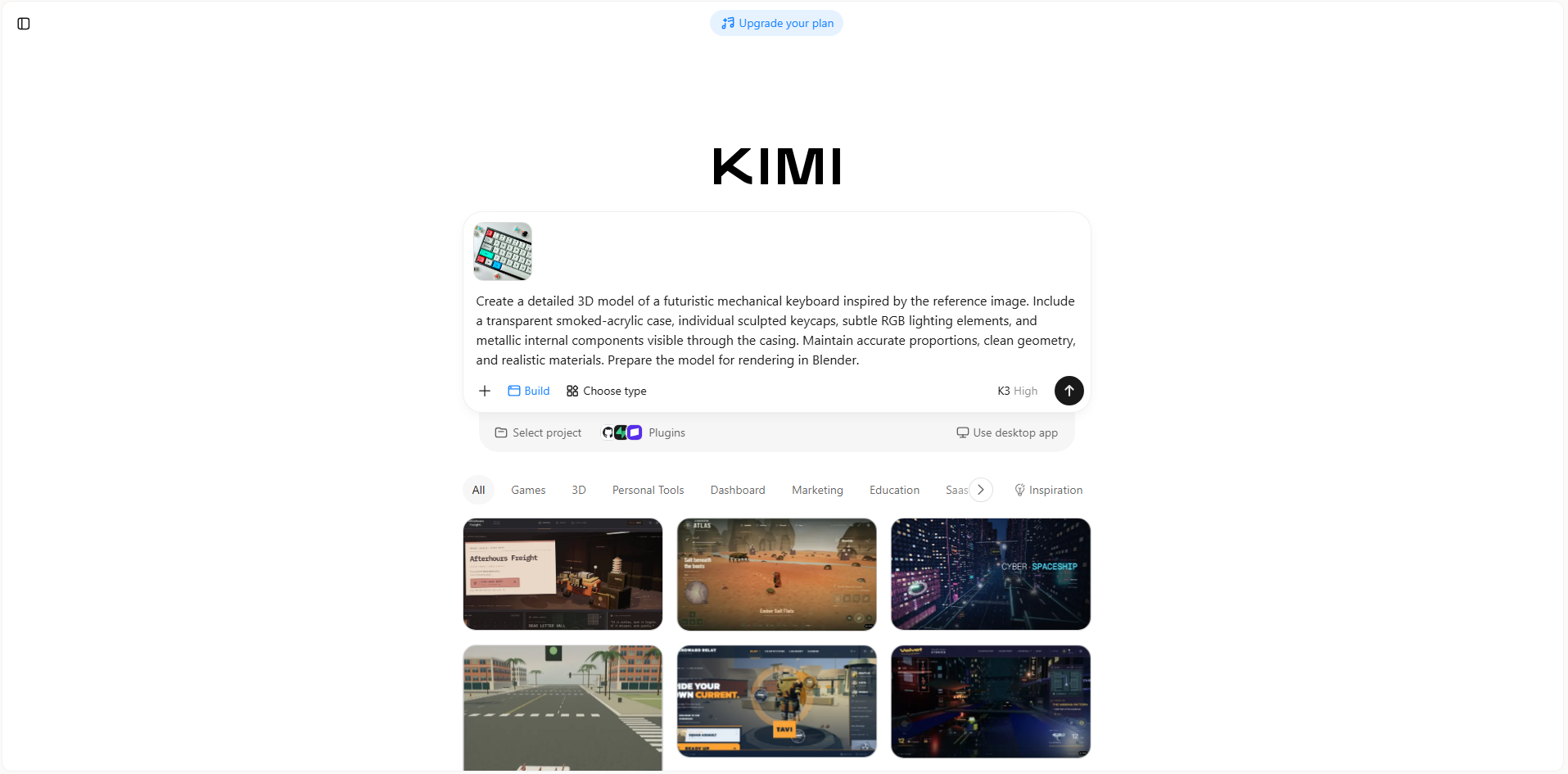
第 2 步: 编辑 3D 模型
查看生成的模型,检查其形状、比例和细节。通过后续提示词调整特定部分、优化材质,或改善整体外观。
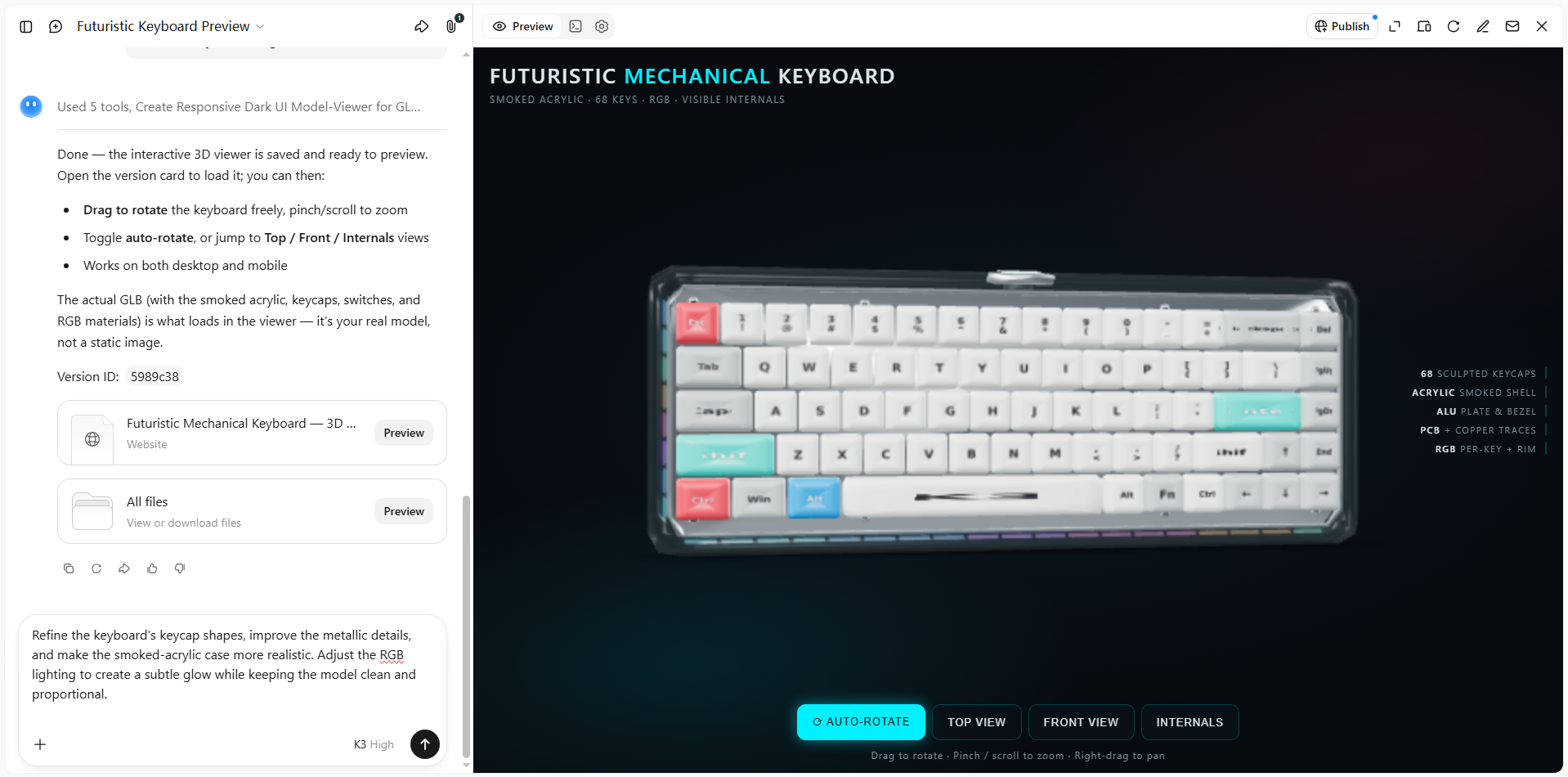
第 3 步: 检查并导出 3D 模型
对结果满意后,导出完成的 3D 模型,用于创意项目、产品展示、数字内容或在线发布。
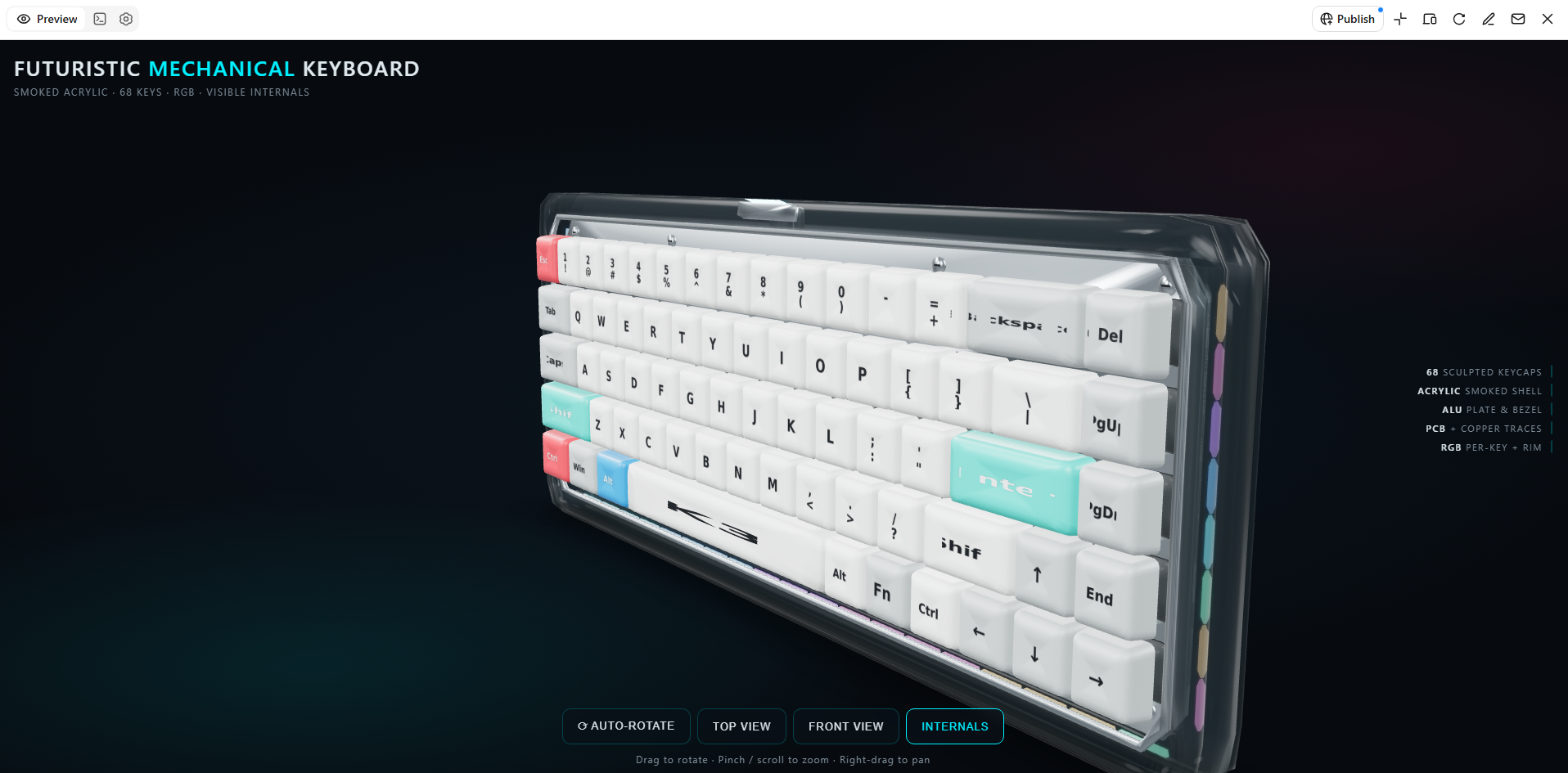
主要功能
将想法转化为可直接渲染的 3D 模型: 使用 Kimi 构建应用,将文本提示词和视觉参考转化为 3D 模型。你可以从概念草图、产品参考图或文字描述出发,开发用于渲染和可视化的模型。
通过精细表面让模型更生动: 添加纹理和表面处理,突出材质、形状和风格,增强视觉层次。为产品概念、数字场景和创意展示创建更具表现力的渲染图。
探索不同的渲染风格: 尝试不同的提示词和参考图片,探索不同的外观、形状和视觉方向。细化模型概念,使其更贴合项目的预期效果和用途。
使用灵活的编辑工具优化模型: 在聊天中输入提示词,描述你希望进行的修改;也可以针对特定元素添加评论,进行有针对性的调整,或手动编辑细节。在保留对最终结果控制权的同时,微调各个部分并完善整体设计。
使用专业工具扩展渲染工作流程: 如需进行更高级的建模、渲染和动画制作,Kimi Work 可通过插件提供 Blender 和 Tripo 3D 等工具。你可以使用 Blender 细致设置场景并进行渲染,也可以使用 Tripo 3D 根据文本提示词和图片生成模型。根据所用工具,FBX、STL、USDZ、BLEND、GLB、glTF 和 OBJ 等格式可支持进一步编辑和开发。
结语
了解如何在 Blender 中渲染,可以将简单的 3D 场景转化为精致的视觉作品,并让你更好地控制最终效果。通过练习,你可以提升渲染技能,创建符合创作目标的图像。如果想节省建模时间,可以试用 Kimi 构建应用,将你的想法转化为 3D 素材,并为下一个项目探索更多可能性。