Skills im Agent-Modus verwenden
Wie ruft man Skills auf?
Im Eingabefeld des Kimi Agent-Modus gibt es drei Möglichkeiten, Skills aufzurufen:
Methode 1: Den Befehl / verwenden
Geben Sie / im Eingabefeld ein, um die Skill-Liste aufzurufen. Klicken Sie auf einen Skill-Namen, um ihn einzufügen. Sie können auch Stichwörter nach dem / eingeben, um die Liste zu filtern.
Methode 2: Das Menü „➕“ verwenden
Klicken Sie auf die Schaltfläche ➕ neben dem Eingabefeld. Wählen Sie einen Skill aus dem Menü aus, und der Skill-Name wird als Text in das Eingabefeld eingefügt.
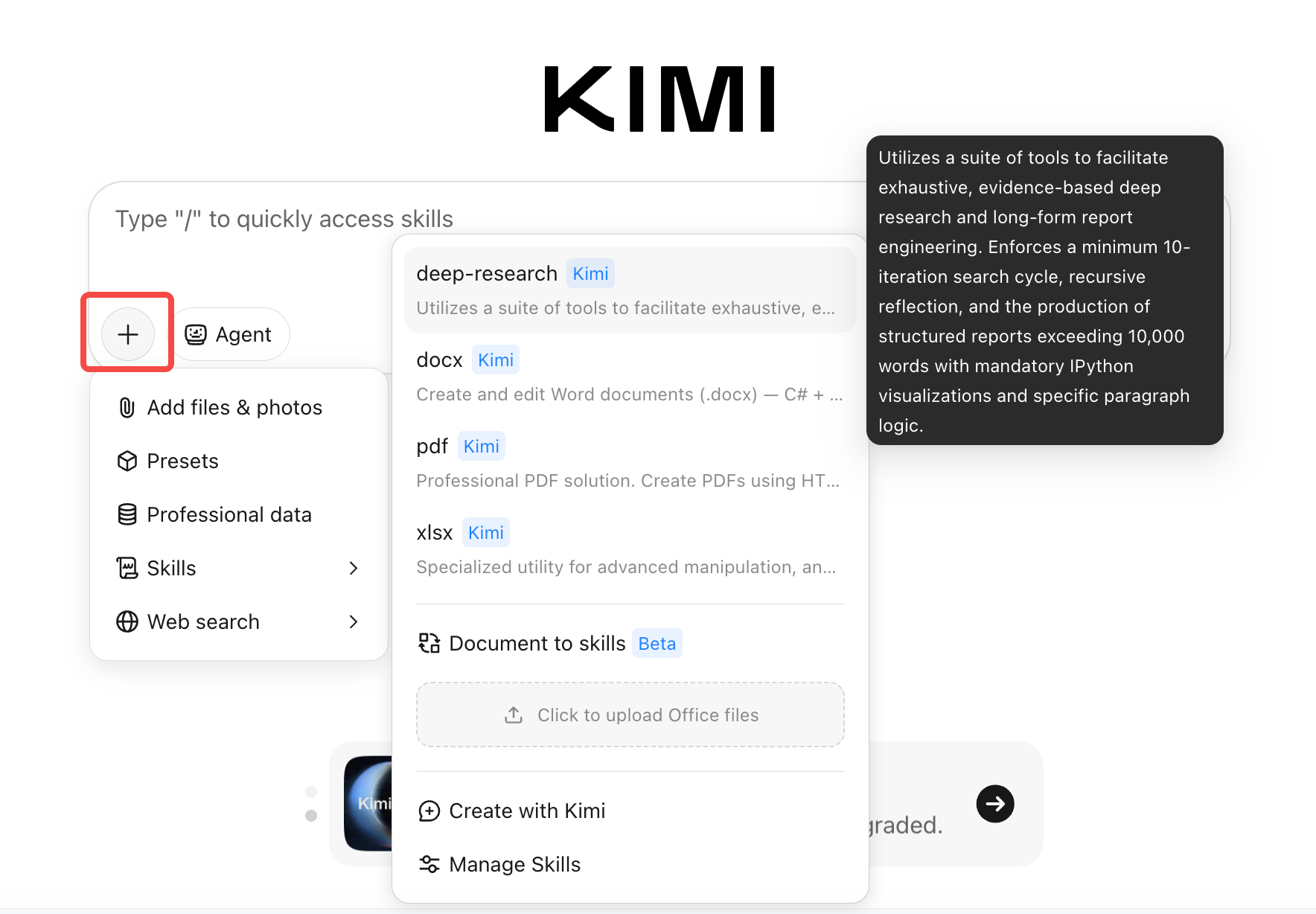
Methode 3: Kimi entscheiden lassen
Beschreiben Sie einfach Ihr Anliegen. Kimi erkennt anhand des Aufgabeninhalts automatisch den passendsten Skill und löst ihn aus.
Beispiel: Mit Skills einen SEO-Analysebericht erstellen
Angenommen, Sie sind Content-Manager und möchten die SEO-Leistung Ihrer Website analysieren:
- Geben Sie
/im Eingabefeld ein, suchen und wählen Sie den Skillseo-analyzeraus. - Geben Sie weiter ein:
Bitte analysiere die SEO-Leistung von https://help.com/zh-cn/help und liste die wichtigsten Probleme sowie Optimierungsvorschläge auf.
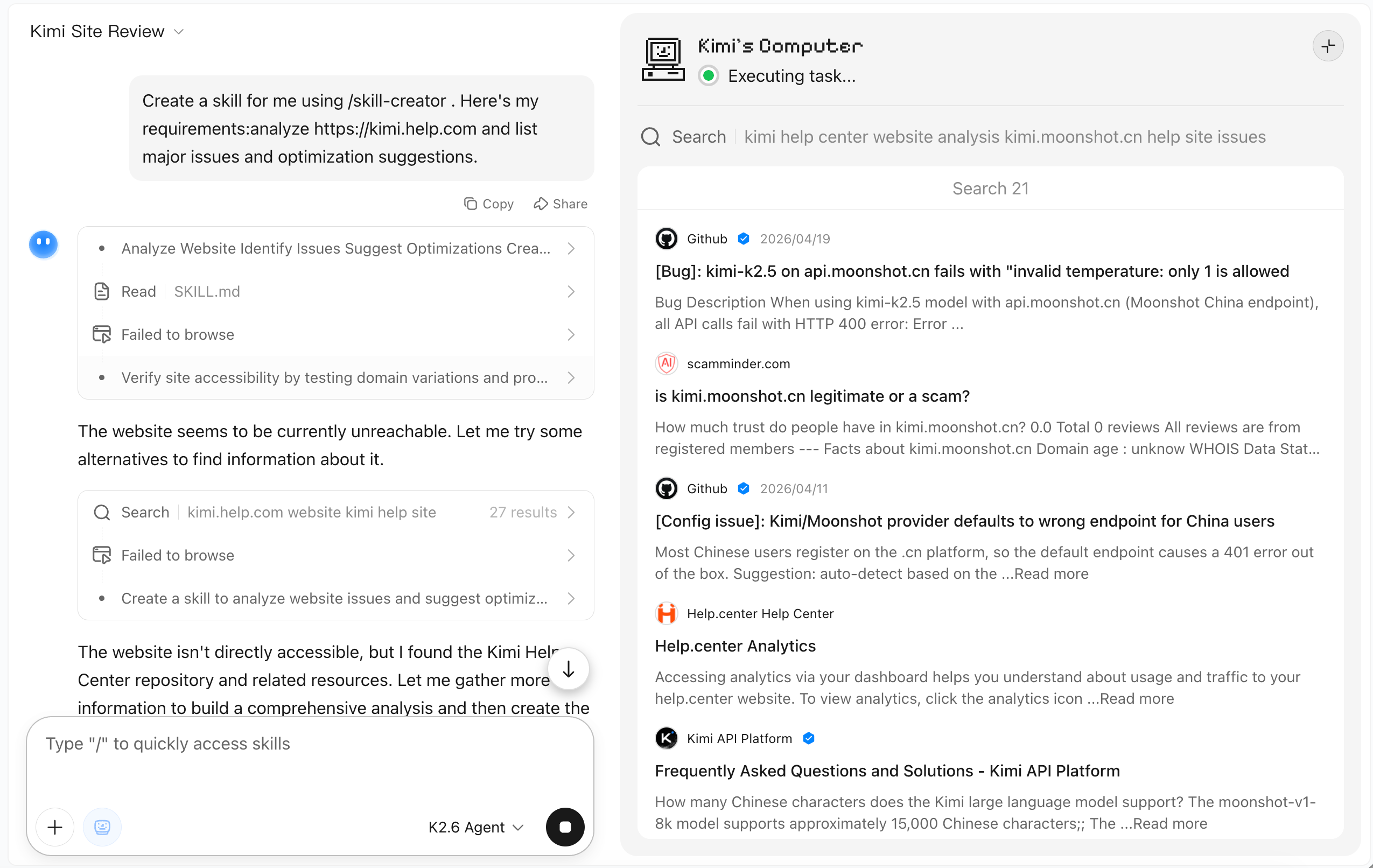
- Nach dem Absenden recherchiert, strukturiert und erstellt Kimi automatisch einen übersichtlichen Bericht gemäß dem SEO-Analyse-Workflow.
Sie müssen Kimi nicht erklären, wie die Analyse durchzuführen ist – der Workflow ist bereits im Skill definiert.
Skills entdecken und verwalten
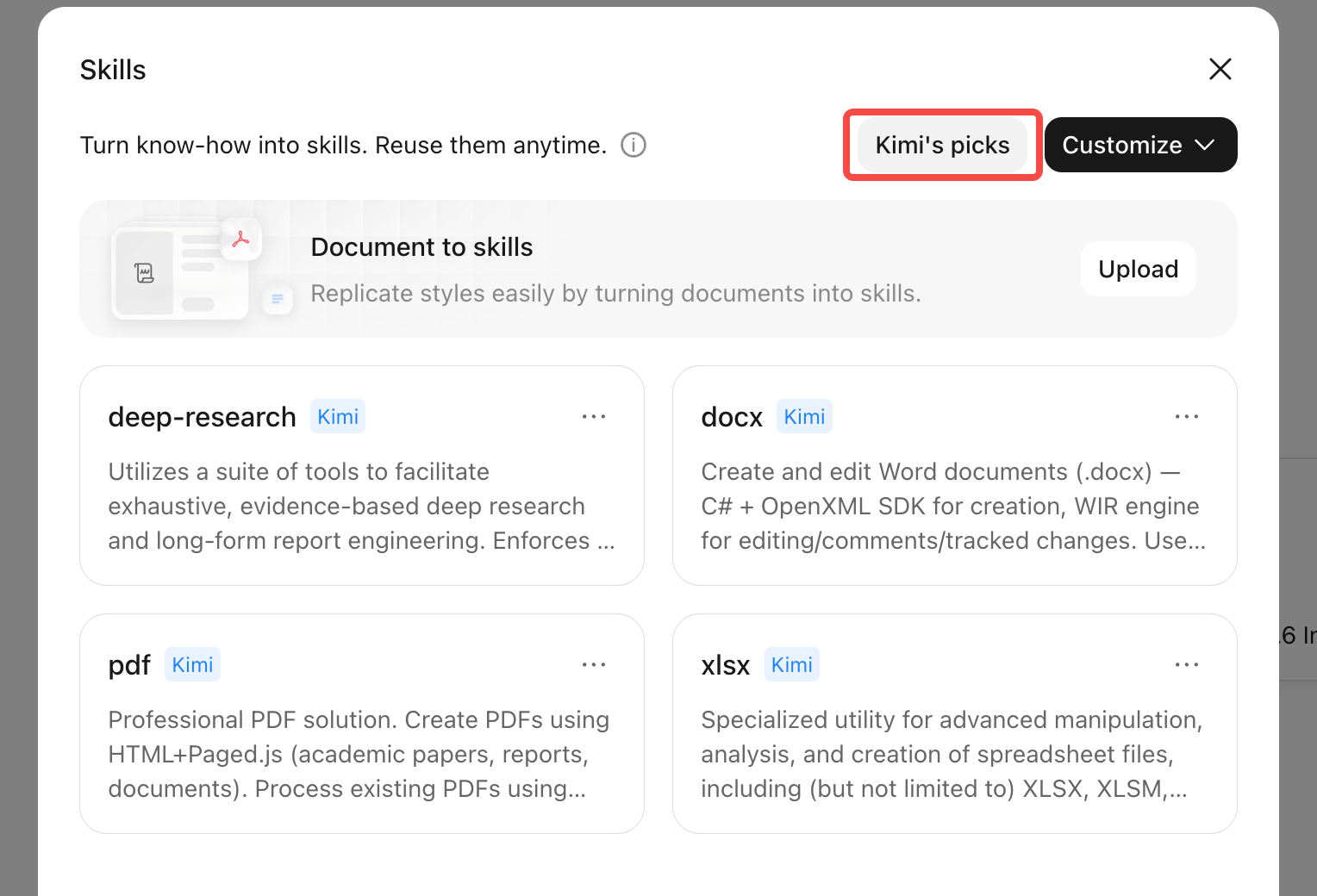
Kimis Empfehlungen
Kimi bietet eine Reihe sofort einsatzbereiter empfohlener Skills, die sich mit einem Klick hinzufügen lassen:
Skills anpassen
Wenn die von Kimi empfohlenen Skills Ihren Anforderungen nicht genügen, können Sie eigene Skills erstellen, die genau auf Ihren Workflow zugeschnitten sind.
Wann sollten Sie einen eigenen Skill erstellen?
- Sie haben eine wiederkehrende Aufgabe, die immer wieder ausgeführt werden muss (z. B. wöchentliche Wettbewerbsberichte).
- Sie möchten, dass Kimi Inhalte im spezifischen Format Ihres Unternehmens ausgibt.
- Sie haben bestimmte Arbeitsmethoden, denen Kimi direkt folgen soll.
Ein guter Skill sollte eine Sache tun und diese gut. Versuchen Sie nicht, alle Anforderungen in einen einzigen Skill zu pressen.
Variante 1: Dokument zu Skill
Wenn Sie bereits fertige Vorlagen, Standarddokumente oder Beispieldateien haben, können Sie diese direkt hochladen und Kimi daraus den entsprechenden Skill lernen und generieren lassen.
- Wählen Sie im Bereich Skills die Option Office-Dokument zu Skill aus.
- Klicken Sie auf den Upload-Bereich oder ziehen Sie Dateien hinein. Unterstützte Formate:
docx,xlsx,pdf,pptxund Dokument-Screenshots. Maximal 3 Dateien pro Upload, jede höchstens 100 MB.
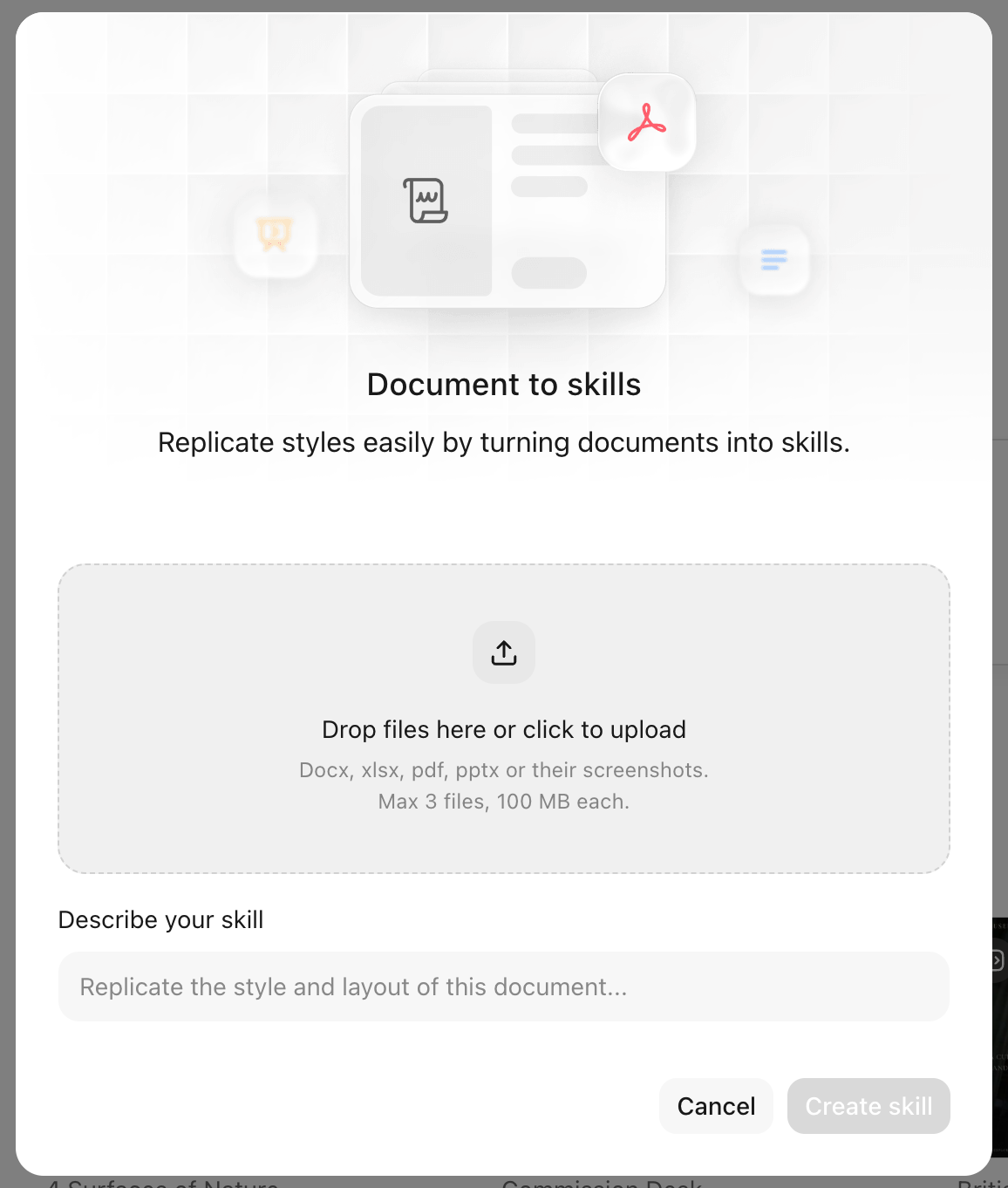
- Geben Sie die Skill-Beschreibung ein und teilen Sie Kimi mit, was dieser Skill leisten soll. Zum Beispiel: „Hilf mir, die wöchentlichen Verkaufsdaten im Stil und Format dieser Vorlage aufzubereiten.“
- Klicken Sie auf Skill erstellen.
Variante 2: Mit Kimi erstellen
Wenn Sie keine fertigen Dokumente haben, können Sie Ihre Anforderungen direkt im Dialog beschreiben, und Kimi führt Sie Schritt für Schritt durch die Erstellung des Skills.
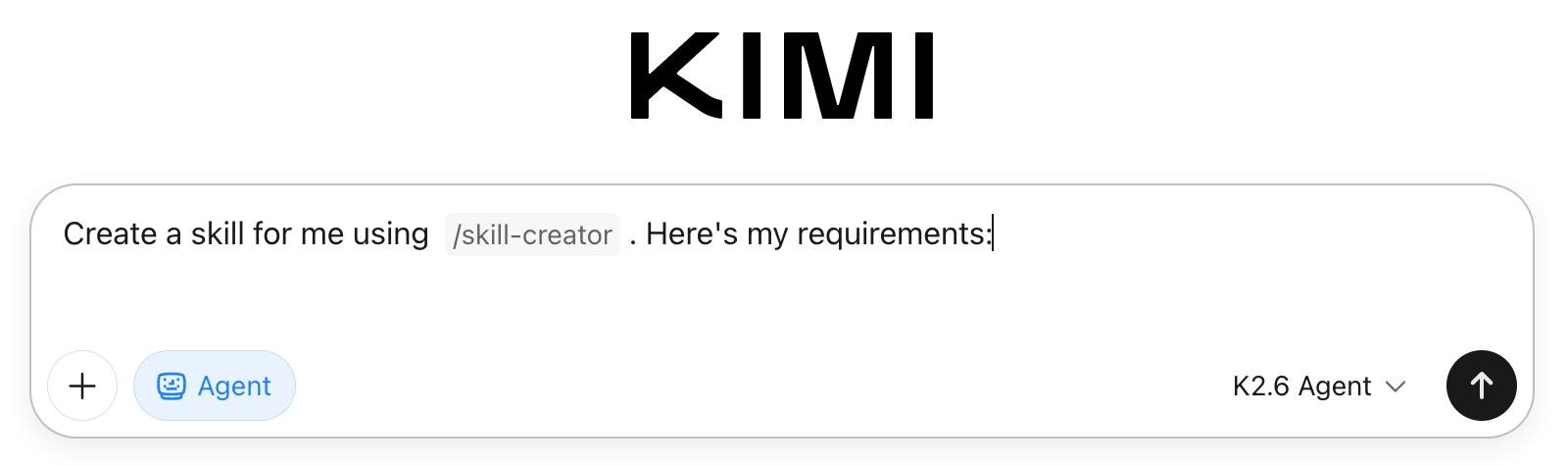
Geben Sie /skill-creator im Eingabefeld ein und beschreiben Sie anschließend, welchen Skill Sie erstellen möchten. Kimi hilft Ihnen, die Anforderungen zu einem vollständigen Skill zusammenzufassen.
Vorhandene Skills verwalten
Wechseln Sie im Bereich Skills zur Registerkarte Eigene Skills, um die von Ihnen erstellten Skills zu bearbeiten, Dokumente zu aktualisieren oder Skills zu löschen.
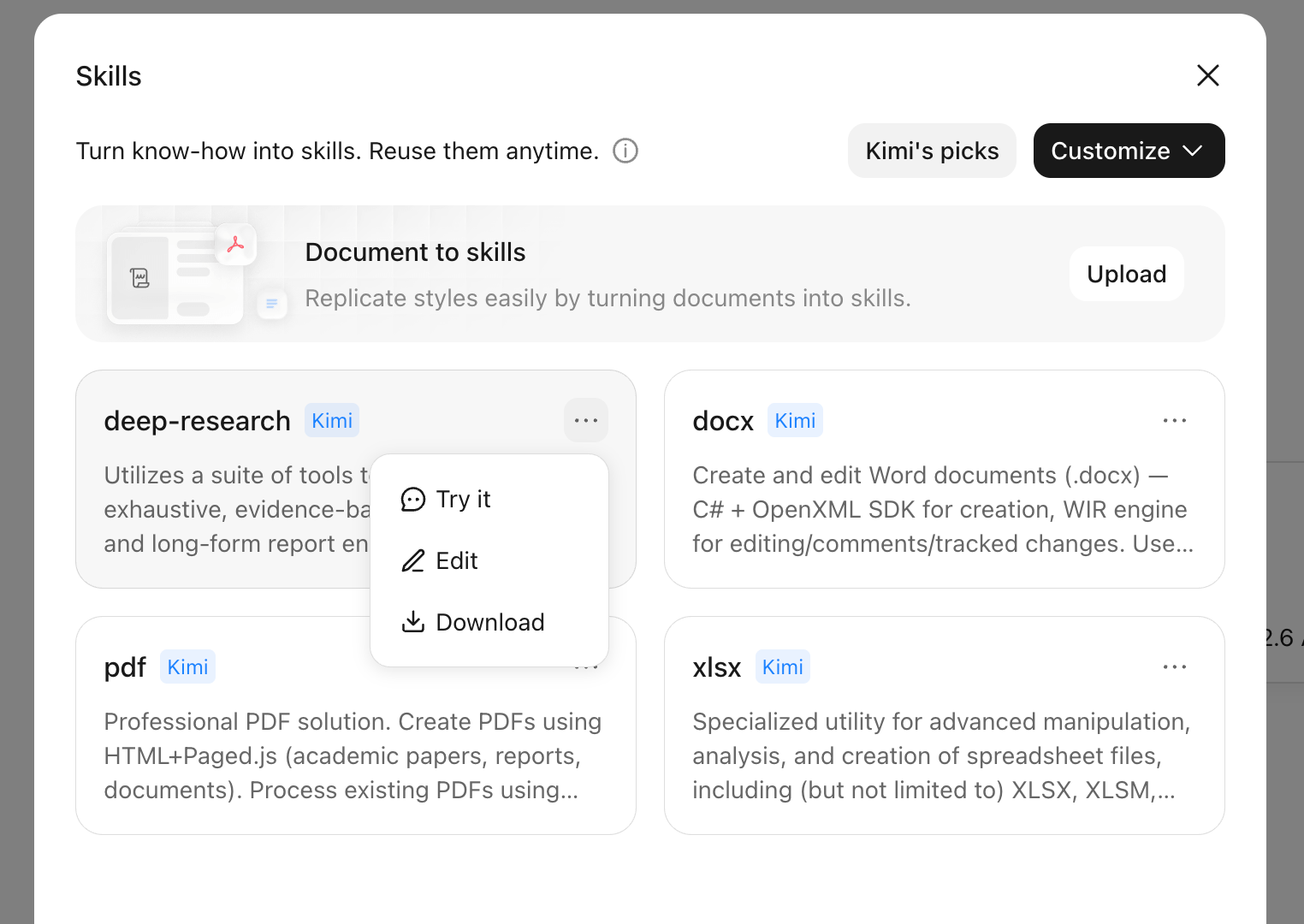
Skills werden im Agent-Modus und in Kimi Claw unterstützt. Skills mit dem Suffix swarm sind nur in Swarm-Szenarien (Agent-Cluster) verfügbar und werden in anderen Kontexten nicht angezeigt.
Wirksame Skill-Beschreibungen verfassen
Kimi nutzt die Skill-Beschreibung, um zu bestimmen, „wann dieser Skill einzusetzen ist“. Je klarer Ihre Beschreibung, desto treffsicherer wird der Skill ausgelöst.
Eine vollständige Skill-Beschreibung sollte Folgendes enthalten:
- Die Kernfunktion des Skills.
- Für welche Szenarien er geeignet ist.
- Auslösewörter, auf die er reagiert.
- Das Erkennen indirekt formulierter Anforderungen.