Erste Schritte mit der Kimi Code CLI
Die Kimi Code CLI ist ein KI-Agent, der im Terminal läuft und Sie bei Softwareentwicklungsaufgaben und alltäglichen Terminal-Vorgängen unterstützt – beim Lesen und Ändern von Code, beim Ausführen von Shell-Befehlen, beim Durchsuchen von Dateien, beim Abrufen von Webseiten sowie beim eigenständigen Planen und Anpassen der nächsten Schritte anhand des Feedbacks während der Arbeit.
Sie eignet sich für Szenarien wie:
- Code schreiben und ändern: neue Funktionen umsetzen, Fehler beheben, Refactorings durchführen
- Ein Projekt verstehen: eine unbekannte Codebasis erkunden und Fragen zu Architektur und Implementierung beantworten
- Aufgaben automatisieren: Dateien stapelweise verarbeiten, Builds und Tests ausführen, mehrere Skripte verketten
Die CLI ist in TypeScript geschrieben, wird über npm verteilt und läuft auf Node.js.
Bevor Sie beginnen
- Betriebssystem: macOS, Linux oder Windows (über PowerShell)
- Kimi-Konto: ein aktives Kimi-Mitgliedschaftsabonnement oder ein aufrufbarer API-Schlüssel
Installation
Es stehen zwei Installationsmöglichkeiten zur Verfügung: das offizielle Installationsskript (empfohlen, kein vorinstalliertes Node.js erforderlich) und eine globale npm-Installation.
Installationsskript (empfohlen)
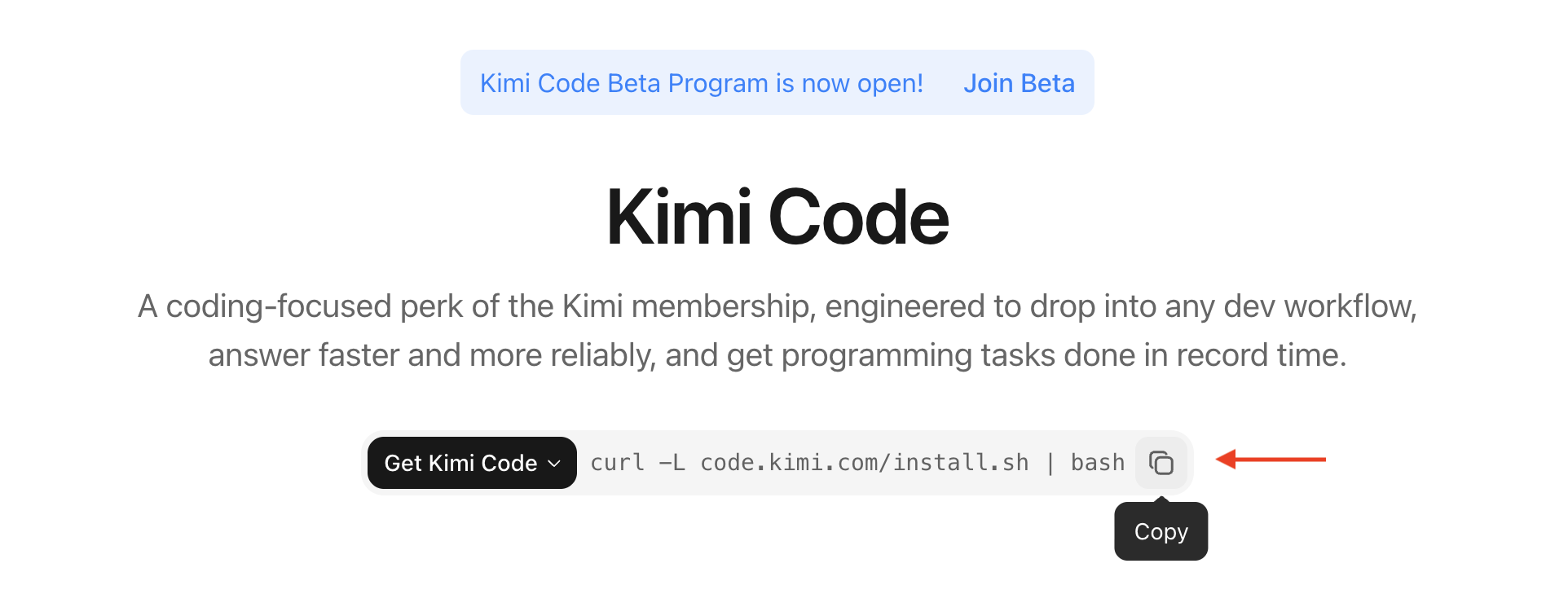
macOS / Linux:
Windows (PowerShell):
Das Skript lädt automatisch die neueste Version herunter, prüft die Prüfsumme und legt die ausführbare Datei kimi in Ihrem PATH ab.
Installieren Sie unter Windows vor dem ersten Start Git for Windows. Die Kimi Code CLI verwendet das mitgelieferte Git Bash als Shell-Umgebung; ist Git Bash an einem benutzerdefinierten Ort installiert, setzen Sie KIMI_SHELL_PATH auf den absoluten Pfad von bash.exe.
npm-Installation
Wenn Node.js 22.19.0 oder neuer bereits installiert ist, können Sie direkt über npm installieren:
Oder mit pnpm:
Installation überprüfen
Überprüfen Sie nach der Installation, ob die ausführbare Datei bereitsteht:
Wird der Befehl kimi nicht gefunden, öffnen Sie das Terminal erneut oder führen Sie source ~/.bashrc (bzw. ~/.zshrc) aus.
Aufgrund von macOS Gatekeeper kann der erste Start von
kimispürbar länger dauern. Sie können nachfolgende Starts beschleunigen, indem Sie Ihre Terminal-App unter Systemeinstellungen → Datenschutz & Sicherheit → Entwicklerwerkzeuge hinzufügen.
Aktualisieren und Deinstallieren
Aktualisieren: Führen Sie kimi upgrade aus – die CLI sucht nach der neuesten Version und zeigt Aktualisierungsoptionen an. Wählen Sie Install update now, um basierend auf Ihrer aktuellen Installationsquelle zu aktualisieren. Sie können auch direkt über den Paketmanager aktualisieren:
Deinstallieren: Wenn Sie über das Skript installiert haben, löschen Sie die ausführbare Datei kimi. Bei einer Installation über npm:
Erster Start
Interaktives Terminal
Wechseln Sie in Ihr Projektverzeichnis und führen Sie kimi aus, um die interaktive Oberfläche zu starten:
Einzelne Anweisung
Um eine einzelne Anweisung auszuführen, ohne die interaktive Oberfläche zu öffnen, verwenden Sie -p:
Sitzung fortsetzen
Um die vorherige Sitzung fortzusetzen, fügen Sie -C hinzu:
Erstmalige Anmeldung
Beim ersten Start müssen Sie eine API-Quelle konfigurieren. Geben Sie in der interaktiven Oberfläche /login ein, um den Anmeldevorgang zu starten:
/login öffnet eine Plattformauswahl mit zwei Optionen:
- Kimi Code (OAuth) – Device-Code-Verfahren; öffnen Sie den Link auf einem beliebigen Gerät, melden Sie sich an und geben Sie den Code zur Autorisierung ein
- Kimi-Plattform-API-Schlüssel – geben Sie einen API-Schlüssel von
platform.kimi.comoderplatform.kimi.aiein
Um sich abzumelden, geben Sie /logout ein, um die aktuellen Anmeldedaten zu löschen.
Wenn Sie Anthropic, OpenAI, Google oder andere Anbieter anbinden möchten, bearbeiten Sie ~/.kimi-code/config.toml direkt, um den API-Schlüssel zu konfigurieren. Die vollständige Referenz aller Konfigurationsoptionen finden Sie in der Dokumentation zu Umgebungsvariablen und Konfigurations-Overrides.
AGENTS.md erstellen
Führen Sie den Befehl /init in Ihrem Projektverzeichnis aus. Die Kimi Code CLI scannt automatisch die Projektstruktur und erstellt eine Datei AGENTS.md:
AGENTS.md dient dazu, der KI Hintergrundinformationen zum Projekt, Build-Schritte, Code-Konventionen und weiteren Kontext bereitzustellen, damit die KI Ihr Projekt präziser versteht.
Ihr erstes Gespräch
Nach der Anmeldung beschreiben Sie eine Aufgabe in natürlicher Sprache. Ein guter Ausgangspunkt ist, die Kimi Code CLI sich mit dem Projekt vertraut machen zu lassen:
Die Kimi Code CLI ruft automatisch Werkzeuge zum Lesen von Dateien, zum Suchen und weitere auf, um die relevanten Inhalte zu durchsuchen, bevor sie antwortet. Schreibgeschützte Vorgänge werden standardmäßig automatisch und ohne Bestätigung ausgeführt. Bei Vorgängen, die Dateien ändern oder Shell-Befehle ausführen, fragt sie vor der Ausführung nach Ihrer Bestätigung.
Sie können auch direkt eine konkretere Aufgabe beschreiben:
Die Kimi Code CLI plant die Schritte, ändert den Code, führt die Tests aus und teilt Ihnen bei jedem Schritt mit, was sie getan hat.
Nicht sicher, was Sie tun sollen? Geben Sie jederzeit /help ein, um das integrierte Panel mit Befehlen und Tastenkürzeln zu öffnen. Mit ↑/↓ blättern Sie, mit Esc schließen Sie es. Zum Beenden geben Sie /exit ein, drücken Sie zweimal Ctrl-C oder drücken Sie Ctrl-D bei leerem Eingabefeld.
Häufige Befehle und Tastenkürzel
Sitzungsbefehle
| Befehl | Beschreibung |
|---|---|
/new | Eine neue Sitzung starten und den aktuellen Kontext löschen |
/sessions | Den Sitzungsverlauf durchsuchen und eine zum Fortsetzen auswählen |
/model | Das aktuelle Modell wechseln |
/compact | Den Kontext manuell komprimieren, um Tokens freizugeben |
/fork | Die aktuelle Sitzung abzweigen – Verlauf bleibt erhalten, läuft aber unabhängig weiter |
Die meistgenutzten Tastenkürzel
| Tastenkürzel | Beschreibung |
|---|---|
Esc | Streaming-Ausgabe unterbrechen / Popup schließen |
Ctrl-C | Ausgabe unterbrechen; im Ruhezustand zweimal drücken zum Beenden |
Shift-Tab | Plan-Modus umschalten |
Ctrl-S | Eine Nachricht mitten im Stream einfügen, ohne das Ende der aktuellen Antwort abzuwarten |
Ctrl-O | Werkzeugausgabe einklappen / ausklappen |
Die vollständige Liste erhalten Sie mit /help oder unter Interaktion & Eingabe.
Wo Daten gespeichert werden
Die Kimi Code CLI speichert ihre lokalen Daten standardmäßig unter ~/.kimi-code/ – Konfigurationsdateien, Sitzungsaufzeichnungen, Protokolle und den Update-Cache. Um sie an einen anderen Ort zu verlegen, geben Sie über die Umgebungsvariable KIMI_CODE_HOME einen neuen Pfad an. Die vollständige Verzeichnisstruktur finden Sie in der Dokumentation zu Umgebungsvariablen.
Häufige Fragen
Ich habe meinen API-Schlüssel eingegeben, aber es heißt, die Authentifizierung sei fehlgeschlagen.
Vergewissern Sie sich zunächst, dass Ihr Schlüssel und die Base-URL zur selben Plattform gehören. api.kimi.com und api.moonshot.cn sind zwei völlig voneinander unabhängige Kontosysteme, und ihre API-Schlüssel sind nicht austauschbar:
| Plattform | Base-URL | Abrechnung | Schlüsselerstellung |
|---|---|---|---|
| Kimi Code | OpenAI-kompatibel: https://api.kimi.com/coding/v1Anthropic-kompatibel: https://api.kimi.com/coding/ | Kimi-Mitgliedschaftsabonnement (inklusive Credits) | Kimi Code Console |
| Kimi Offene Plattform | https://api.moonshot.cn/v1 | Nutzungsbasierte Abrechnung | Kimi Offene Plattform |
Der Befehl kimi wird nach der Installation nicht gefunden.
Das Installationsskript fügt kimi zu Ihrem PATH hinzu, doch müssen Sie das Terminal neu starten oder source ~/.bashrc (bzw. source ~/.zshrc) ausführen, damit dies wirksam wird. Wird es weiterhin nicht gefunden, prüfen Sie, ob ~/.local/bin in Ihrem PATH enthalten ist.
Nach dem Ausführen von /login ist der Browser nicht aufgegangen.
In einer Remote-Server- oder Headless-Umgebung zeigt /login eine URL an. Kopieren Sie diese manuell in Ihren Browser, um die Autorisierung abzuschließen.
Bei Problemen oder Anregungen geben Sie bitte Feedback über GitHub Issues.
Nächste Schritte
- Interaktion & Eingabe – Bedienung des Eingabefelds, Freigabeablauf, Plan-Modus und YOLO-Modus erklärt
- Sitzungen & Kontext – Sitzungen fortsetzen, Kontext komprimieren, Sitzungen exportieren
- Häufige Anwendungsfälle – Prompt-Beispiele für typische Aufgaben