Einführung in Kimi WebBridge
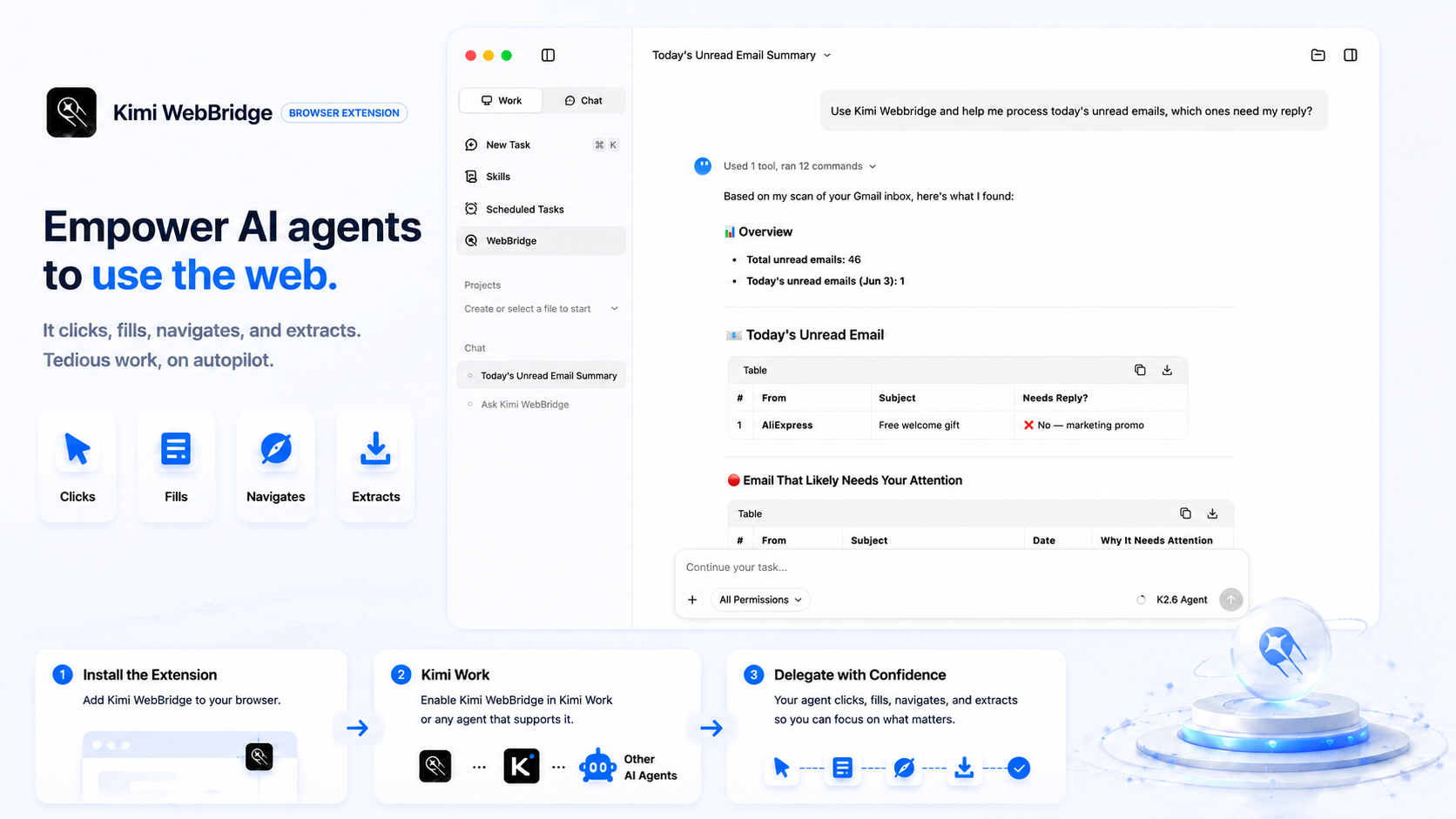
Kimi WebBridge ist eine Browser-Erweiterung für KI-Agenten. Anders als cloudbasierte Lösungen zur Browser-Automatisierung läuft Kimi WebBridge direkt in Ihrem Chrome- oder Edge-Browser und nutzt automatisch Ihre bestehenden Login-Sitzungen, damit Agenten mit Webseiten interagieren können wie ein Mensch.
Für das beste Erlebnis bei der Browser-Automatisierung empfehlen wir, Kimi WebBridge auf Ihrem primären Arbeitsrechner einzurichten.
WebBridge funktioniert über einen lokalen Bridge-Dienst und eine Browser-Erweiterung. Die gesamte Ausführung erfolgt lokal auf Ihrem Gerät – Login-Status und Webseiteninhalte verlassen Ihren Rechner nie.
Schritt 1: Kimi WebBridge-Erweiterung herunterladen
Sie können sie auf folgende Weise herunterladen:
Methode 1: Aus dem Web Store installieren
- Für Chrome-Nutzer: Gehen Sie zum Chrome Web Store
- Für Edge-Nutzer: Gehen Sie zu Edge Add-ons
Methode 2: Manuelle Installation
Wenn Sie nicht auf den Web Store zugreifen können, nutzen Sie die manuelle Installationsmethode.
Folgen Sie dann den Schritten für Ihren Browser:
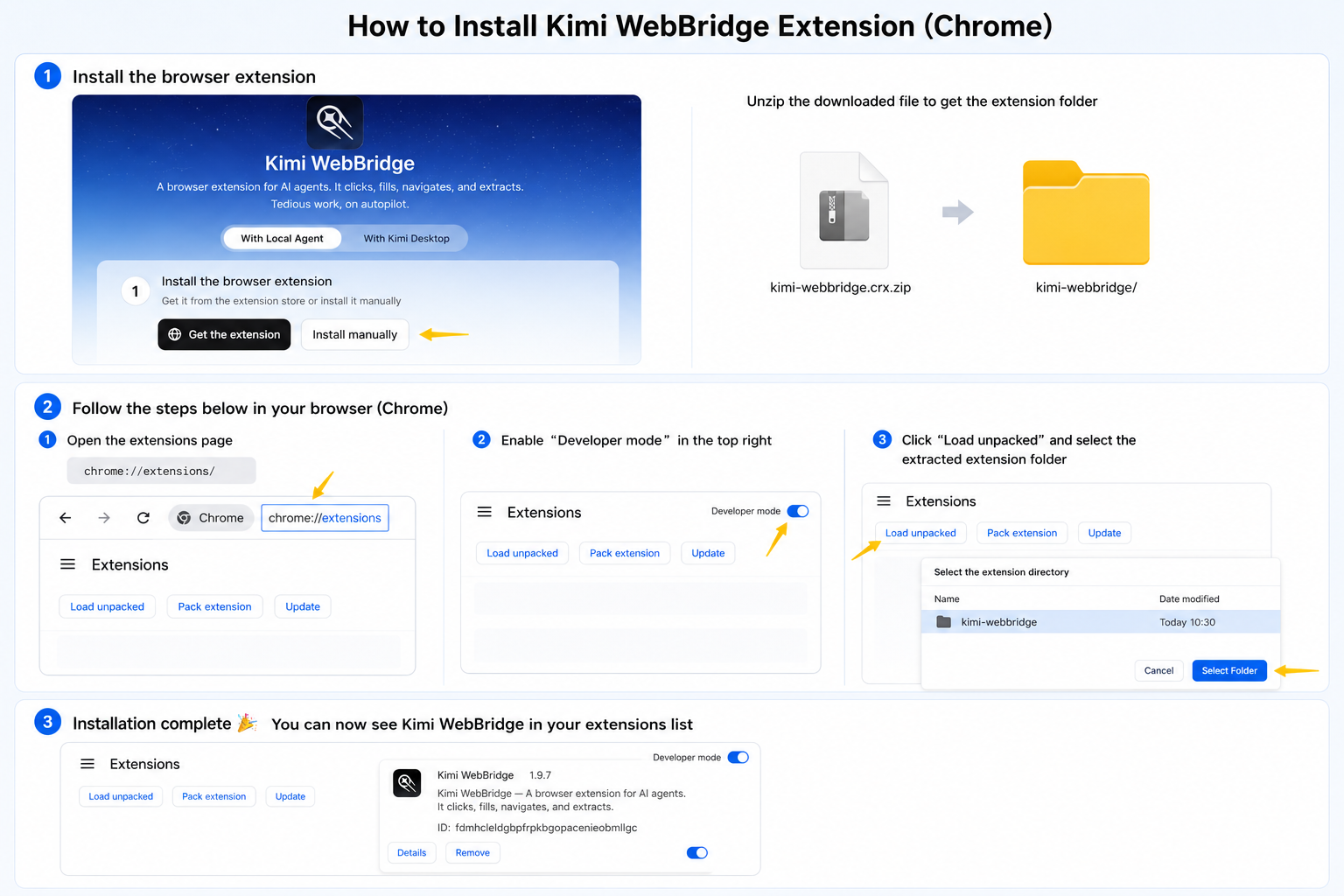
Chrome:
- Laden Sie das Erweiterungspaket von der offiziellen Kimi WebBridge-Website herunter.
- Entpacken Sie die heruntergeladene Datei
- Öffnen Sie
chrome://extensions/in der Adresszeile - Aktivieren Sie den „Entwicklermodus“ oben rechts
- Klicken Sie auf „Entpackte Erweiterung laden“
- Wählen Sie im Dateiauswahldialog den entpackten WebBridge-Ordner aus
Edge:
- Laden Sie das Erweiterungspaket von der offiziellen Kimi WebBridge-Website herunter.
- Entpacken Sie die heruntergeladene Datei
- Öffnen Sie
edge://extensions/in der Adresszeile - Aktivieren Sie den „Entwicklermodus“ unten links
- Klicken Sie auf „Entpackte Erweiterung laden“
- Wählen Sie im Dateiauswahldialog den entpackten WebBridge-Ordner aus
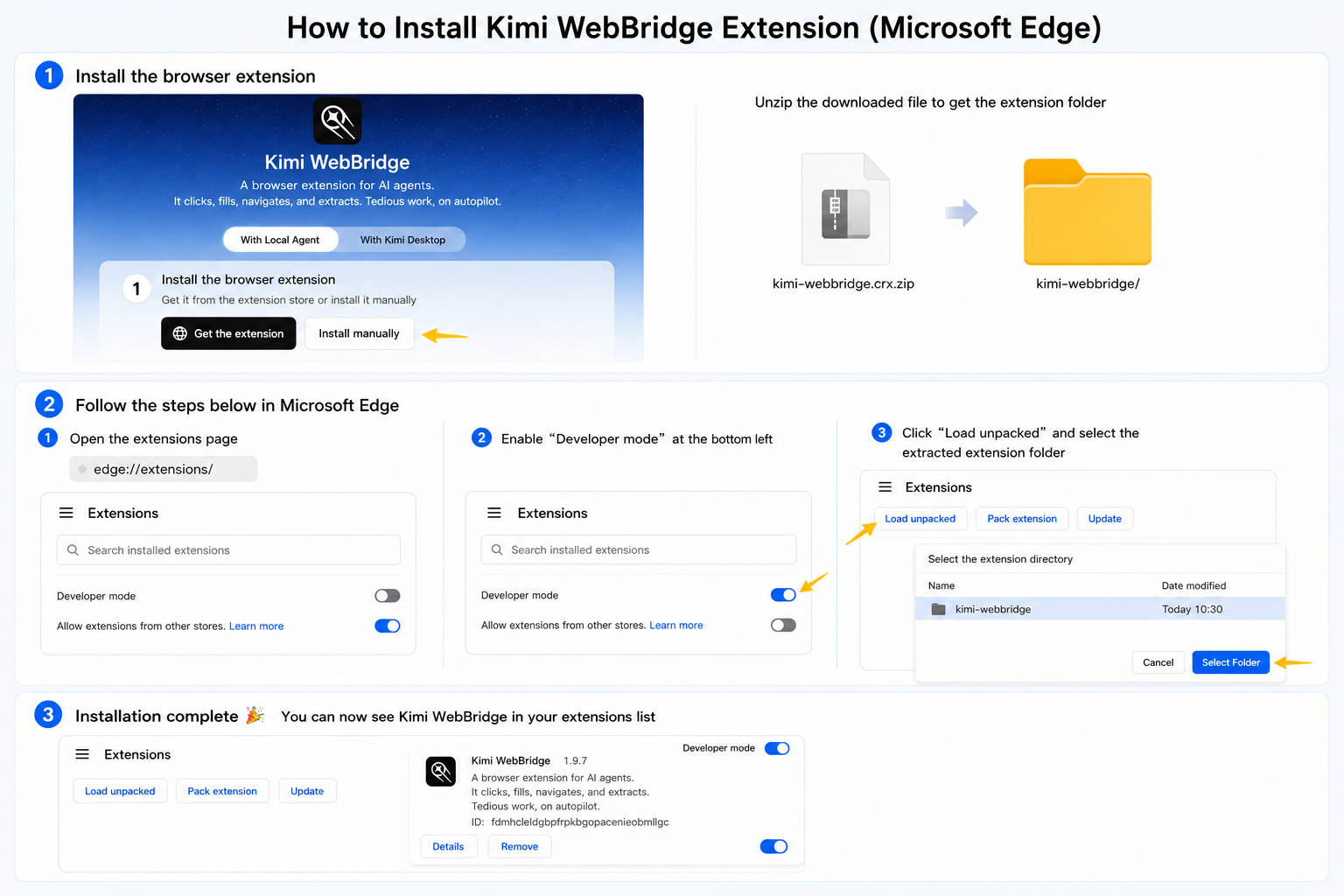
Nach der Installation sollte WebBridge in der Erweiterungsliste Ihres Browsers erscheinen. Für einen schnelleren Zugriff empfehlen wir, es an die Browser-Symbolleiste anzuheften.
Schritt 2: Einrichtungsmethode wählen und Konfiguration abschließen
Methode 1: Verwendung mit Kimi Work Desktop
-
Laden Sie Kimi Work von der offiziellen Website herunter
-
Nach der Installation können Sie in Kimi Work Anweisungen erteilen, zum Beispiel:
Methode 2: Kopplung mit lokalen Agenten
Unterstützt Claude Code, Codex, Cursor, Kimi Code, Hermes Claw und mehr.
- Senden Sie den folgenden Befehl direkt an den Agenten, um WebBridge automatisch zu installieren. Der Agent führt die passende Einrichtung je nach Ihrem Betriebssystem aus.
Wenn Sie macOS verwenden, nutzen Sie den folgenden Befehl:
Wenn Sie Windows verwenden, nutzen Sie den folgenden Befehl:
- Loslegen
Sobald die Erweiterung verbunden ist, können Sie Anweisungen erteilen.