Häufige Probleme und Fehlerbehebung
Wenn Sie den Einstiegspunkt für die Slides-Funktion nicht finden, eine erstellte Präsentation nicht öffnen können oder bei der heruntergeladenen Datei etwas nicht stimmt, probieren Sie die folgenden Schritte zur Fehlerbehebung aus.
Zugriff auf Kimi Slides
- Web: Öffnen Sie kimi.com, klicken Sie auf die Slides-Verknüpfung unter dem Chat-Eingabefeld oder rufen Sie direkt Kimi Slides auf.
- App: Öffnen Sie die Kimi-App und tippen Sie in der Symbolleiste unter dem Eingabefeld auf die Slides-Schaltfläche.
- Agent Mode: Beschreiben Sie Ihre Präsentationsanforderungen direkt im allgemeinen Agent-Modus, und Kimi ruft die Funktion zur Slides-Erstellung automatisch auf.
Was tun, wenn die Slides-Erstellung im adaptiven Modus hängen bleibt
Die Erstellung von Kimi Slides kann in folgenden Situationen hängen bleiben:
- Aufgabe während der Erstellung unterbrochen: Klicken Sie auf die Schaltfläche unten rechts, um die Aufgabe fortzusetzen, und das Modell setzt die Fertigstellung Ihrer Präsentation fort.
- Aufgabe abgebrochen: Dies wird meist durch einen Fehler bei der Erstellung von Kimi Slides verursacht. Starten Sie einfach einen neuen Chat und geben Sie dieselben Aufgabenanweisungen erneut ein.
Wenn Sie weitere Hilfe benötigen, wenden Sie sich bitte über den 👎-Feedback-Kanal im Produkt an unser Team oder senden Sie eine E-Mail an [email protected].
Pop-up-Karten und Vorschauprobleme bei Slides im adaptiven Modus
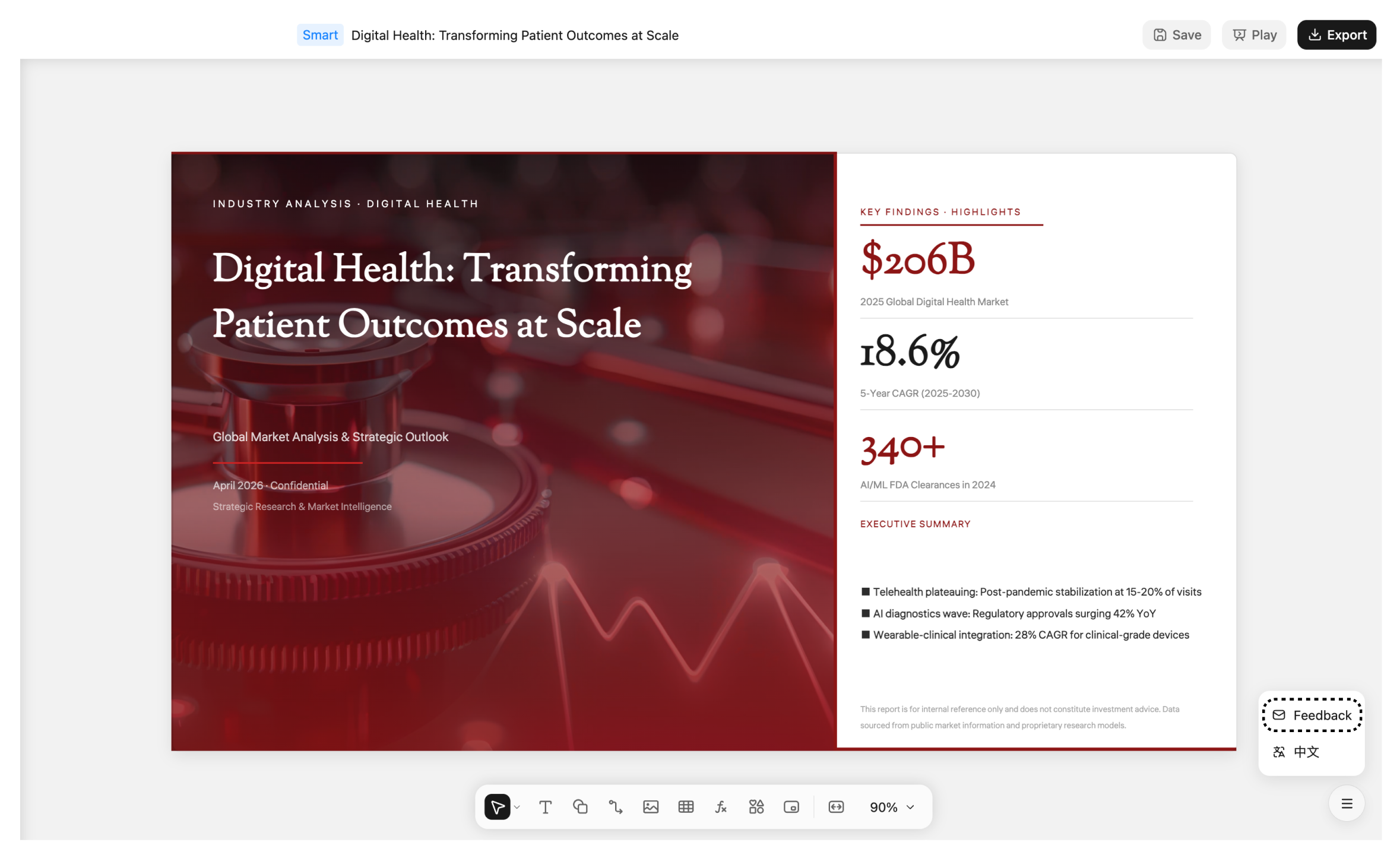
Sobald das Modell Ihre Präsentation fertiggestellt hat, fordert Sie eine Meldung am Ende der Unterhaltung auf, „Klicken Sie zur Vorschau auf die Karte unten", und eine Slides-Karte erscheint. Klicken Sie auf die Karte, um zur Bearbeitungsseite von Slides zu gelangen.

Wenn sich die Bearbeitungsseite durch Klicken auf die Slides-Karte nicht öffnen lässt, aktualisieren Sie die Seite und öffnen Sie sie erneut. Falls das Problem weiterhin besteht, leeren Sie den Browser-Cache und versuchen Sie es noch einmal.
Slides-Karte ist nicht erschienen
- Öffnen Sie dieselbe Unterhaltung in einem anderen Browser (z. B. Chrome, Safari, Firefox), um zu prüfen, ob die Slides-Karte korrekt angezeigt wird.
- Melden Sie sich mit demselben Konto in der mobilen App oder auf einem anderen Computer an, um zu prüfen, ob die Unterhaltung das Slides-Ergebnis enthält.
- Wenn die Slides-Karte über mehrere Browser und Geräte hinweg weiterhin nicht erscheint, folgen Sie bitte den Richtlinien zur Fehlermeldung weiter unten, um Feedback zu senden, und starten Sie einen neuen Chat, um die Erstellung zu wiederholen.
Wenn Sie bestätigt haben, dass das Problem über mehrere Geräte und Browser hinweg weiterhin besteht, senden Sie bitte eine E-Mail an [email protected], um es zu melden, und fügen Sie den Link zur Unterhaltung sowie einen Screenshot des Problems bei. Sobald der Fehler bestätigt ist, erstatten wir Ihnen die entsprechenden credits.
Slides-Vorschau ist leer oder die Darstellung ist fehlerhaft
- Verwenden Sie die neueste Version gängiger Browser wie Chrome, Edge oder Safari.
- Prüfen Sie, ob Ihre Netzwerkverbindung stabil ist, da die Slides-Vorschau Online-Ressourcen laden muss.
- Wechseln Sie den Browser oder verwenden Sie den Inkognito-/Privatmodus, um Störungen durch Browser-Erweiterungen auszuschließen.
Wie man Slides herunterlädt
- Web: Klicken Sie im Slides-Editor oben rechts auf die Schaltfläche [Herunterladen] und anschließend auf Bestätigen, um den Download der Datei zu starten. Falls beim Download Probleme auftreten, prüfen Sie bitte, ob Ihre Netzwerkverbindung stabil ist, oder wechseln Sie den Browser.
- App: Sobald Ihre Slides erstellt sind, tippen Sie auf [Exportieren], um sie in anderen Apps zu teilen.
Slides lassen sich nach dem Herunterladen nicht öffnen
- Web: Aktualisieren Sie die Seite und öffnen Sie sie erneut; falls sie sich weiterhin nicht öffnen lässt, leeren Sie den Browser-Cache und versuchen Sie es noch einmal.
- Lässt sich nach dem Herunterladen nicht öffnen: Stellen Sie sicher, dass Sie eine Software verwenden, die das Format
.pptxunterstützt, etwa Microsoft PowerPoint oder Keynote. Einige ältere Versionen von Office-Software sind möglicherweise nicht kompatibel. - Datei ist 0 KB groß oder beschädigt: Dies resultiert meist aus einem Problem während des Erstellungsprozesses. Bitte starten Sie einen neuen Chat und wiederholen Sie die Erstellung.
Einige ältere Versionen von Office-Software sind möglicherweise nicht kompatibel. Wenn Sie die Datei nach dem Herunterladen nicht öffnen können, empfehlen wir, die neueste Office-Software herunterzuladen.
Richtlinien zur Fehlermeldung
Wenn die oben genannten Methoden das Problem nicht lösen, senden Sie bitte Feedback über den 👎-Feedback-Kanal im Produkt oder schreiben Sie eine E-Mail an [email protected]. Damit wir das Problem schneller eingrenzen können, geben Sie bitte möglichst die folgenden Informationen an:
| Informationstyp | Details |
|---|---|
| Browser-Infos | Name und Version des Browsers (z. B. Chrome 126, Safari 18.1, Edge 126) |
| System-Infos | Computer: Betriebssystem und Version (z. B. macOS 15.4, Windows 11 24H2); Mobil: System und Version (z. B. iOS 18.4, Android 15, HarmonyOS 5.0) sowie Telefonmodell |
| Screenshot | Erfassen Sie das gesamte Browserfenster oder die App-Oberfläche, die die fehlerhafte Seite zeigt |
| Schritte zur Reproduktion | Beschreiben Sie kurz die Schritte, um das Problem zu reproduzieren |
So prüfen Sie Ihre Browser-Version: Chrome: Klicken Sie oben rechts auf das Symbol ⋮ → Hilfe → Über Google Chrome; Safari: Klicken Sie in der Menüleiste auf „Safari“ → Über Safari; Edge: Klicken Sie oben rechts auf das Symbol ⋯ → Hilfe und Feedback → Über Microsoft Edge.
So senden Sie Feedback
Web: Unten links auf der offiziellen Website: Konto → Nutzer-Feedback → Hilfe & Feedback
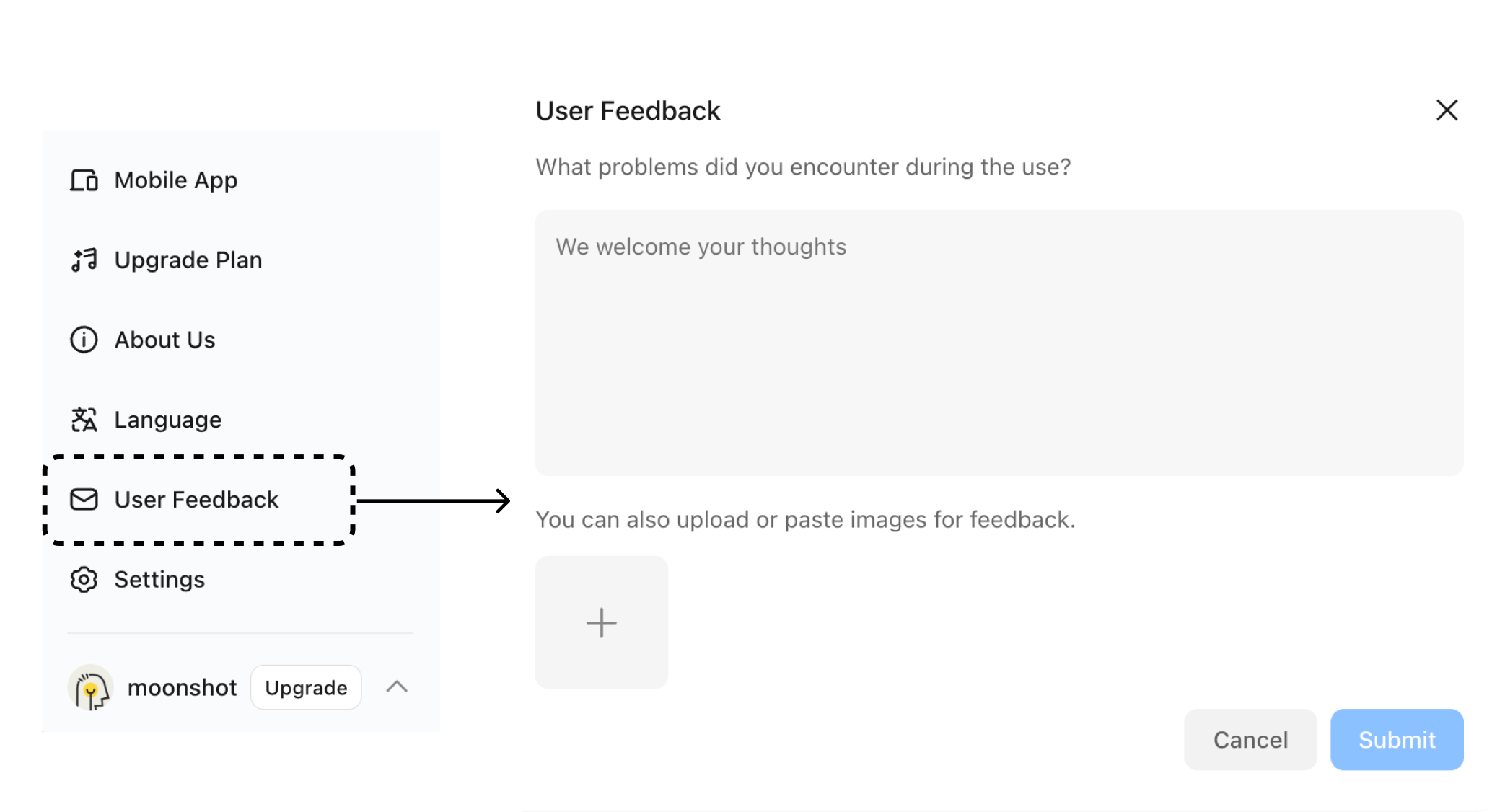
Slides-Ergebnisseite: Klicken Sie unten rechts auf der Slides-Ergebnisseite auf die Menüschaltfläche 「☰」 → 「Nutzer-Feedback」 → 「Spezifischer Feedback-Einstieg für Slides」, um zur Slides-Feedback-Seite zu gelangen und die Informationen einzutragen.