Kimi 3D Make 功能介绍
什么是 3D Make?
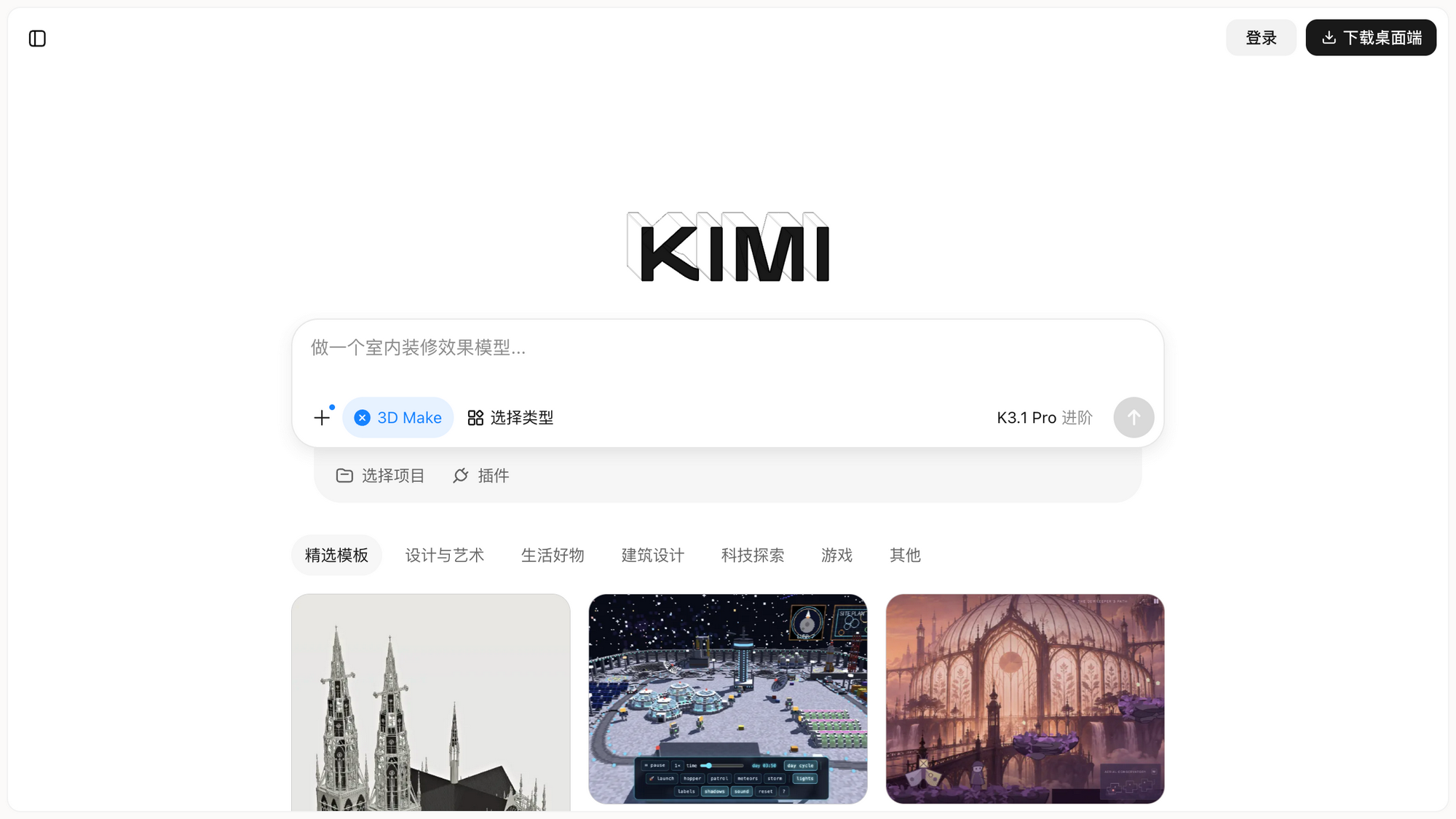
Kimi 3D Make 是 Kimi 的 AI 3D 创作产品,由 Kimi K3.1 Pro 模型驱动。你只需要用自然语言描述想法(或上传草图、参考图),Kimi 就能把创意变成 3D 作品:搭建可交互的 3D 网站与游戏、生成精细的 3D 模型,还能导出可直接用于 3D 打印的文件。
无需掌握建模软件或代码,从一句描述到一个可预览、可编辑、可分享的 3D 作品,全流程都在 Kimi 里完成。
产品功能说明
| 功能 | 说明 |
|---|---|
| 3D 网页 | 用自然语言生成可交互的 3D 网站、网页场景与网页游戏,支持在线预览与分享 |
| 3D 建模 | 根据文字描述、草图或参考图生成精细的 3D 模型,可在线预览、编辑 |
| 3D 打印 | 将生成的模型导出为可直接用于 3D 打印的文件,下载后送到打印机即可 |
| 对话式创作 | 在输入框中描述需求,AI 自动生成对应的 3D 作品 |
| 图片理解 | 上传草图或参考图,AI 解析并还原为 3D 作品 |
| 精选模板 | 提供设计与艺术、生活好物、建筑设计、科技探索、游戏等分类的官方精选案例,可一键开始创作 |
| 做同款 | 复用精选案例的完整 Prompt,在其基础上修改描述,快速生成同款风格的作品 |
| 多轮修改 | 通过持续对话对作品进行迭代调整,直到满意为止 |
| 导出与分享 | 支持导出打印文件、视频或实况照片,作品可生成链接分享 |
如何使用
方法一:网页版专属入口
- 使用 Chrome、Safari、Edge 等主流浏览器,打开 3D Make 专属页面:https://www.kimi.com/make3d;
- 使用 Kimi 账号登录(支持手机号、邮箱注册);
- 在输入框中描述你想做的 3D 作品,即可开始创作。
方法二:Kimi 官网入口
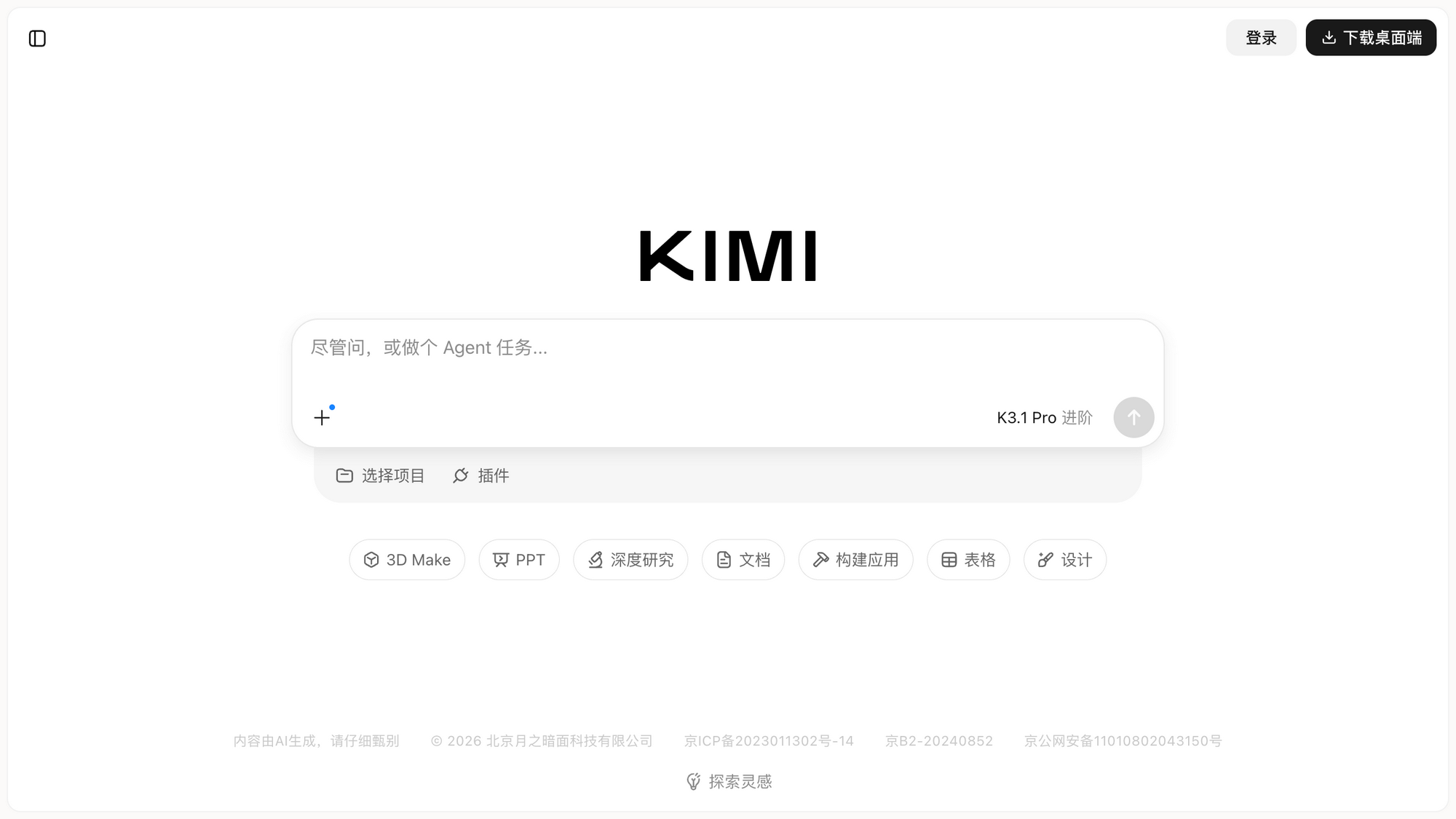
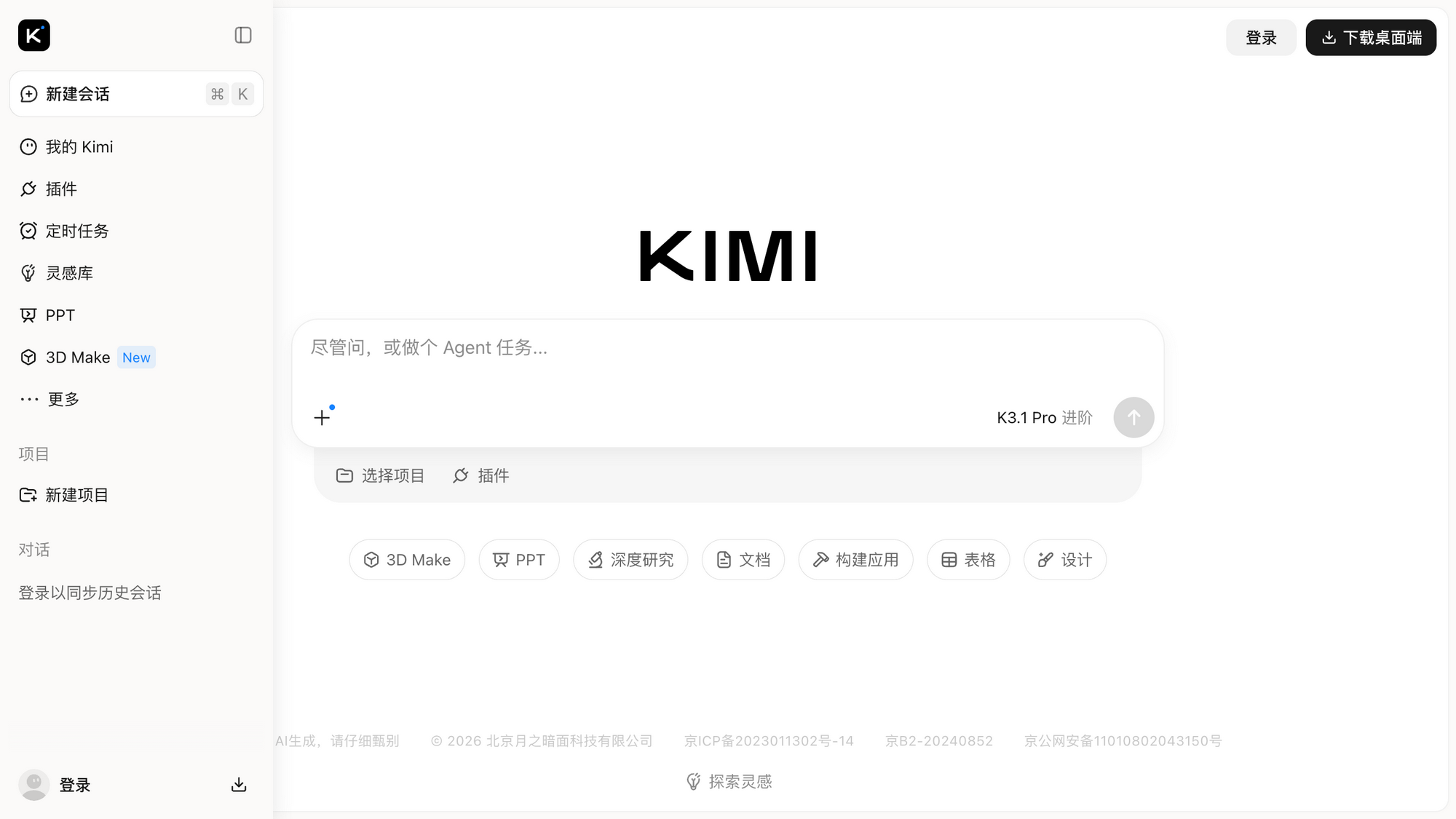
在 Kimi 官网(https://www.kimi.com)有两个入口:
- 输入框下方的功能栏,点击「3D Make」;
- 左侧边栏点击「3D Make」(带 New 标识)。
方法三:移动 App 访问
iOS / Android / 鸿蒙均有官方 App(应用名 "Kimi"),在 App 内进入 3D Make 即可开始创作。
【待补充截图:App 端 3D Make 入口界面】
操作步骤
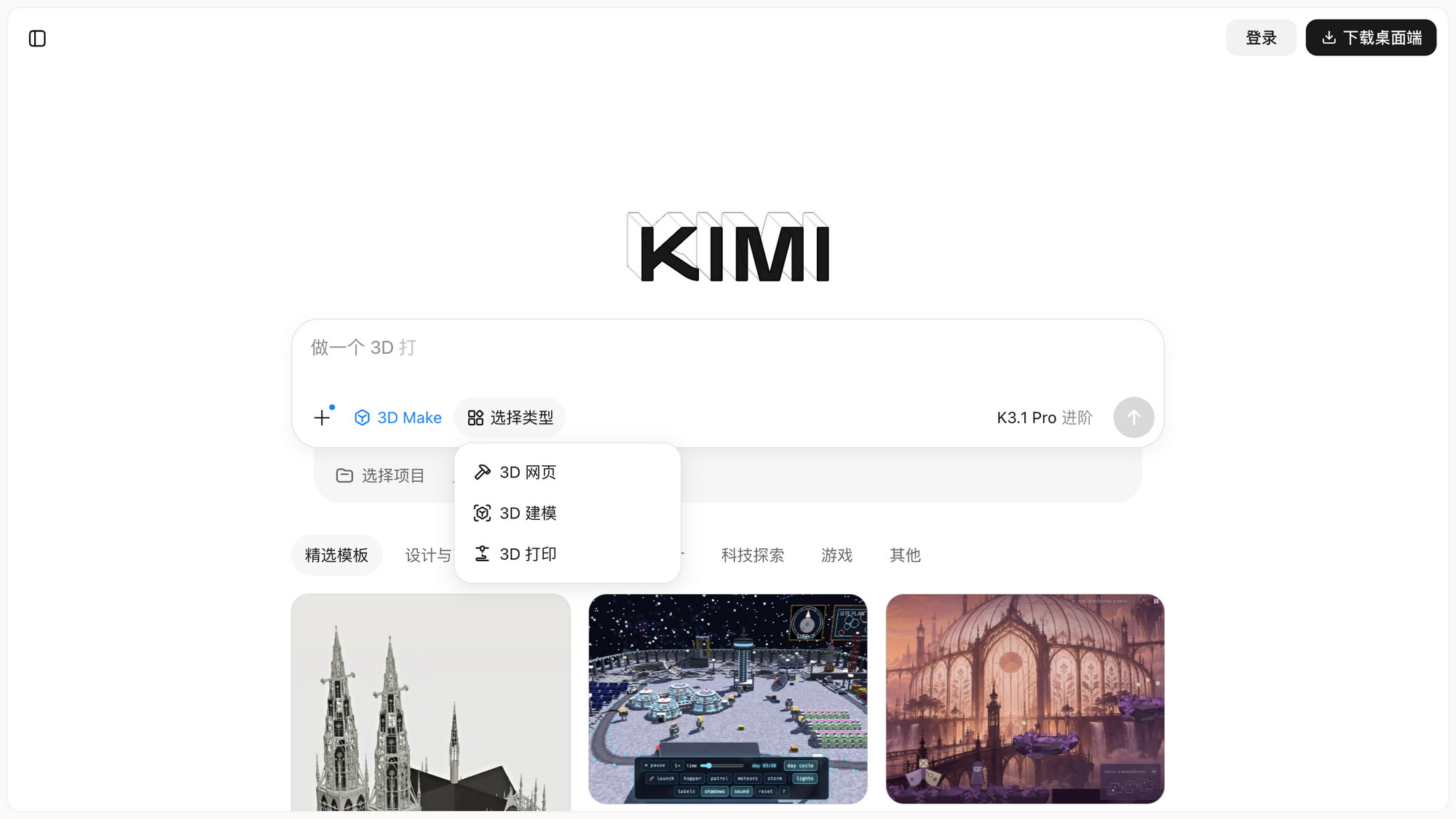
第一步:选择创作类型
点击输入框下方的「选择类型」,在三个类型中选择其一:
- 3D 网页:生成可交互的 3D 网站、网页游戏;
- 3D 建模:生成可预览、可编辑的 3D 模型;
- 3D 打印:生成模型并导出可直接打印的文件。
不选择时,Kimi 会根据你的描述自动判断。
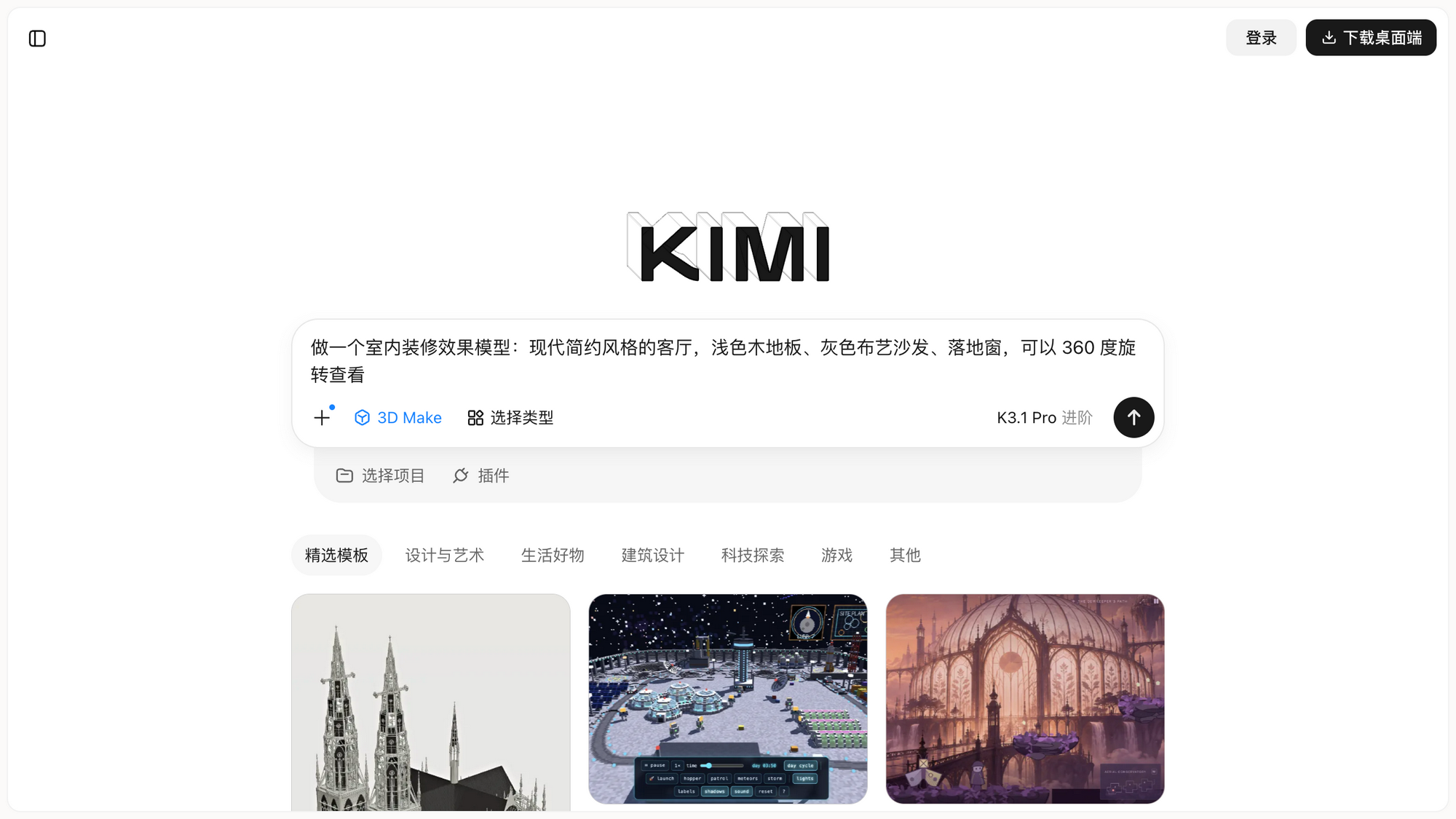
第二步:描述你的想法
在输入框中用自然语言描述需求,例如:
Text
也可以通过输入框左侧的「+」上传草图或参考图,让 Kimi 按图还原。
第三步:生成与实时预览
发送后,Kimi 会开始构建你的 3D 作品。生成完成后,可直接在页面中 360° 旋转、缩放查看效果。
【待补充截图:3D 作品生成完成后的在线预览界面(需登录账号生成一个示例作品)】
第四步:多轮修改
对效果不满意,可以继续对话提出修改要求,例如:
Text
第五步:导出与分享
- 3D 打印:下载可直接用于 3D 打印的文件,导入切片软件后即可打印;
- 视频 / 实况照片:将 3D 作品导出为视频或实况照片,方便在社交媒体分享;
- 分享链接:生成公开链接,让他人在线查看你的 3D 作品。
【待补充截图:导出/分享面板界面(需登录账号)】
精选模板与「做同款」
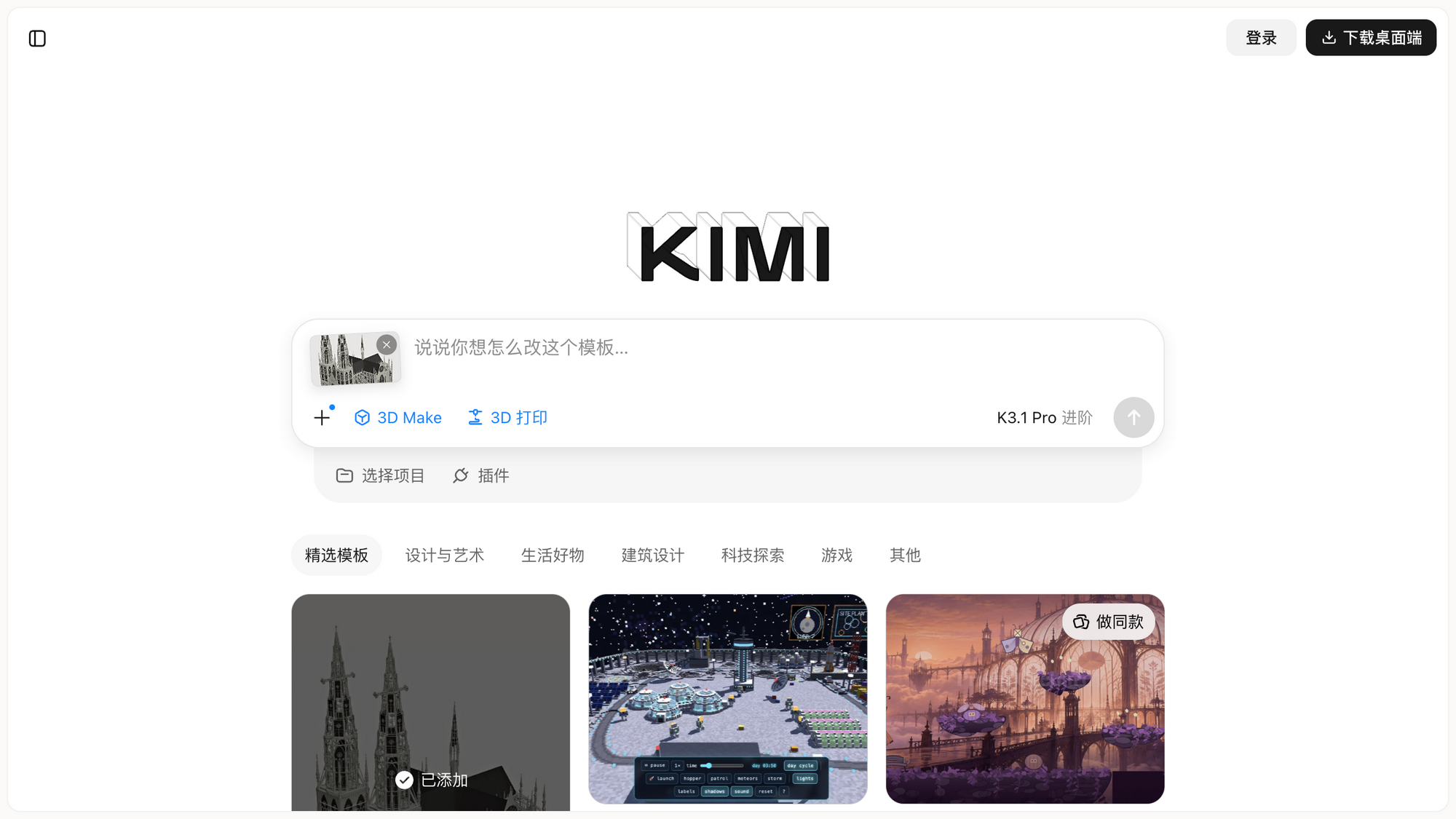
不知道从何开始?首页下方的「精选模板」提供了官方精选案例(带「Kimi 官方精选」标识),按分类浏览:
- 设计与艺术
- 生活好物
- 建筑设计
- 科技探索
- 游戏
- 其他
做同款:基于官方案例快速创作
每个精选案例都内置了官方调好的完整 Prompt,你可以直接复用并修改,快速做出同款作品:
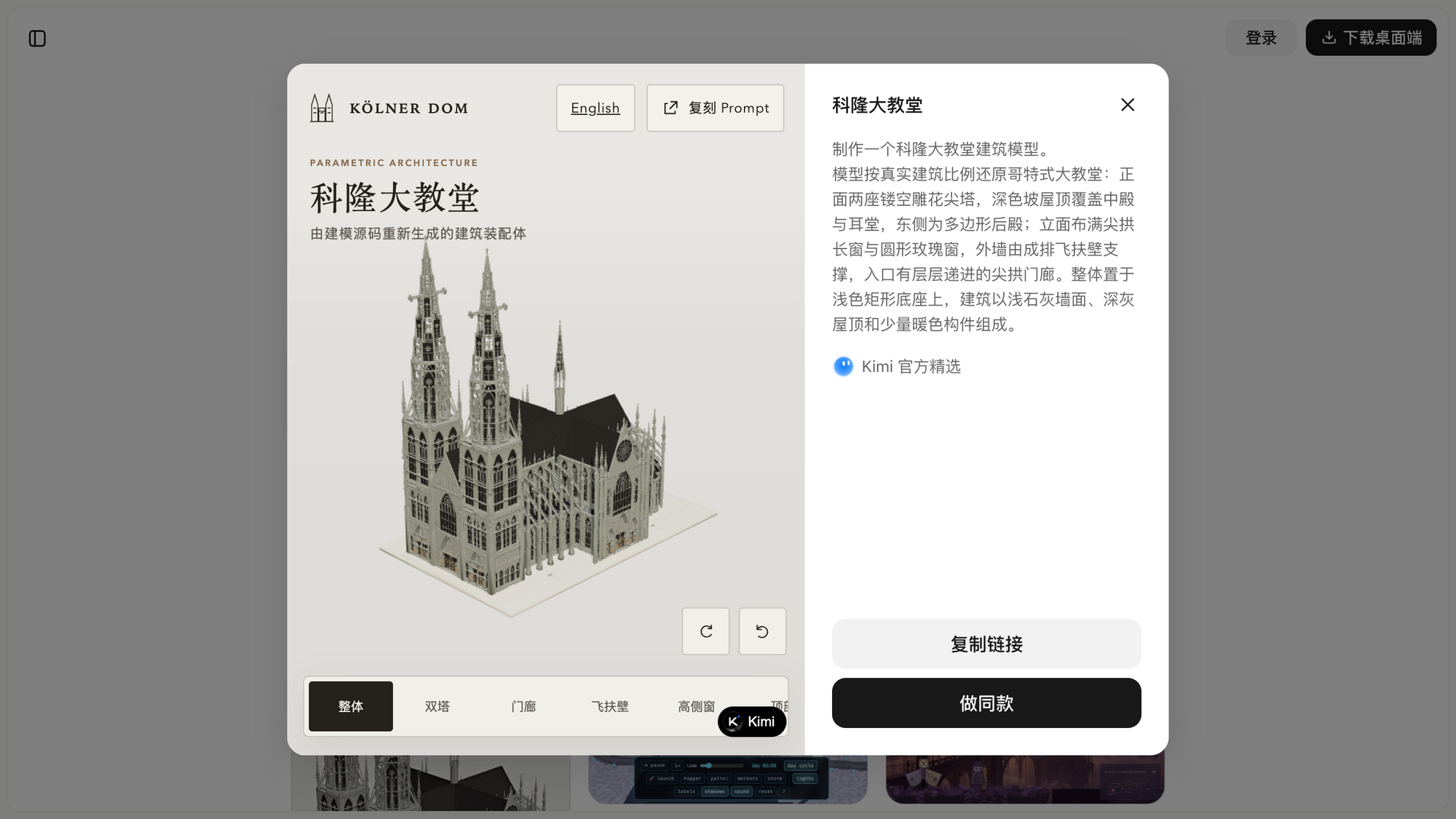
- 打开案例详情:点击感兴趣的模板卡片(或将鼠标悬停在卡片上,点击出现的「做同款」按钮);
- 查看原作与 Prompt:详情页左侧是可交互的 3D 预览(部分模型还支持按「整体 / 双塔 / 门廊」等构件视角查看),右侧是生成这个作品所用的完整 Prompt 原文;点击「复刻 Prompt」可以复制这段提示词,也可以切换中英文查看;
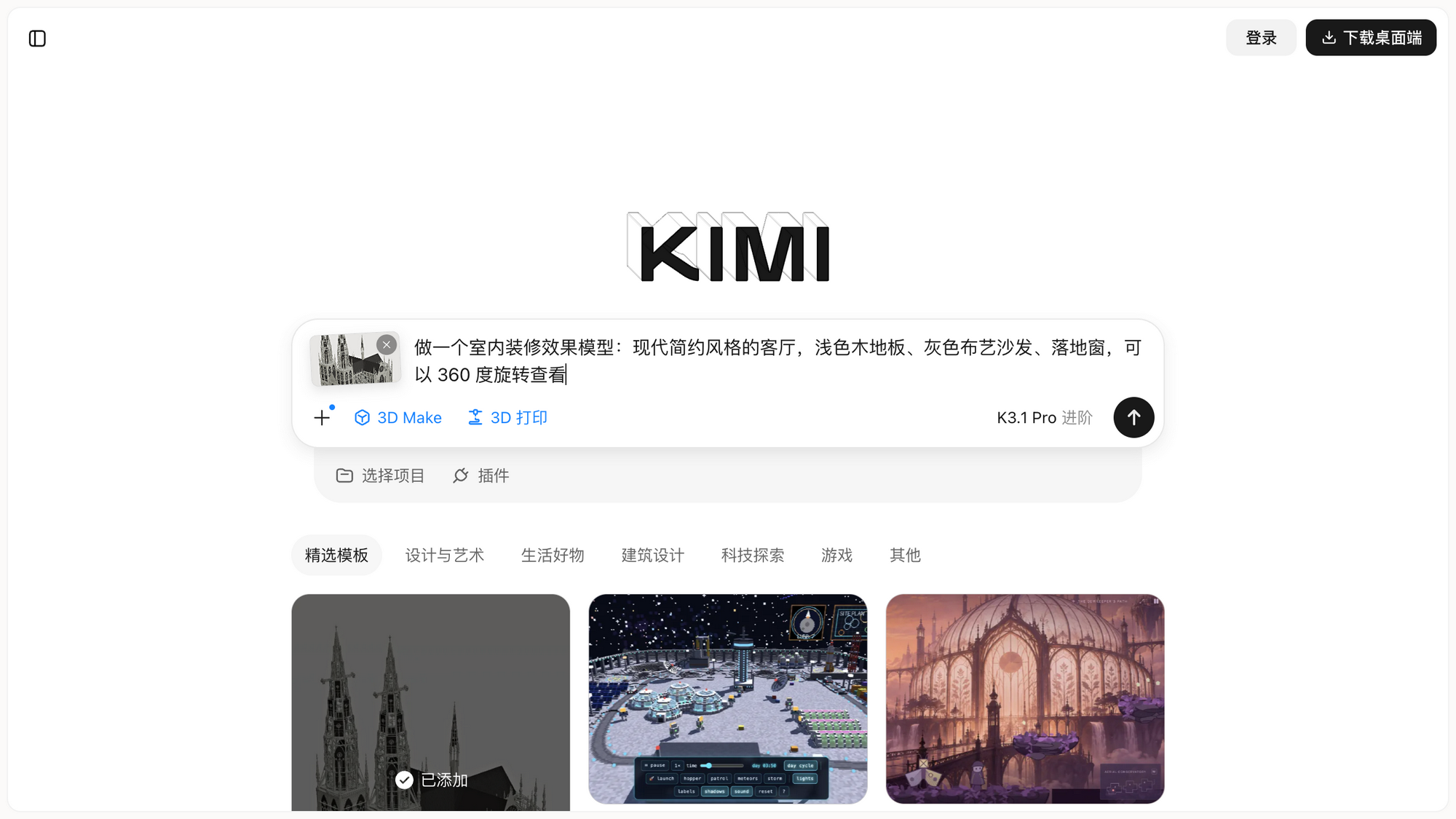
- 点击「做同款」:返回首页后,该模板的缩略图会自动挂到输入框中,创作类型也会自动匹配(例如建筑模型会自动选中「3D 打印」);
- 调整 Prompt:在输入框里描述你想怎么改这个模板,例如:
Text
- 发送生成:Kimi 会基于原案例的 Prompt 结合你的修改要求,生成同款风格的新作品。
如果换了一个想法,点击输入框中模板缩略图右上角的「×」即可移除模板,回到自由创作。
适用人群
- 设计师与创作者:快速把创意变成可展示的 3D 原型,无需建模软件基础;
- 3D 打印爱好者:从想法直达打印文件,省去建模环节;
- 教师与学生:制作立体教学演示、课程作品;
- 产品经理与运营:快速产出可交互的 3D 展示页、活动页;
- 普通用户:不需要懂代码和建模,描述想法即可创作。
示例提示词
你可以参考以下场景和提示词生成内容:
| 场景 | 示例提示词 |
|---|---|
| 3D 网页 | 做一个太阳系的 3D 交互网页,点击行星可以查看介绍,支持旋转缩放 |
| 网页游戏 | 做一个 3D 网页小游戏:控制一艘飞船在小行星带中穿梭躲避障碍 |
| 室内模型 | 做一个室内装修效果模型:现代简约客厅,浅色木地板、灰色布艺沙发、落地窗 |
| 建筑模型 | 生成一座哥特式大教堂的 3D 模型,外观精细,适合展示 |
| 3D 打印 | 设计一个可以放手机和平板的桌面支架,导出可 3D 打印的文件 |
| 图片还原 | 【上传草图】把这张草图做成 3D 模型,保持整体造型比例 |
使用建议
- 描述尽量具体:说明用途(网页/模型/打印)、风格、材质、颜色、尺寸比例等关键特征,生成结果会更符合预期;
- 善用参考图:有草图或心仪的案例图时直接上传,比纯文字描述更准确;
- 复杂作品分步走:先确定整体结构,再逐轮调整细节,比一次性提完所有要求效果更好;
- 打印前检查模型:用于 3D 打印时,建议先在线预览确认模型无破洞、比例正确,再导出打印。
注意事项
- 额度说明:3D Make 使用 Kimi 统一额度,生成与修改均会消耗额度。额度查看方式:网页版「我的 → 设置 → 订阅」;App 端「我的 → 会员计划 → 订阅」。
- 生成时长:3D 作品的生成需要一定时间,复杂作品可能需要几分钟,请耐心等待。
- 内容甄别:生成的 3D 内容由 AI 生成,仅供参考,请仔细甄别;用于 3D 打印的实际物品请注意结构安全性。
- 用户协议:3D Make 功能须遵守 Kimi 用户服务协议 相关规定。如果输入内容违反用户使用规范,Kimi 将暂停或停止向你提供服务。
相关介绍
- 产品页面:Kimi 3D Make
本文是否对你有帮助