即使 3D 模型的形状做得很好,缺少合适的纹理也会让它显得不完整。从逼真的木纹到闪亮的金属,纹理能增加层次、强化表面细节,让材质更具真实感。Blender 提供了用于应用图像纹理、调整材质属性和微调表面外观的工具。继续阅读,了解如何在 Blender 中添加纹理,让你的 3D 设计更逼真。
如何在 Blender 中添加纹理
即使你刚开始使用 Blender,正确设置纹理也并不复杂。只需几个简单步骤,你就能应用图像、调整材质,并为 3D 模型增添更多层次。下面从基础开始,逐步了解操作过程。
在 Blender 中应用纹理
在 Blender 中添加纹理,首先需要创建材质,并加载一张用于模型的图像。应用图像后,你可以调整它的位置和缩放比例,让图案贴合对象表面。按照以下步骤为 3D 模型应用纹理,获得理想效果。
第 1 步:创建材质并加载纹理
选中 3D 对象,然后打开屏幕右侧的“材质属性”选项卡。
在“基础色”下,点击黄色圆点,并从可用选项中选择“图像纹理”。
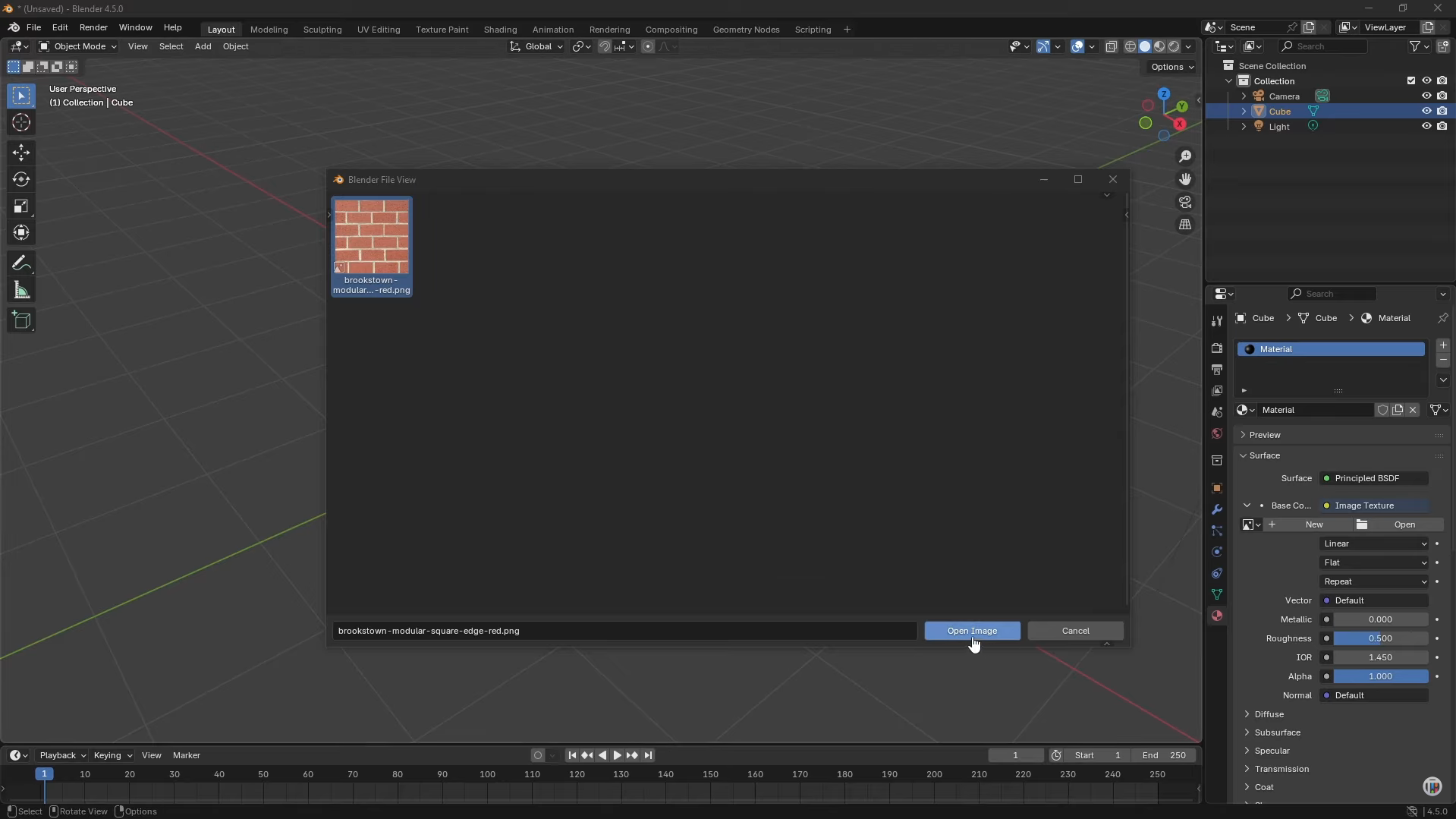
点击“打开”,选择要使用的图像文件,然后点击“打开图像”将其加载到材质中。
第 2 步:在模型上预览纹理
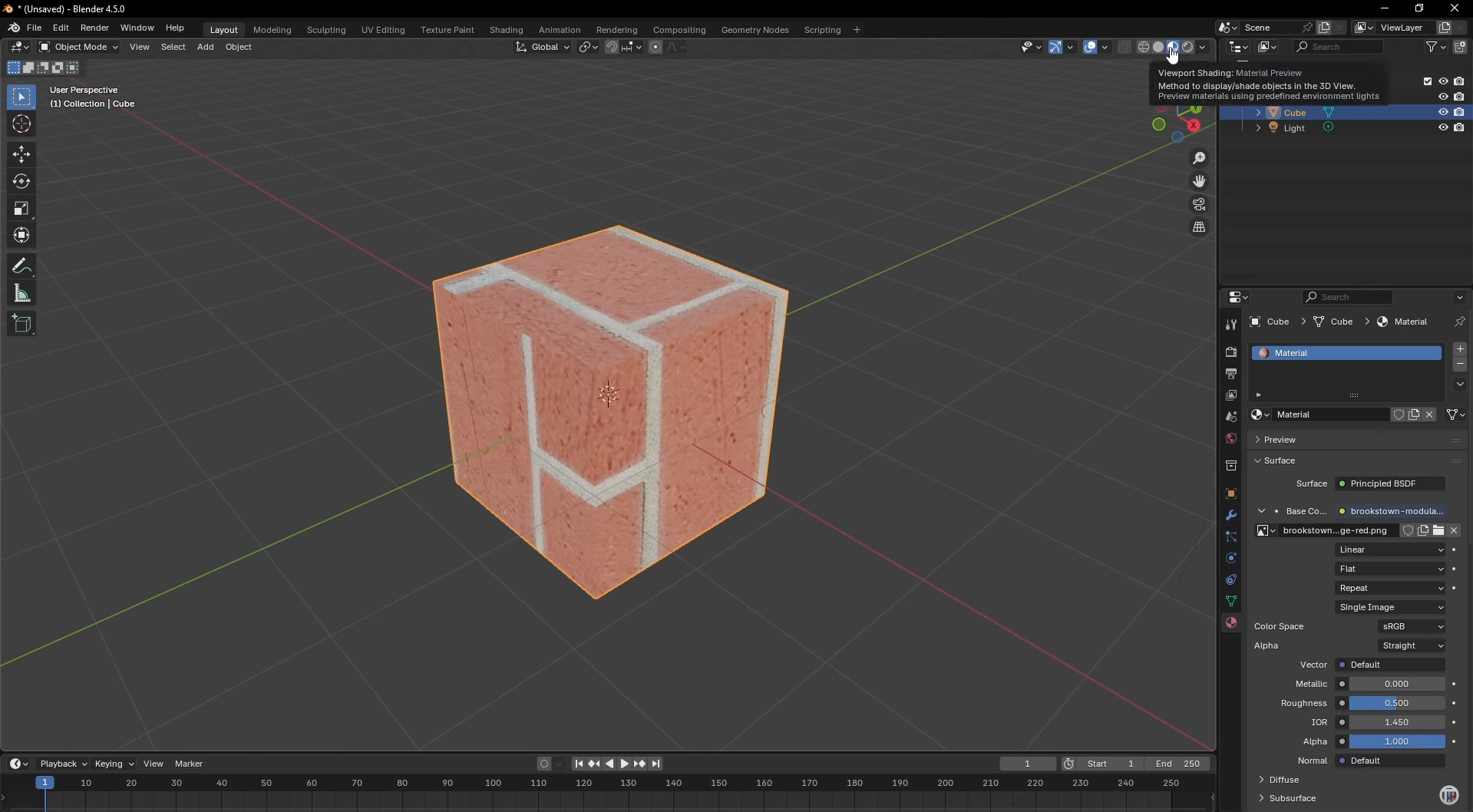
查看 3D 视图右上角的视口着色选项。
点击“材质预览”即可在对象上显示纹理,或选择“渲染”查看场景光照下的效果。
如果对象仍显示为灰色,请检查图像是否已正确加载,并确认选中了正确的材质。
第 3 步:使用 UV 映射调整纹理
按“Tab”进入“编辑模式”,然后按“A”选中对象的所有面。
通过该区域角落的“编辑器类型”菜单,将一个编辑器区域切换为“UV 编辑器”。
在 UV 编辑器中,选中 UV 布局,按“S”缩放或按“G”移动,直到纹理贴合模型表面。如果图案方向不正确,请按“R”旋转布局。
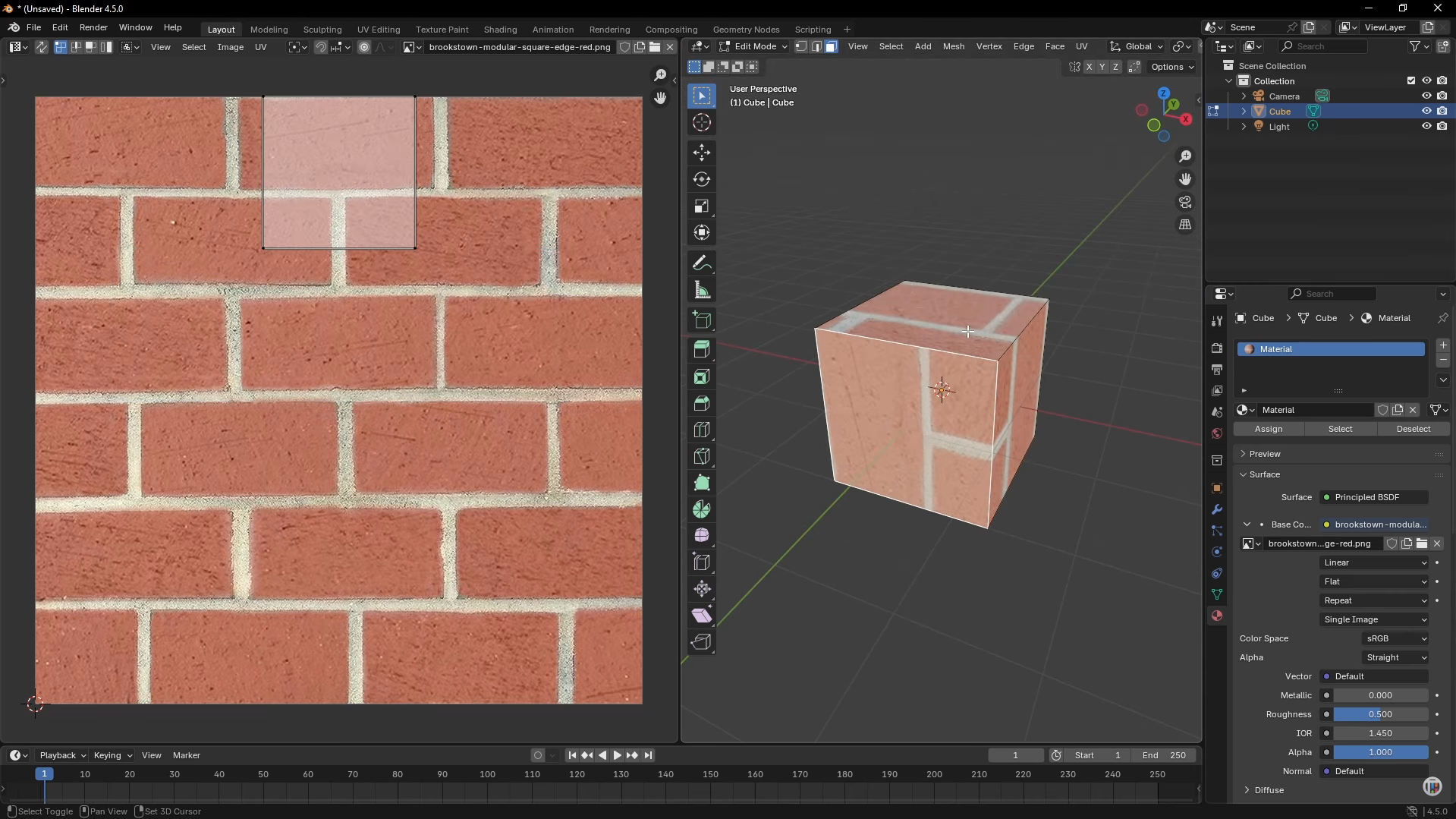
第 4 步:将纹理应用到特定面
在“编辑模式”中,通过面选择图标或按键盘数字行的“3”,切换到“面选择”。
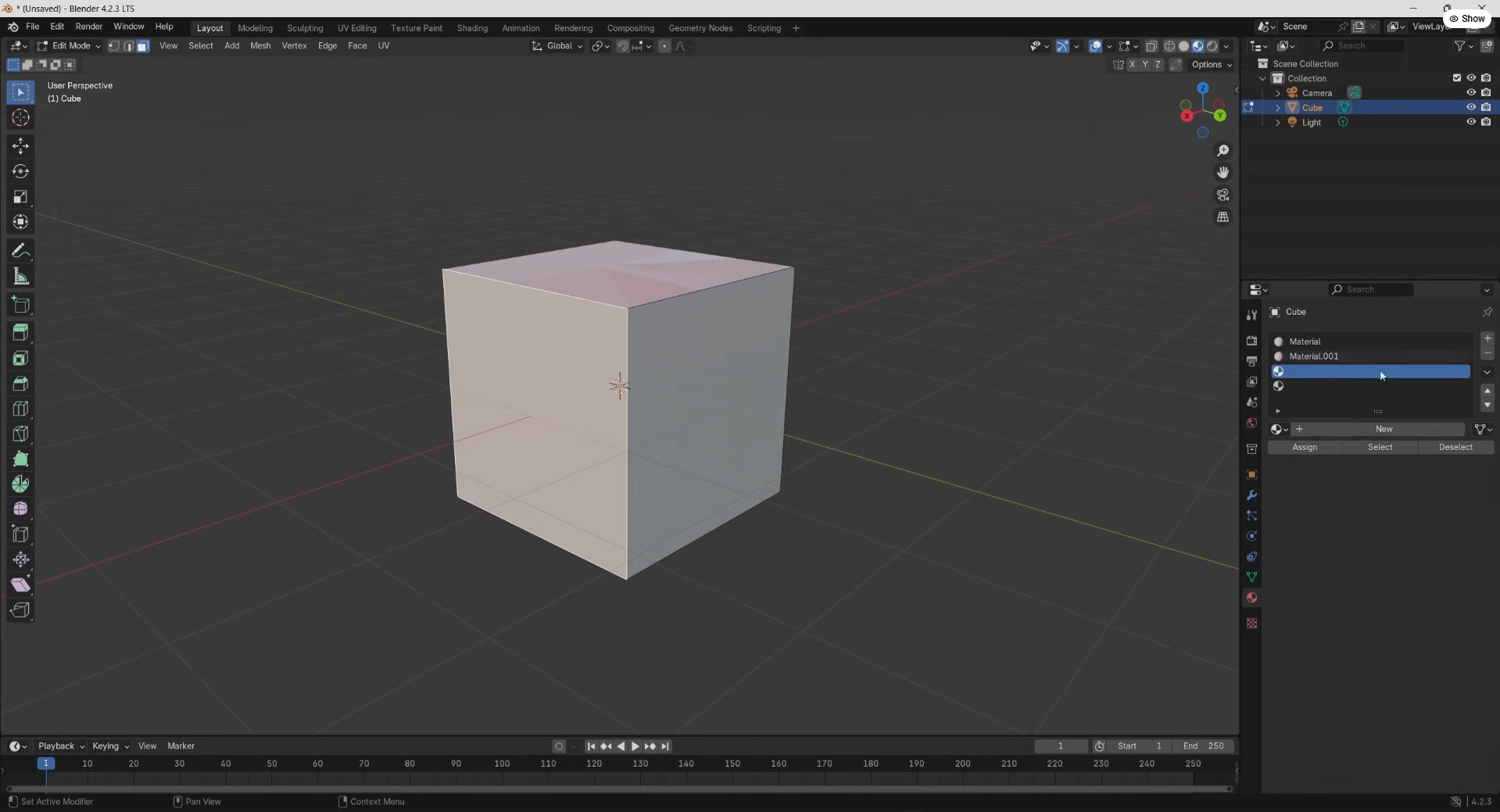
在“材质属性”下,点击“+”添加材质槽,选择“新建”;如果希望其他面使用单独的材质,可调整其“基础色”。
选中要添加纹理的面,选择包含图像纹理的材质,然后点击“分配”,即可仅将该材质应用到此面。
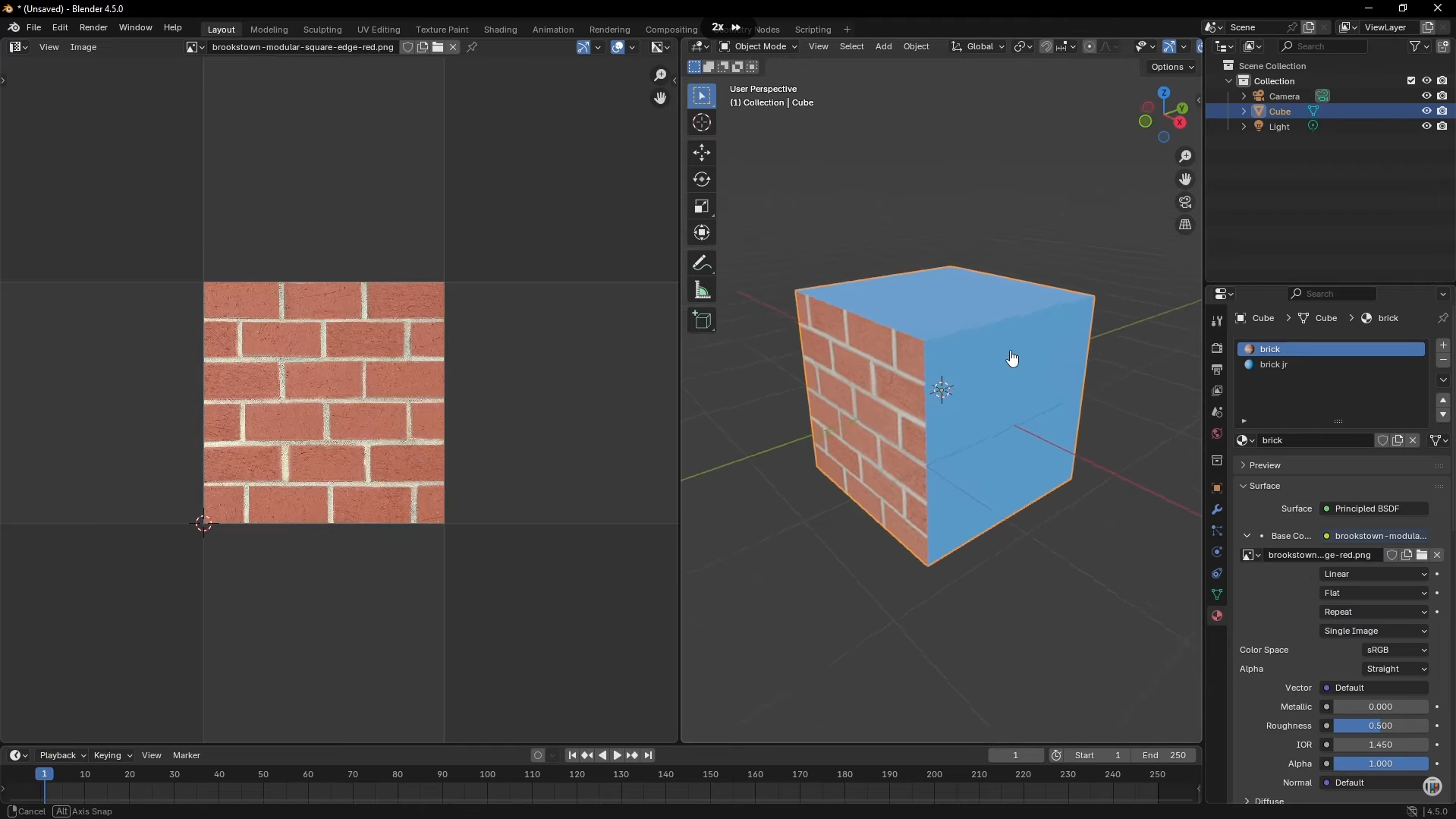
在 Blender 中为一个对象添加多种纹理
Blender 可以为同一对象的不同面应用不同纹理,方便在一个模型中组合木材、金属和石材等材质。你可以创建多个材质槽,并将每种材质分配给所需的面。具体步骤如下。
第 1 步:创建多个材质槽
选中对象,按 "Tab" 进入"编辑模式"。
在右侧打开"材质属性",点击 "+",为要使用的每种纹理添加一个新的材质槽。
依次选中各个材质槽,点击"新建",并为材质取清晰的名称,方便后续识别。
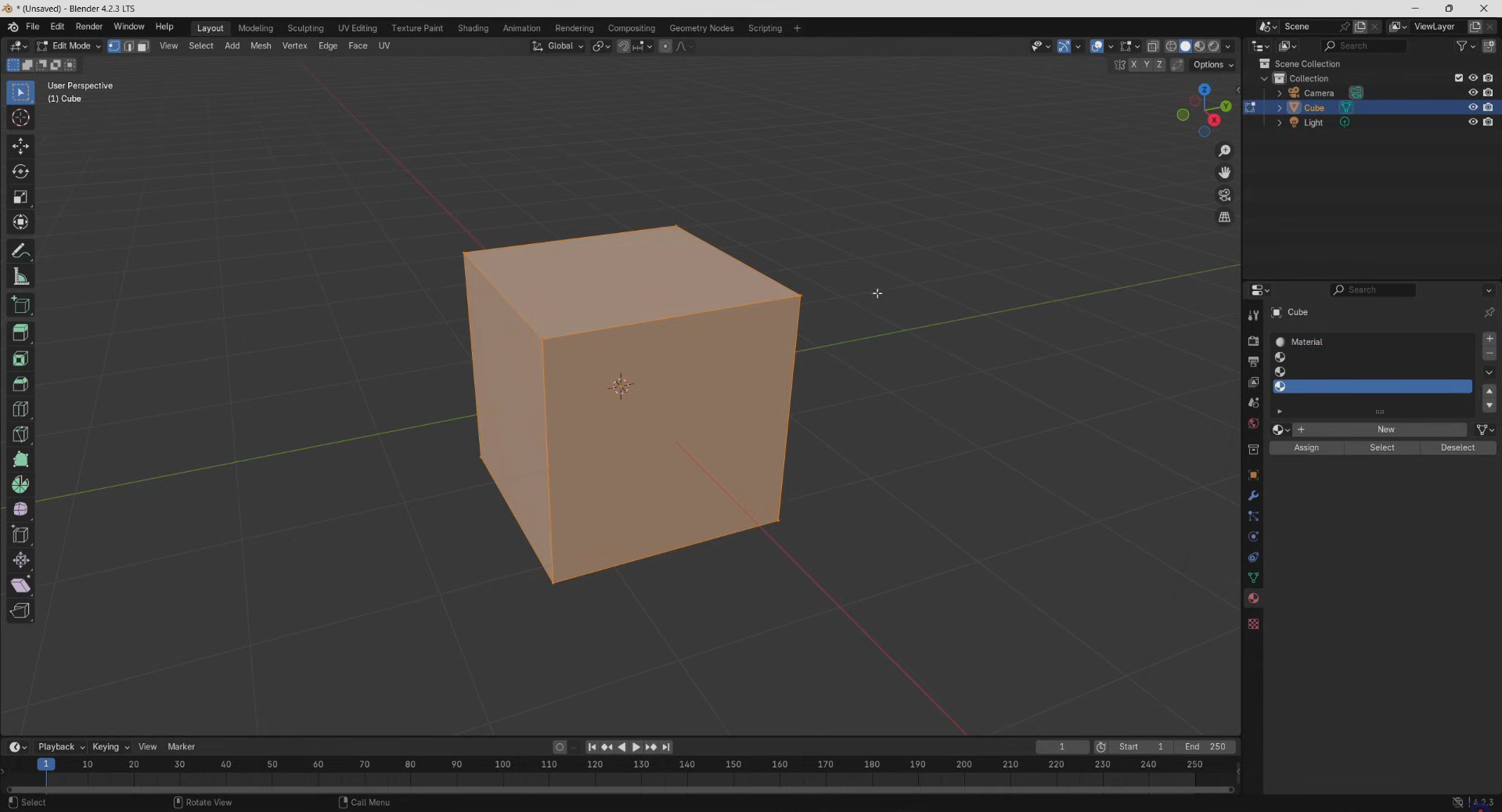
第 2 步:将材质分配给不同的面
使用左上角的面选择图标切换到"面选择",然后选中要编辑的面。
在"材质属性"中选择相应的材质槽,点击"分配",将其应用到选中的面。
对其他面重复此操作,每次选择不同的材质槽,即可创建不同纹理区域。
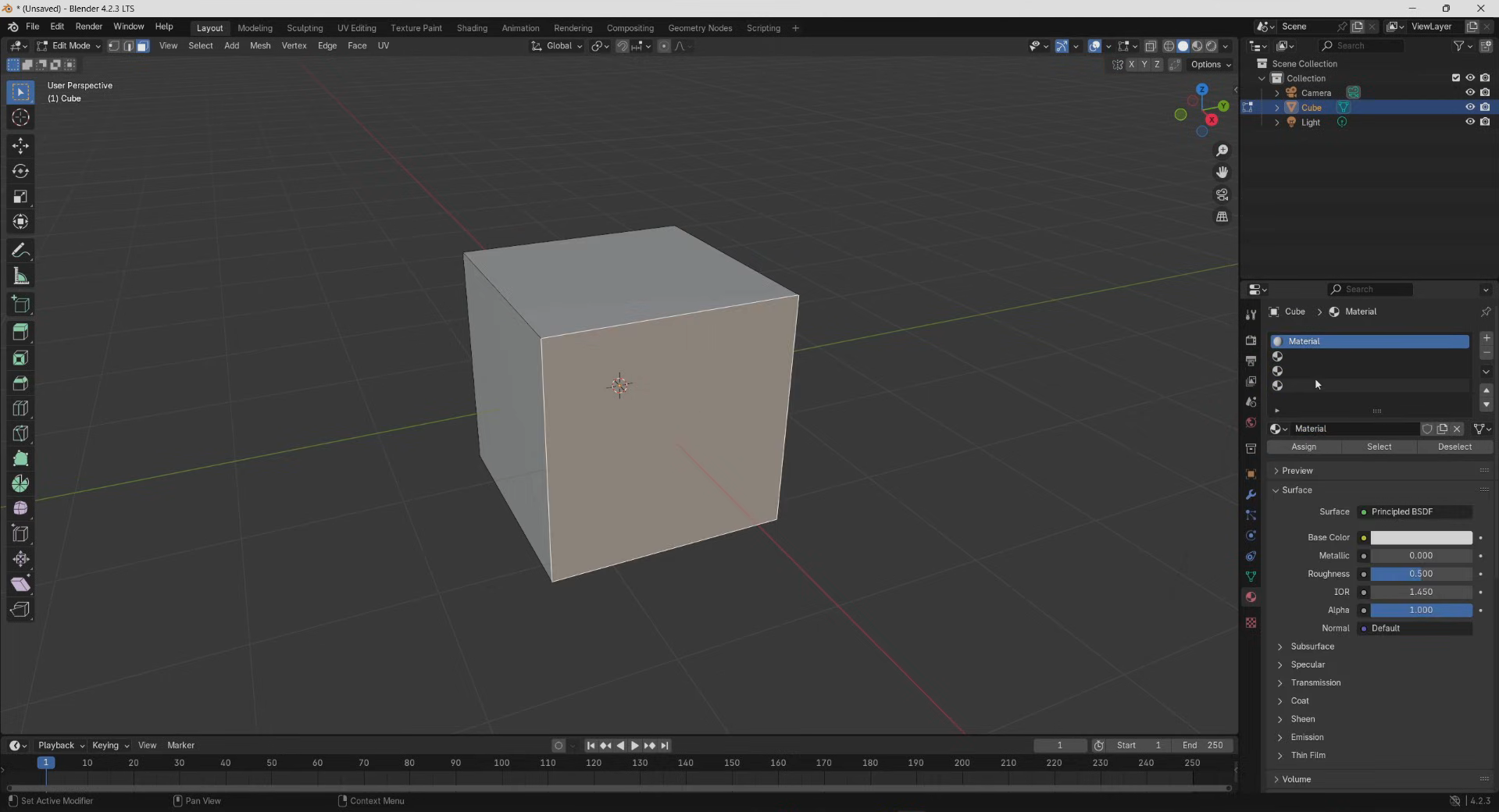
第 3 步:添加纹理并预览效果
选择一个材质槽,然后点击"基础色"旁的黄色圆点,选择"图像纹理"。
点击"打开",选择所需图像,再点击"打开图像",将纹理加载到材质中。
使用右上角的视图着色图标切换至"材质预览",检查每个面,然后对其余材质重复操作。
Blender 中的纹理类型
Blender 提供多种纹理类型,可用于创建逼真的表面、添加细节,以及构建复杂材质。不同类型的工作方式各不相同,应根据模型和想实现的效果选择合适的类型。以下是 Blender 中的主要纹理类型。
图像纹理
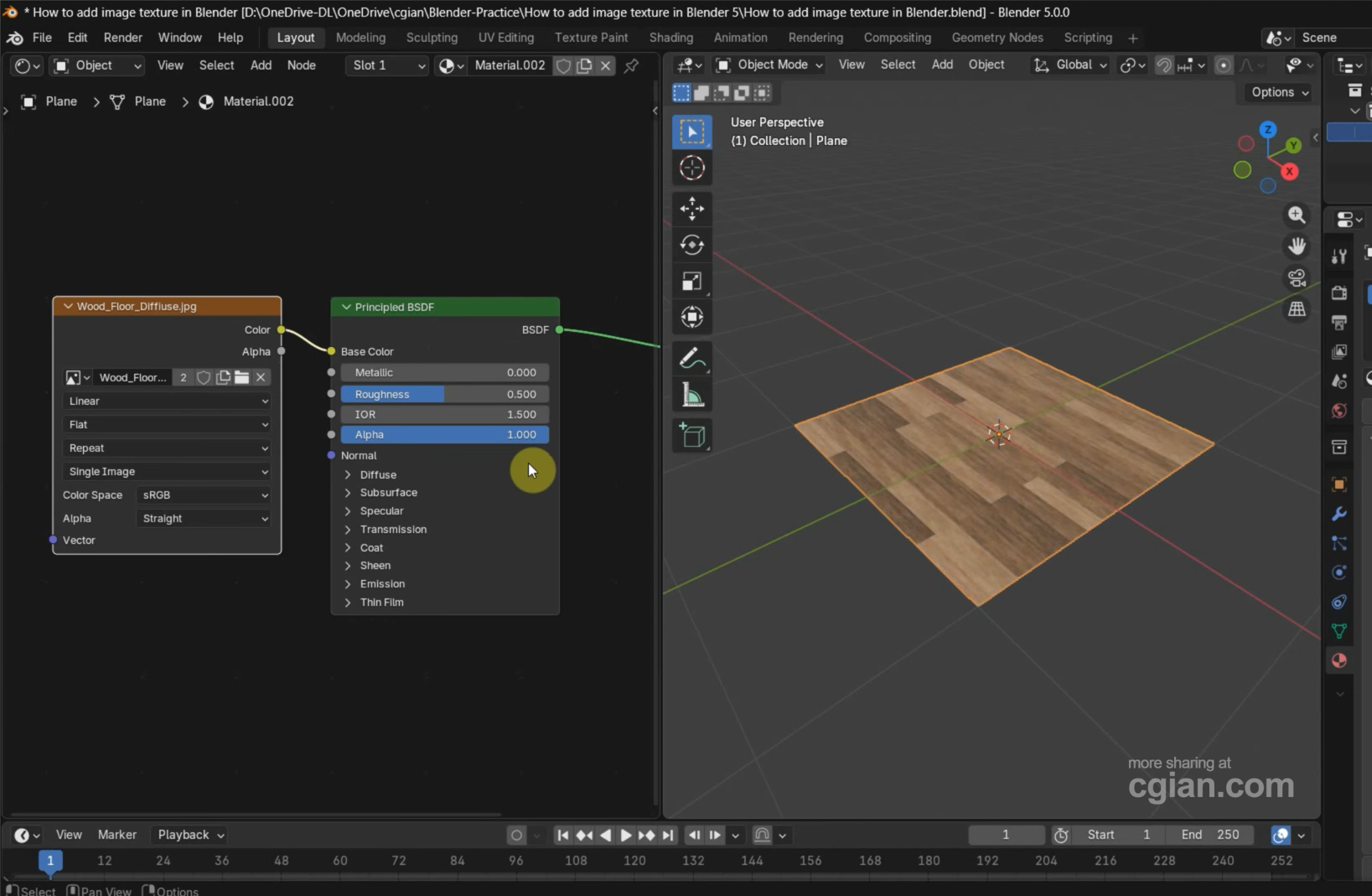
图像纹理通过外部图像文件为 3D 模型添加逼真细节,例如木纹、砖块图案、织物或涂漆表面。你可以在着色器编辑器中通过"图像纹理"节点加载图像,并将其连接到相应的着色器输入端。UV 映射可帮助图像正确定位在模型表面,并避免出现不必要的拉伸或变形。
程序化纹理
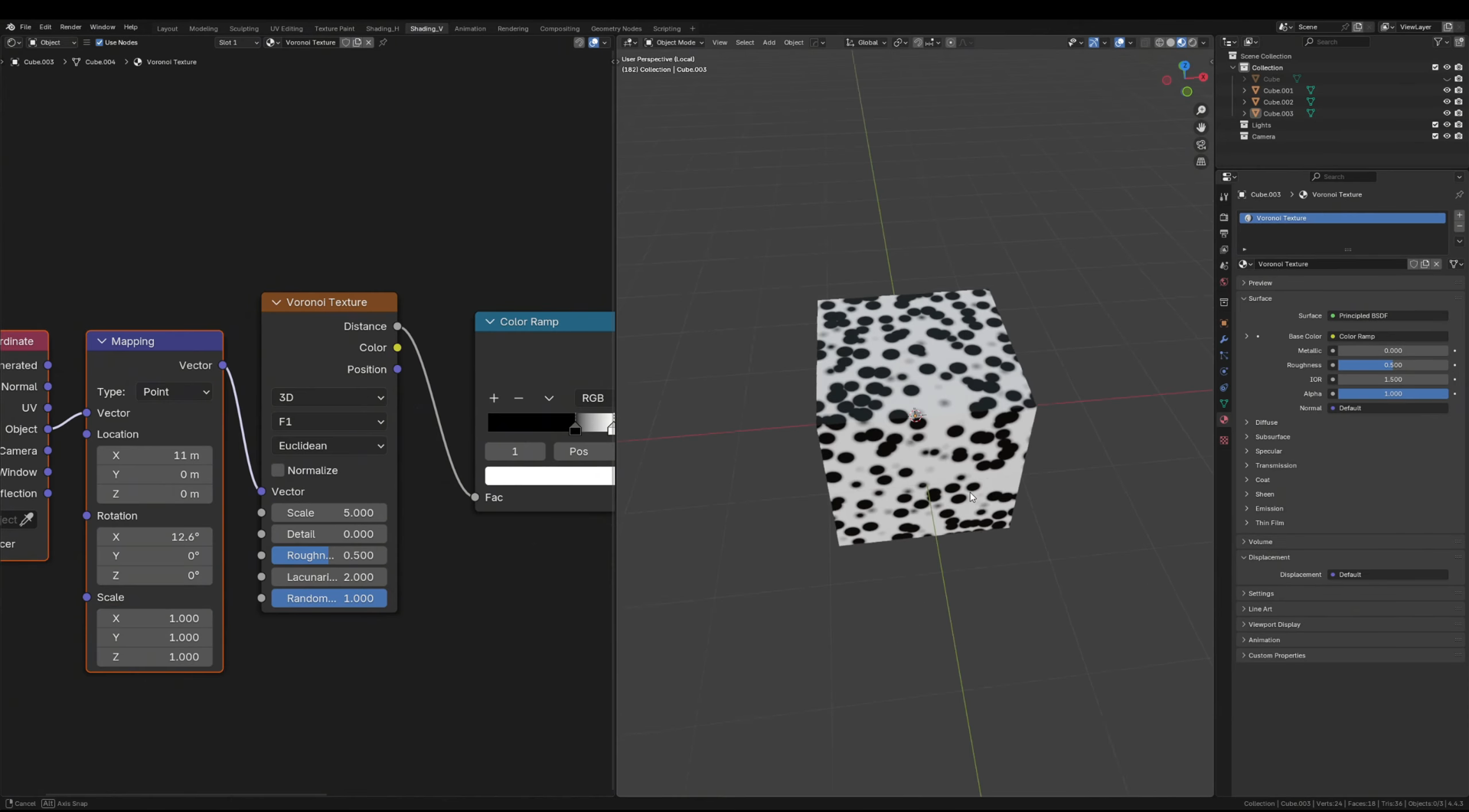
程序化纹理通过数学计算生成图案,不依赖外部图像文件。Blender 提供"噪波纹理"、"沃罗诺伊纹理"和"波浪纹理"等选项,可创建石材、云朵、大理石和不平整表面等效果。你可以调整这些纹理的设置,组合多个节点,并在不同对象之间复用结果,无需单独准备纹理图像。
体积纹理
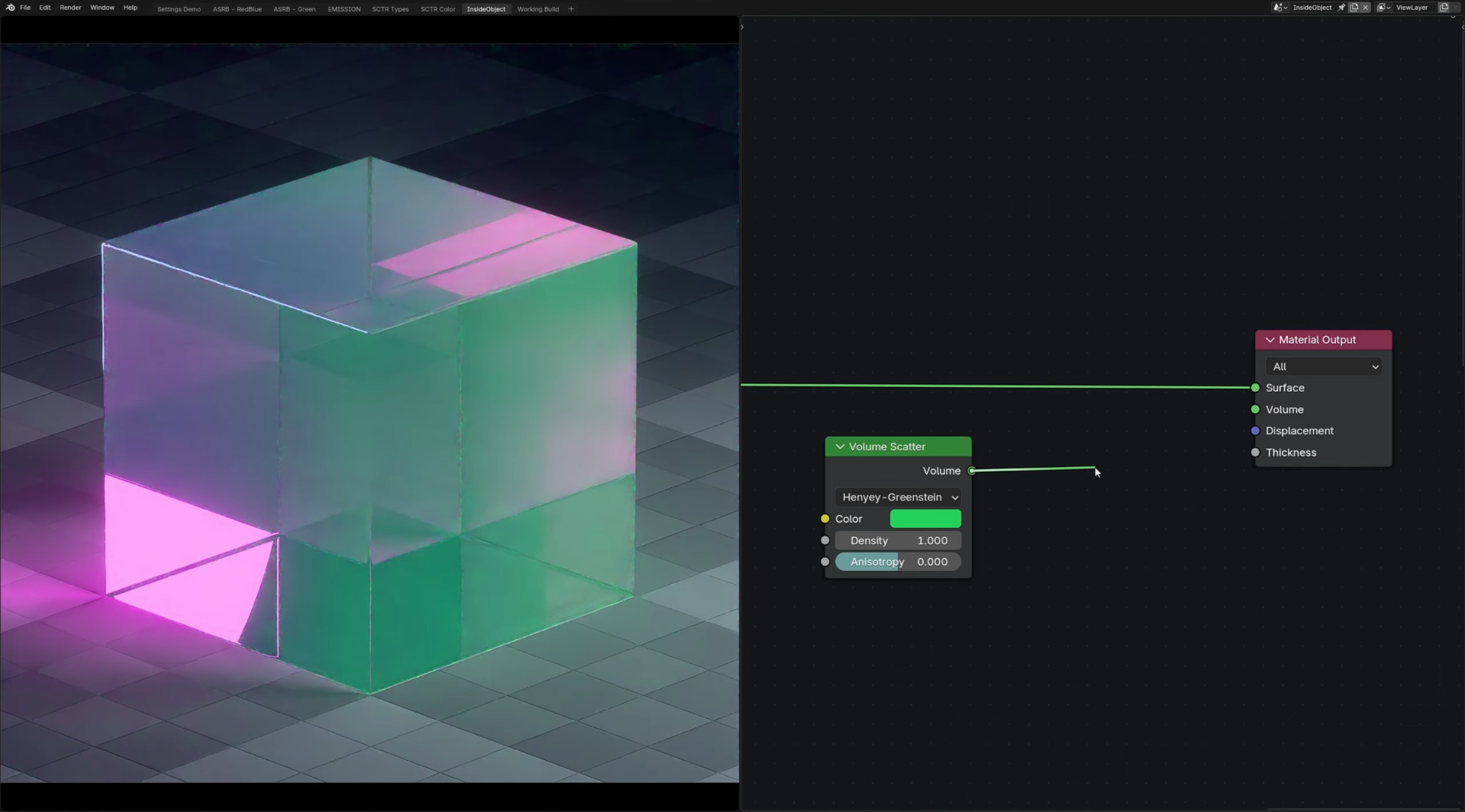
体积纹理定义三维空间内部的细节,而非仅覆盖对象的外表面。它适合创建烟雾、雾气、云层等效果,以及密度或颜色会在整个体积中变化的其他材质。在 Blender 中,可以将体积着色器与程序化纹理结合,控制光线与这些效果的交互方式,创建更具真实感的大气场景。
环境贴图
环境贴图捕捉或呈现场景周围环境,从而提供逼真的光照和反射效果。在 Blender 中,你可以使用 HDRI 等环境图像,通过"环境纹理"节点连接到世界着色器,为对象提供照明并反射周边细节。这适用于产品可视化、金属表面,以及需要自然环境光照的场景。
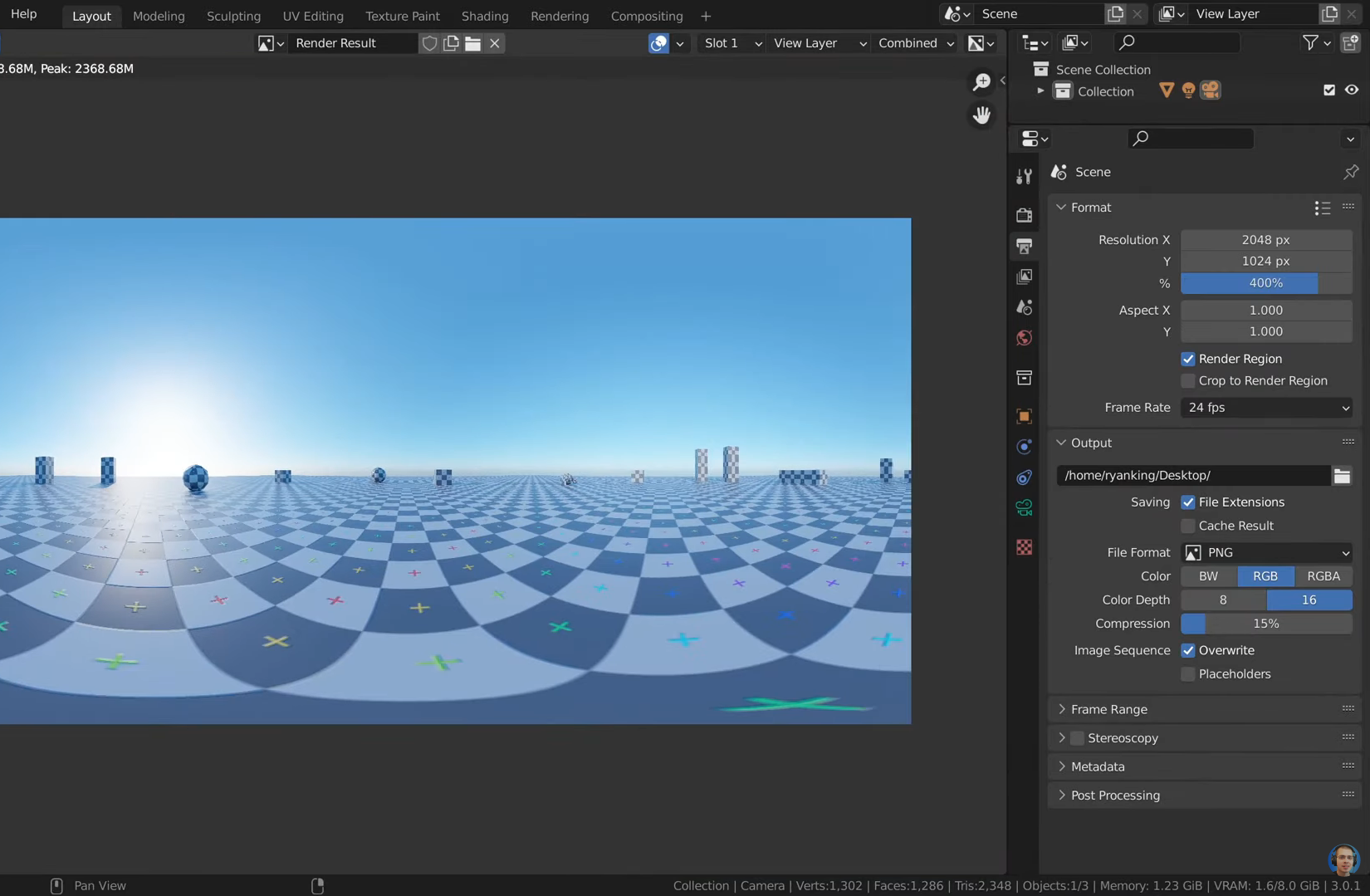
数据或修改器纹理
基于数据和修改器的纹理会影响模型属性,而非只是添加可见图像。根据具体设置,纹理数据可以控制位移、变形或表面细节的分布。Blender 的修改器和几何节点可以利用这些信息,更灵活地创建多样的形状和程序化效果。
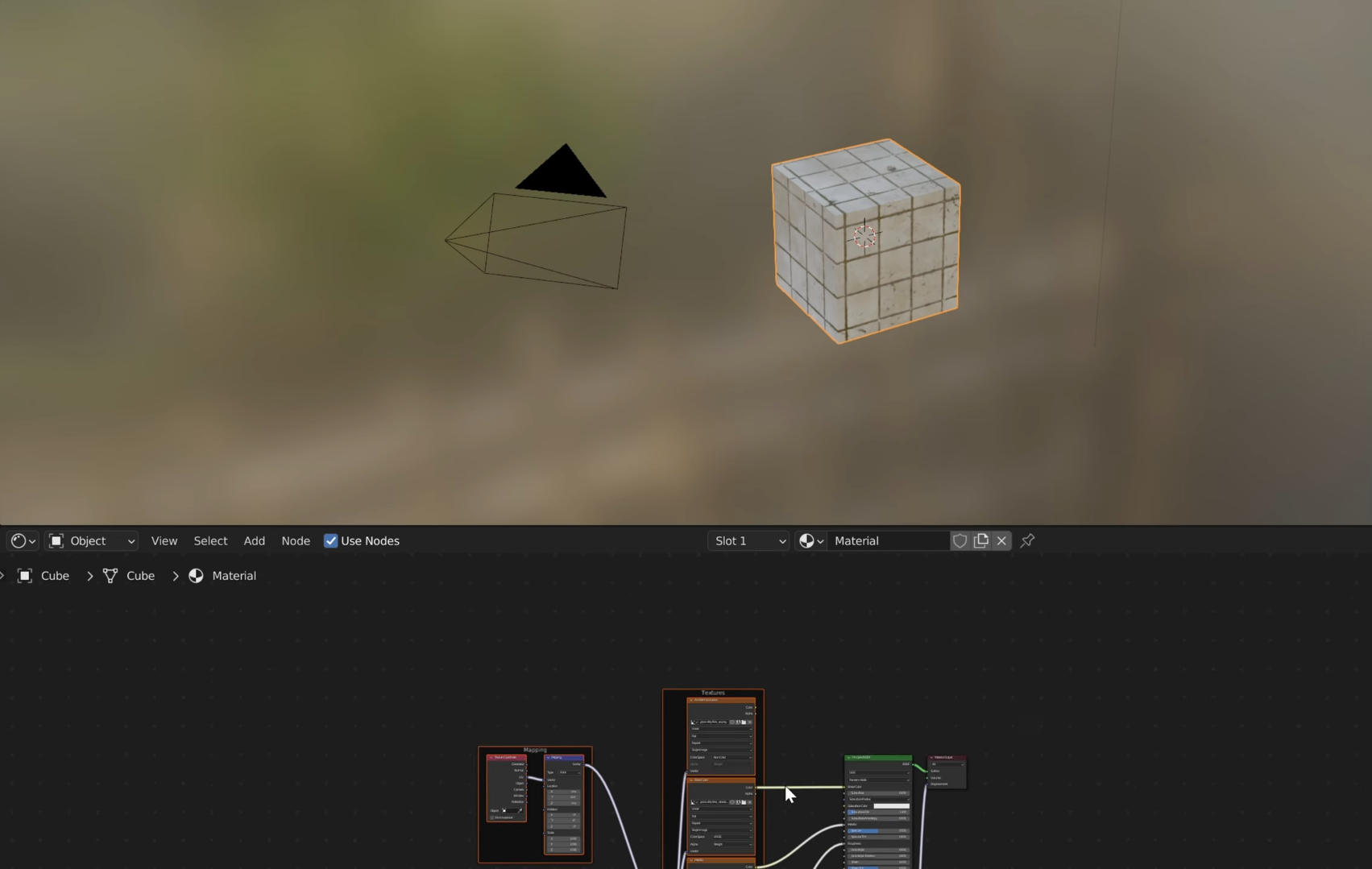
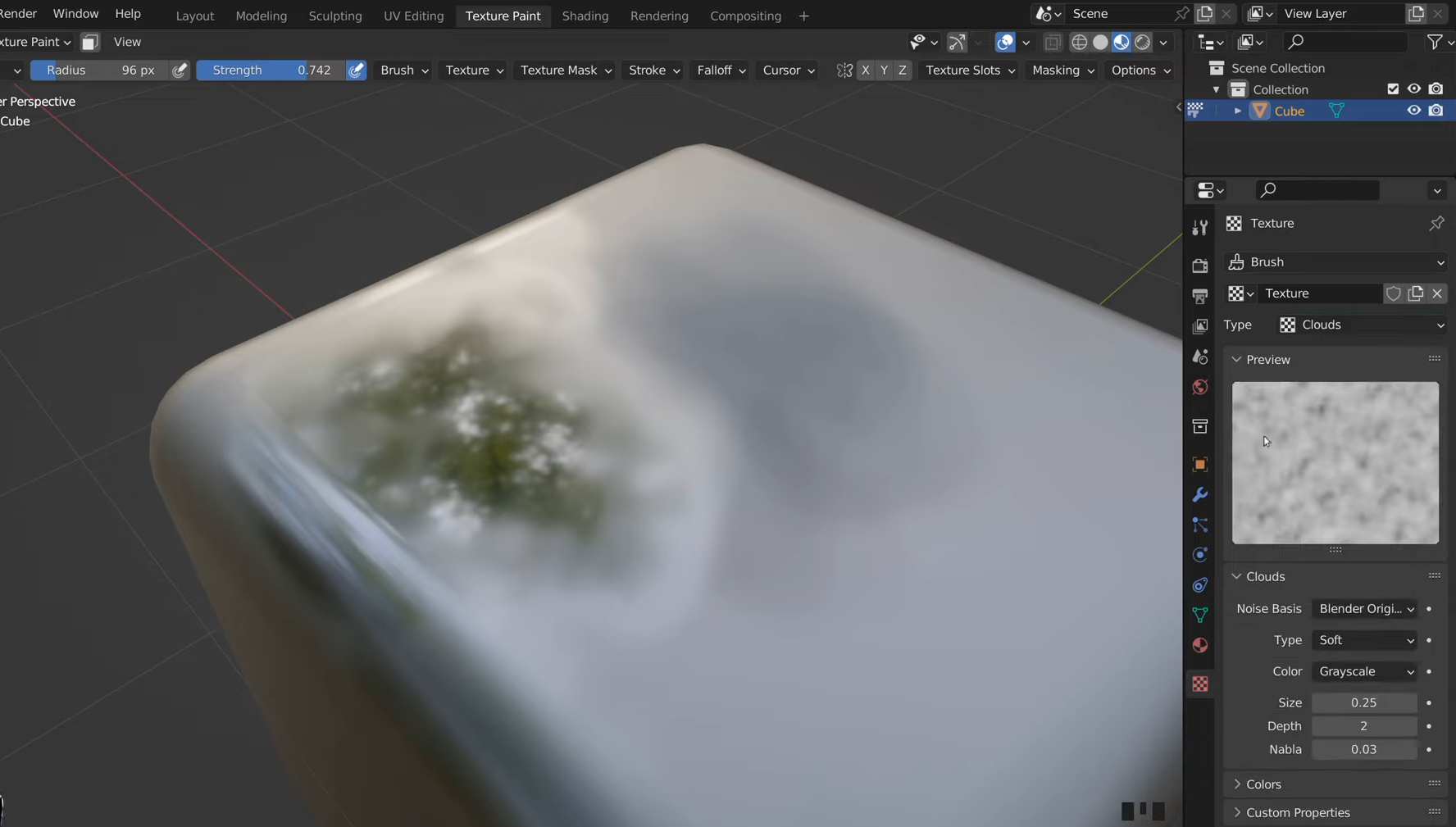
笔刷纹理
笔刷纹理主要用于纹理绘制和雕刻,用于控制笔刷如何施加颜色或影响模型表面。它可以产生粗糙涂料、散点、划痕和不均匀笔触等效果,帮助添加细节,无需手动绘制每一笔。在 Blender 中,你可以调整笔刷设置和纹理位置,在模型绘制或雕刻时实现不同图案。
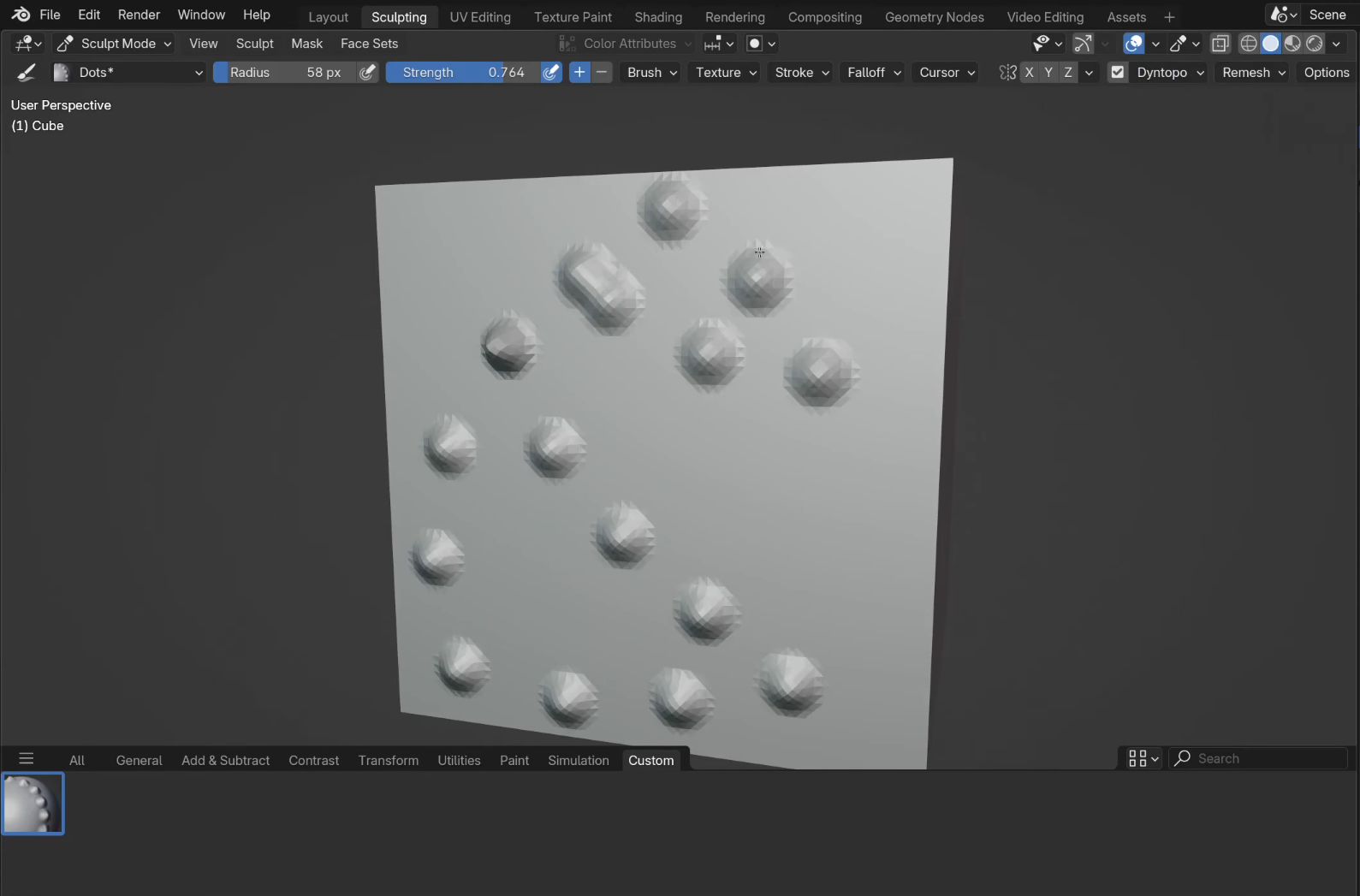
纹理贴图(颜色、粗糙度、法线等)
纹理贴图可控制不同的材质属性,帮助 3D 对象在光照下呈现更逼真的效果。颜色贴图定义基础颜色,粗糙度贴图控制光泽度,法线贴图则可在不增加额外几何体的情况下模拟表面细节。在 Blender 中,你可以将这些贴图连接到"Principled BSDF"着色器的相应输入端,完善金属、塑料和石材等材质。
在 Blender 中应用纹理的专业技巧
在 Blender 中应用纹理,不只是选择合适的颜色或材质。对纹理位置、缩放和光照进行细微调整,就能明显提升模型的真实感和完成度。掌握以下专业技巧,获得更好的效果,并避免常见的纹理处理错误。
从清晰的 UV 展开开始
正确的 UV 展开能让纹理贴合模型,避免拉伸或变形。在编辑模式中,选中几何体,按下“U”,然后选择合适的展开方式。应用细节纹理前,检查 UV 布局并调整 UV 岛。
使用高分辨率纹理
高分辨率纹理能够保留精细细节,尤其当模型靠近镜头时。请选择符合项目需求的图像尺寸,因为过大的文件会增加内存占用并拖慢渲染速度。纹理分辨率应与对象尺寸和观看距离相匹配。
使用 Principled BSDF 创建逼真材质
Principled BSDF 着色器可用于创建金属、塑料、木材和织物等材质。调整基色、金属度和粗糙度等属性,控制表面对光线的反应。连接合适的纹理贴图,能让材质看起来更可信。
将颜色贴图设为 sRGB;将 数据贴图设为非颜色
颜色纹理通常使用 sRGB 色彩空间,确保颜色正确显示。粗糙度贴图、金属度贴图和法线贴图等数据贴图包含的是表面信息,而不是可见颜色,因此通常应设为“非颜色”。正确的设置有助于避免出现意外的材质效果。
结合颜色、粗糙度和置换贴图
结合多种纹理贴图,可以更精细地控制材质外观。颜色贴图定义表面颜色,粗糙度贴图控制反射,置换贴图则可以改变表面几何形状。将每种贴图连接到对应的输入端,创建细节更丰富、更真实的材质。
添加划痕、污渍和磨损等瑕疵
过于洁净的表面会让 3D 模型显得不自然。可通过纹理贴图、程序化节点或纹理绘制,添加细微的划痕、灰尘、污渍或边缘磨损。这些细节能让外观更自然,同时不会分散对整体设计的注意力。
使用 Mapping 节点控制纹理位置
Mapping 节点可帮助控制纹理在对象表面的呈现方式。连接“纹理坐标”和“映射”节点,调整纹理的位置、旋转和缩放。当你在 Blender 中制作纹理,并希望多个对象保持一致的图案时,这项功能尤其有用。
在不同光照设置下测试纹理
一种纹理在某种光线下可能显得真实,但在另一种光线下可能过暗或过于光亮。使用“材质预览”和“渲染”视口着色模式,测试不同的光照方向和强度。这有助于发现问题,并获得平衡、真实的最终效果。
额外提示:使用 Kimi 构建应用创建带纹理的 3D 模型
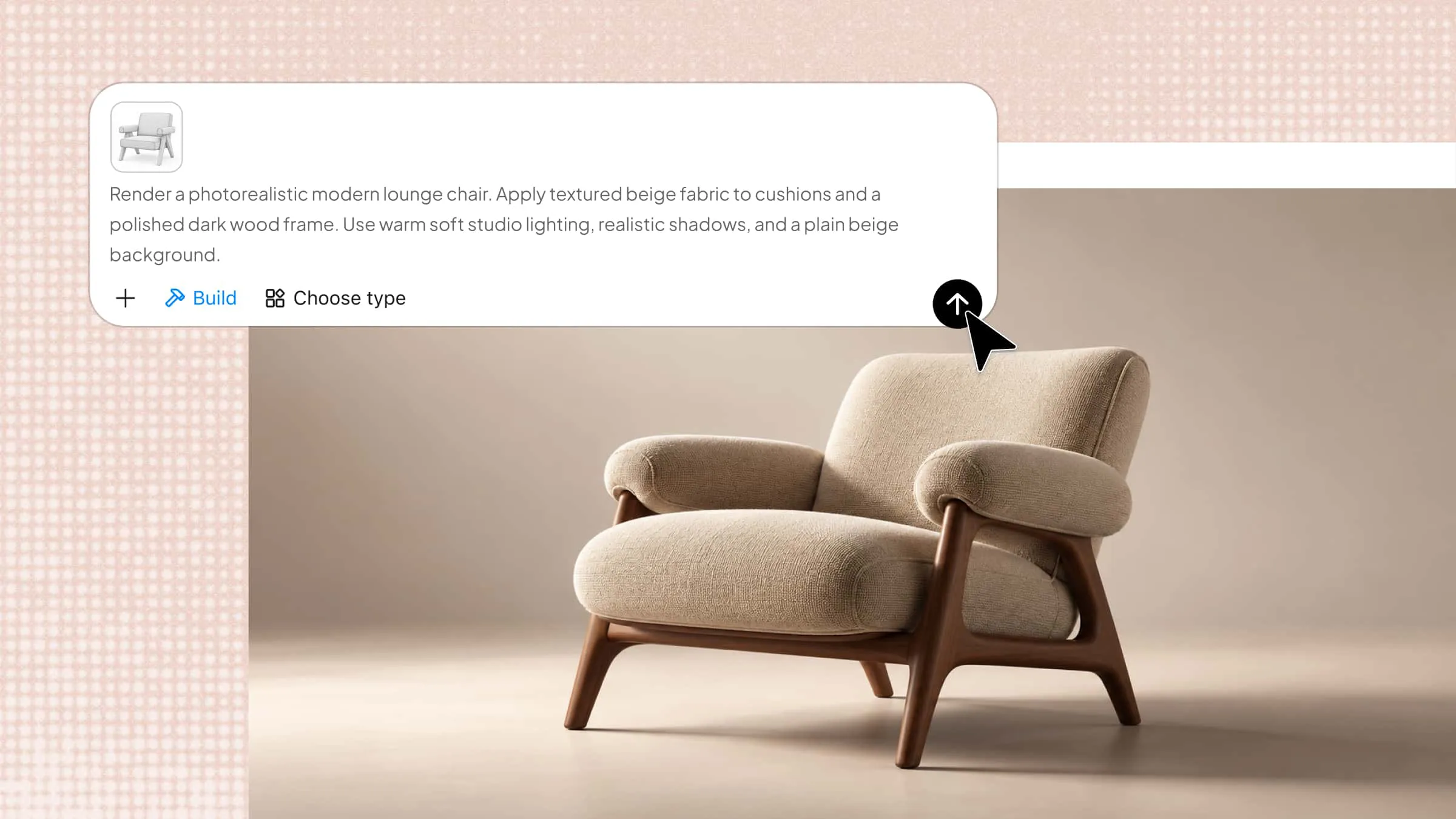
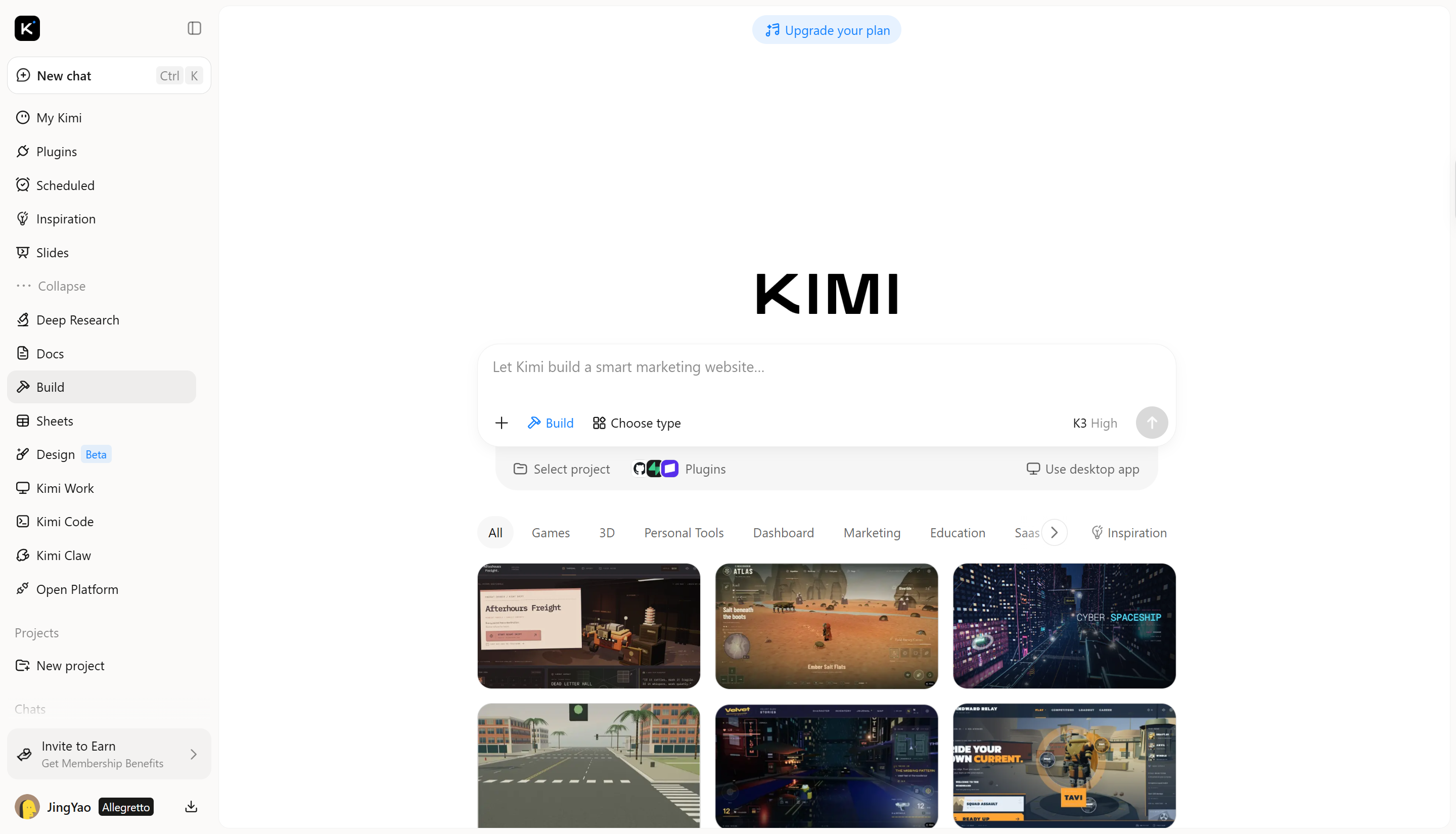
如果你正在 Blender 中探索带纹理的 3D 建模,Kimi 构建应用提供了另一种将创意变为现实的方式。描述想要创建的模型,或上传参考图像,Kimi 构建应用会根据你的输入生成 3D 模型。你可以探索不同的表面处理、颜色和视觉细节,塑造所需的外观。它适合将早期概念转化为 3D 资产,用于产品创意、角色设计和创意项目。
使用 Kimi 构建应用为 3D 模型添加纹理
Kimi 构建应用让你无需从零开始,就能将创意或参考图像转化为 3D 模型。只需几个简单步骤即可生成模型,并在细化设计前查看结果。按照以下步骤开始使用 Kimi 构建应用。
第 1 步:上传 3D 模型并输入提示词
将 3D 模型上传至 Kimi 构建应用,描述想要应用的颜色和纹理。指定偏好的配色方案、表面图案和饰面效果,创建时尚、美观的杯子设计。
提示词示例:
Apply a fashionable pastel gradient texture to this 3D cup, blending blush pink, lavender, and soft sky blue. Add a delicate embossed geometric pattern with fine diagonal lines and small repeating diamond shapes around the surface. Use a smooth, glossy ceramic finish with subtle highlights to emphasize the texture and color transitions. Keep the original shape and proportions of the cup, creating a modern, elegant design with distinctive surface details.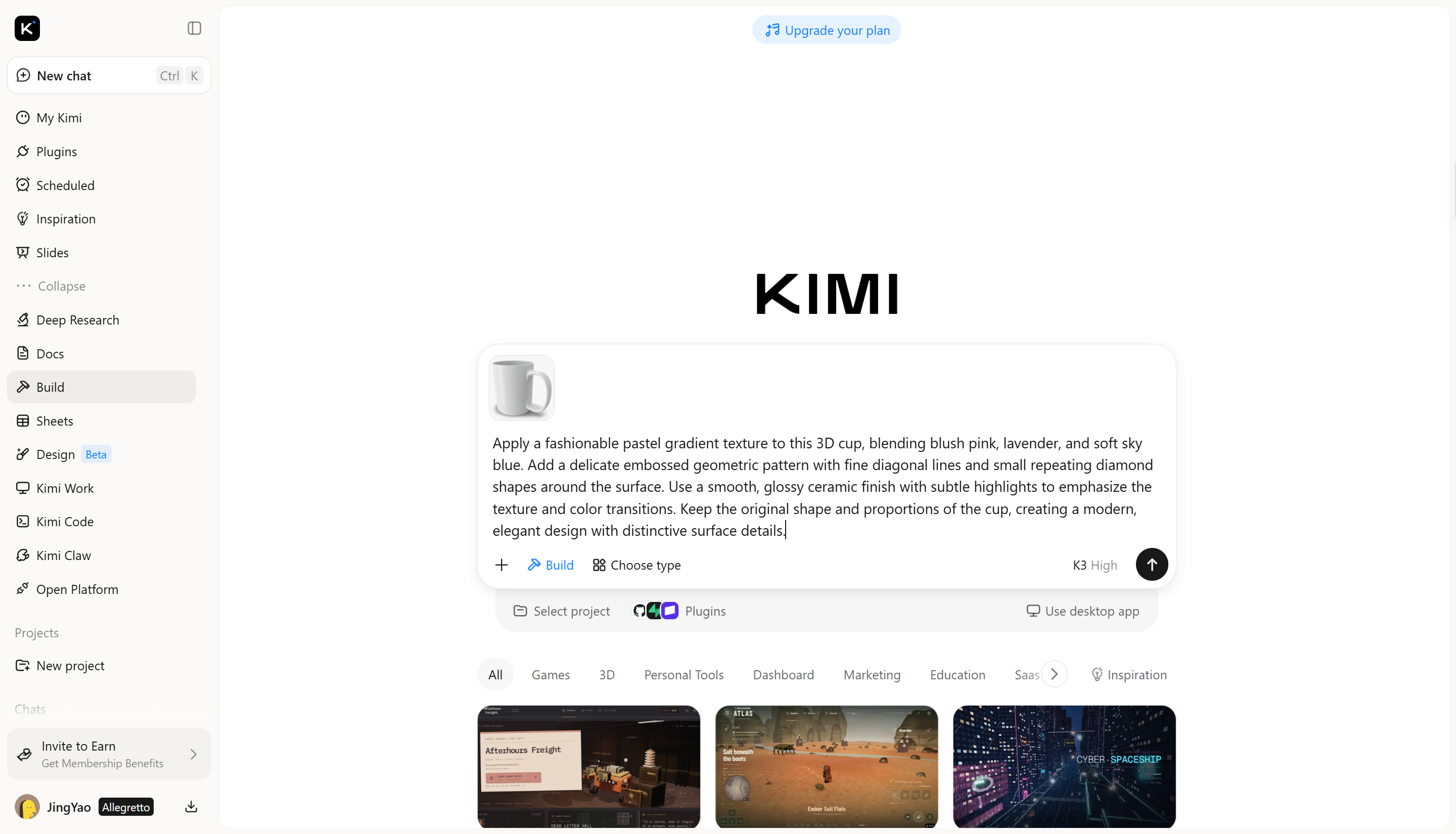
第 2 步:编辑 3D 模型
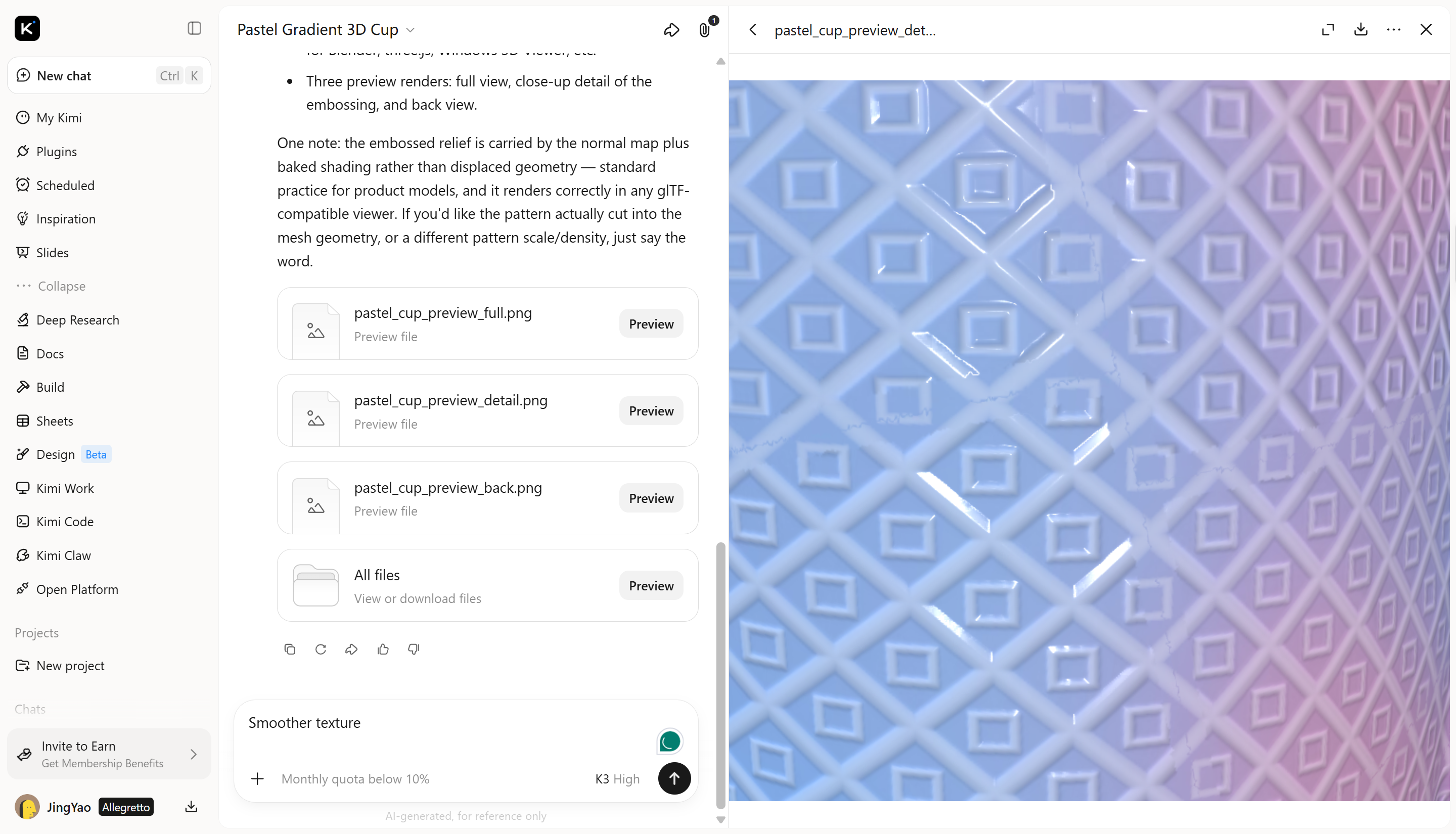
查看生成结果,并通过后续提示词细化杯子的颜色和纹理。尝试不同的颜色组合,添加雅致图案,或调整表面处理效果,打造更具时尚感的外观。可尝试哑光、高光或金属效果,贴合你偏好的美学风格。
第 3 步:检查并导出
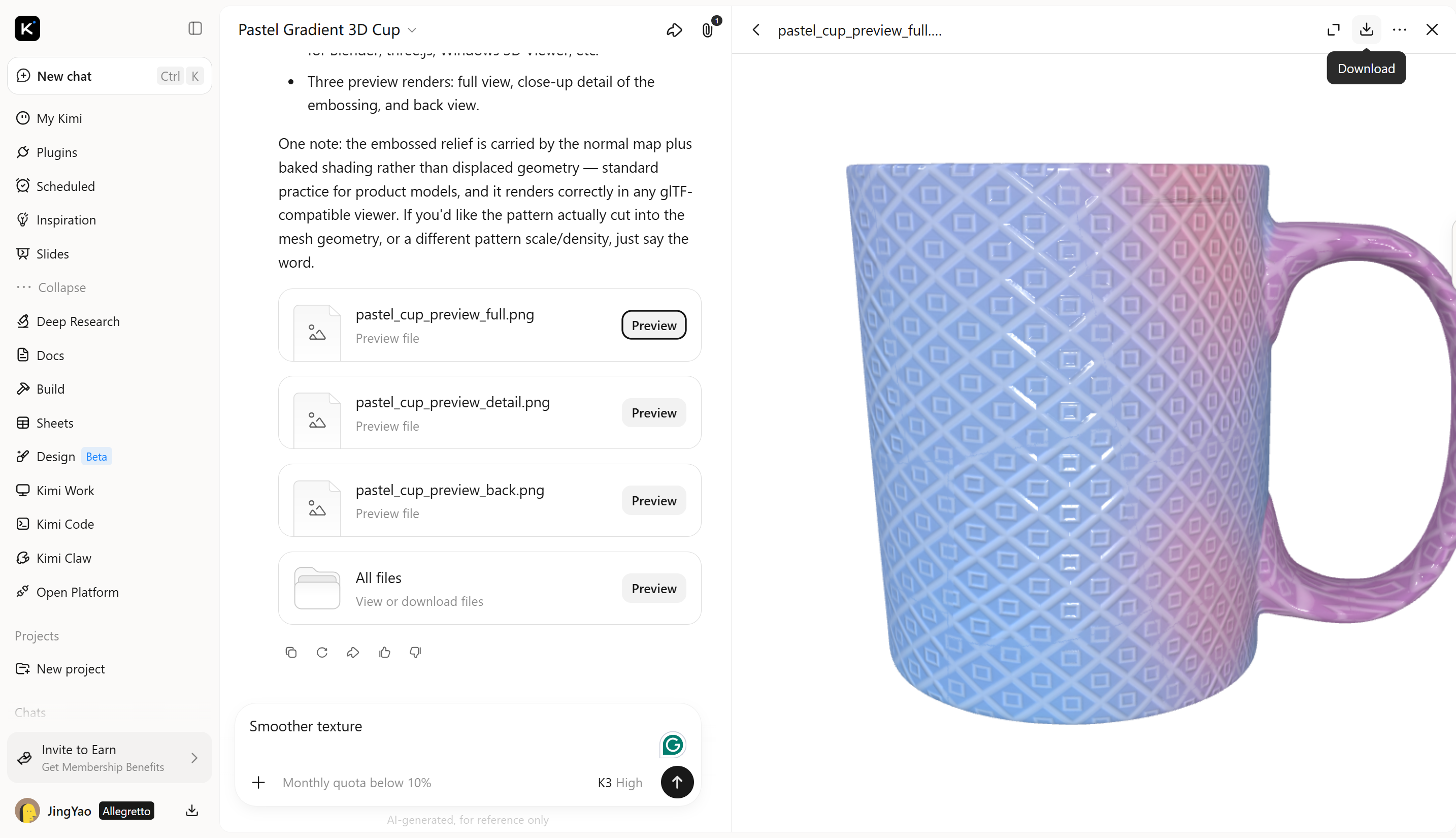
从不同角度检查完成后的杯子,确认颜色是否一致、图案是否清晰,以及整体外观是否符合预期。满意后,导出完成的 3D 模型,用于产品展示、设计作品集、宣传内容或在线发布。
主要功能
根据提示词和参考资料生成 3D 模型:使用 Kimi 构建应用,将文字描述或视觉参考资料转化为 3D 模型。先通过基础概念或产品参考确定形状和外观,再细化表面细节。
通过纹理细节增强表面效果:描述想要的表面外观,例如拉丝金属、光滑陶瓷、自然木纹或粗糙石材。使用提示词和视觉参考资料引导模型的整体外观,创建更具表现力的 3D 视觉效果。
探索不同的材质风格:尝试不同的颜色、饰面和表面外观,探索模型的创作方向。打造适用于产品可视化、数字场景和创意项目的外观。
使用专业工具处理高级 3D 工作流:如需进行更精细的纹理处理、建模和动画制作,Kimi Work 可通过插件提供 Blender 和 Tripo 3D 等工具。使用 Blender 进行高级建模和动画制作,或使用 Tripo 3D 根据文字提示词和图像生成模型。不同工具支持的格式包括 FBX、STL、USDZ、BLEND、GLB、glTF 和 OBJ,可继续编辑和完善你的资产。
结语
了解如何在 Blender 中创建纹理,有助于改进 3D 模型,并实现想要的外观。掌握合适的技巧后,你可以创建从简单表面到细节丰富、真实的材质。如果想探索另一种方法,可以尝试使用 Kimi 构建应用,根据文字提示词或图像生成并细化带纹理的 3D 模型。
常见问题
U 展开。打开 UV 编辑器,调整 UV 岛以减少拉伸和变形。你还可以使用棋盘格纹理检查 UV 布局,找出有问题的区域。