将平面图像转为 3D 模型可能颇具挑战,尤其是在需要真实的深度、准确的比例和细致的形状时。Blender 提供了多种建模工具,可帮助你根据 2D 参考图构建 3D 物体,但这一过程通常需要手动调整。学习如何在 Blender 中将 2D 图像转为 3D,有助于为动画、游戏和设计项目创建素材。
为什么要在 Blender 中将 2D 图像转为 3D
在 Blender 中将 2D 图像转为 3D 模型后,你可以更灵活地控制设计的外观和表现。你可以调整形状、探索不同视角、优化细节,并在各类数字项目中复用模型。以下是将平面图像转为 3D 模型的主要优势。
增加深度和真实感
2D 图像有一定的高度和宽度,但没有实际深度。转换后,3D 模型拥有体积感,物体看起来也更真实。你可以塑造表面并添加细节,还能创建与物体外观相符的阴影。
从任意角度查看
平面图像只有一个固定视角。3D 模型支持旋转物体,从不同角度查看。这有助于检查隐藏区域并调整比例。你还可以从多个视角展示设计。
便于制作动画和调整灯光
模型准备完成后,你可以在 Blender 中为其制作动画,并自定义外观。调整光源位置、优化阴影,并尝试不同的灯光设置,创建动态场景和吸引人的产品动画。
全面控制纹理
在 Blender 中,你可以更改颜色、应用纹理并调整表面属性。你可以让物体呈现金属、木材或光泽质感。这种控制能力有助于打造截然不同的外观。
适用于游戏和打印
你可以将 3D 模型用于电子游戏、产品可视化和其他数字项目,也可以制作适合 3D 打印的模型。不过,打印物体需要合适的几何结构、足够的厚度和适当的网格结构。
免费且开源
Blender 可免费下载和使用,无需付费订阅即可开始建模。它包含建模、纹理、动画和渲染工具。这款图像转 3D Blender AI 工具因此成为自由职业者和经验丰富的 3D 艺术家的实用选择。
如何在 Blender 中将图像转为 3D
Blender 可以通过描摹平面图像的轮廓、将其转换为网格并添加厚度来创建深度,从而将其转为 3D 物体。这一图像转 3D 流程尤其适合简单的徽标、文字、图标和轮廓清晰的图形。按照以下步骤,在 Blender 中根据 2D 图像创建 3D 模型。
第 1 步:导入图像并准备平面
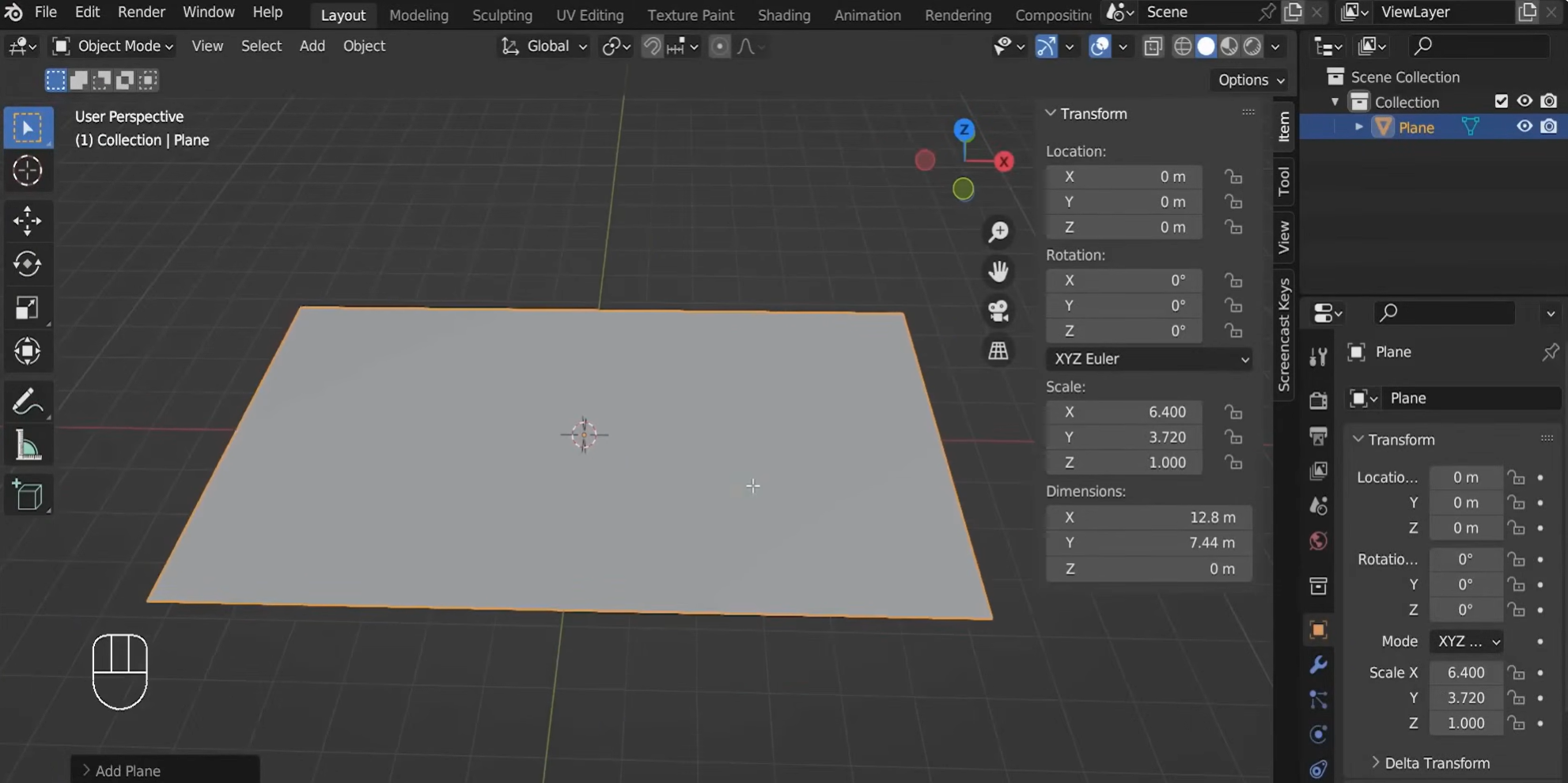
打开 Blender,删除默认物体并添加一个平面。在“项目”面板中,调整平面的尺寸,使其与参考图像的宽高比一致。例如,图像尺寸为 1280 × 744 像素时,将平面尺寸设为 12.80 × 7.44。
第 2 步: 使用置换修改器创建表面细节
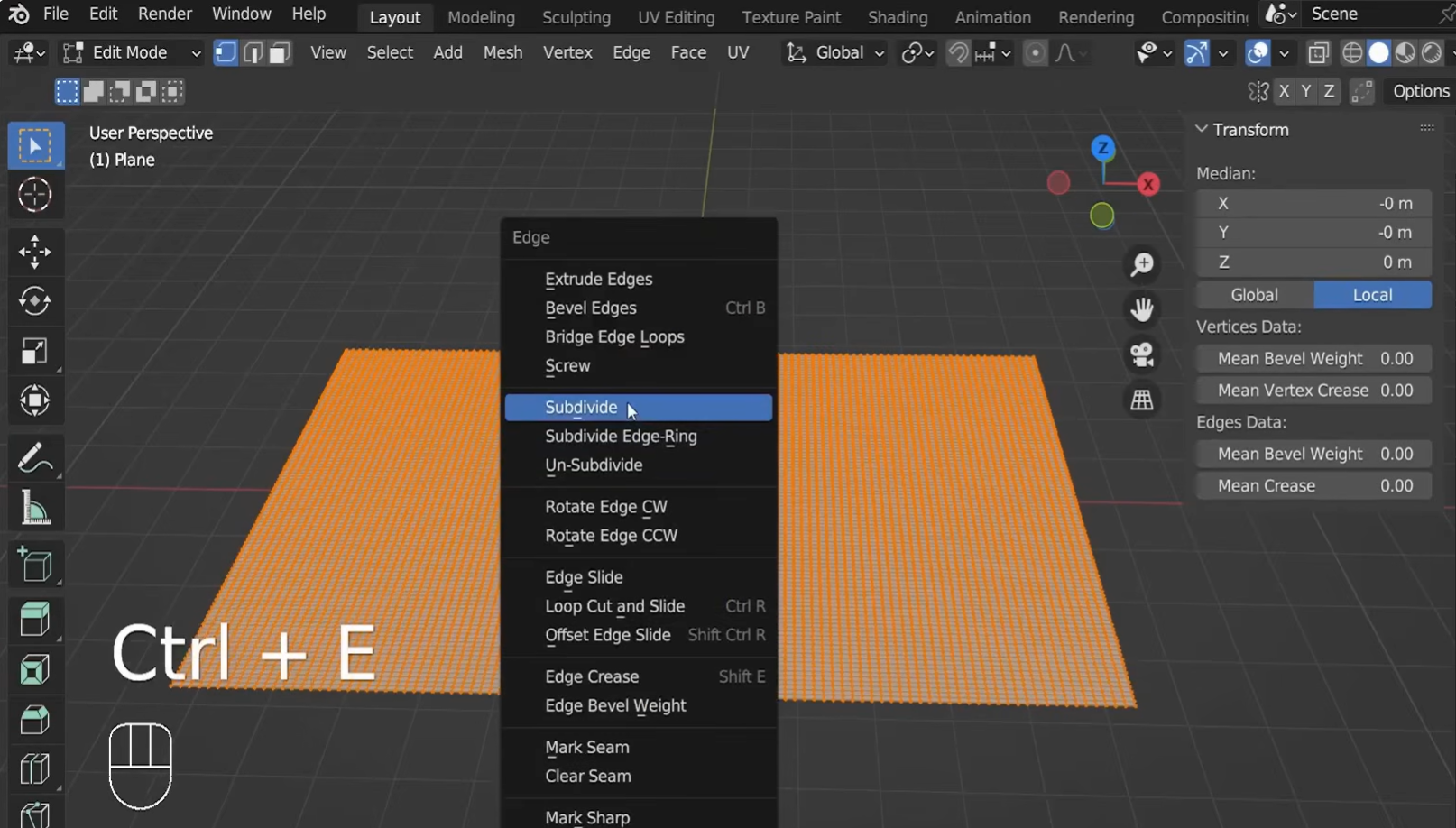
按 Tab 键进入“编辑模式”,右键点击平面并选择“细分”。增加切割次数,创建足够多的顶点来呈现图像细节。
返回“对象模式”,打开“修改器属性”,添加“置换”修改器。在“纹理属性”下,新建图像纹理并打开参考图像。
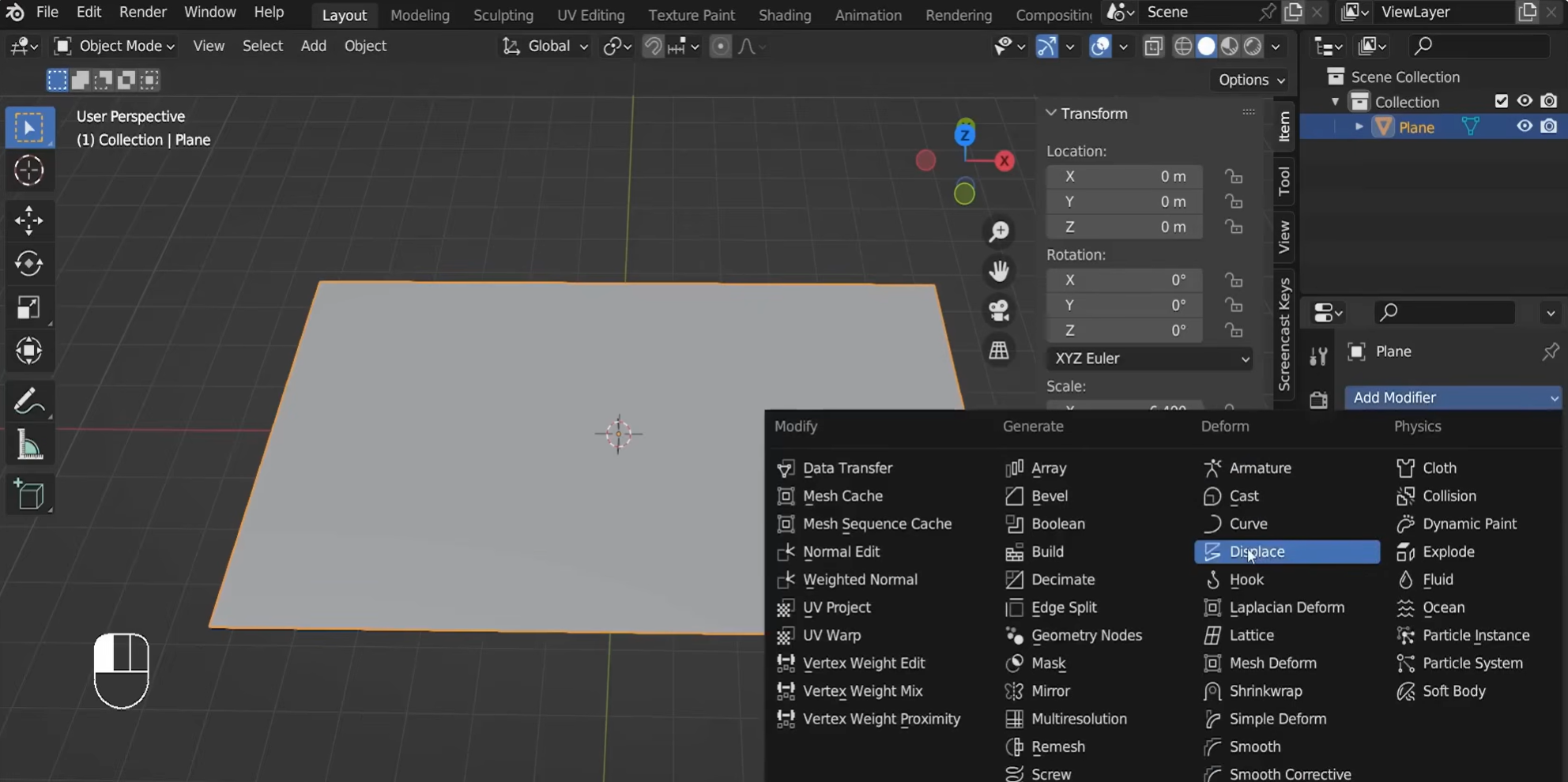
调整修改器的“强度”值,控制置换深度。正值和负值会改变置换方向。
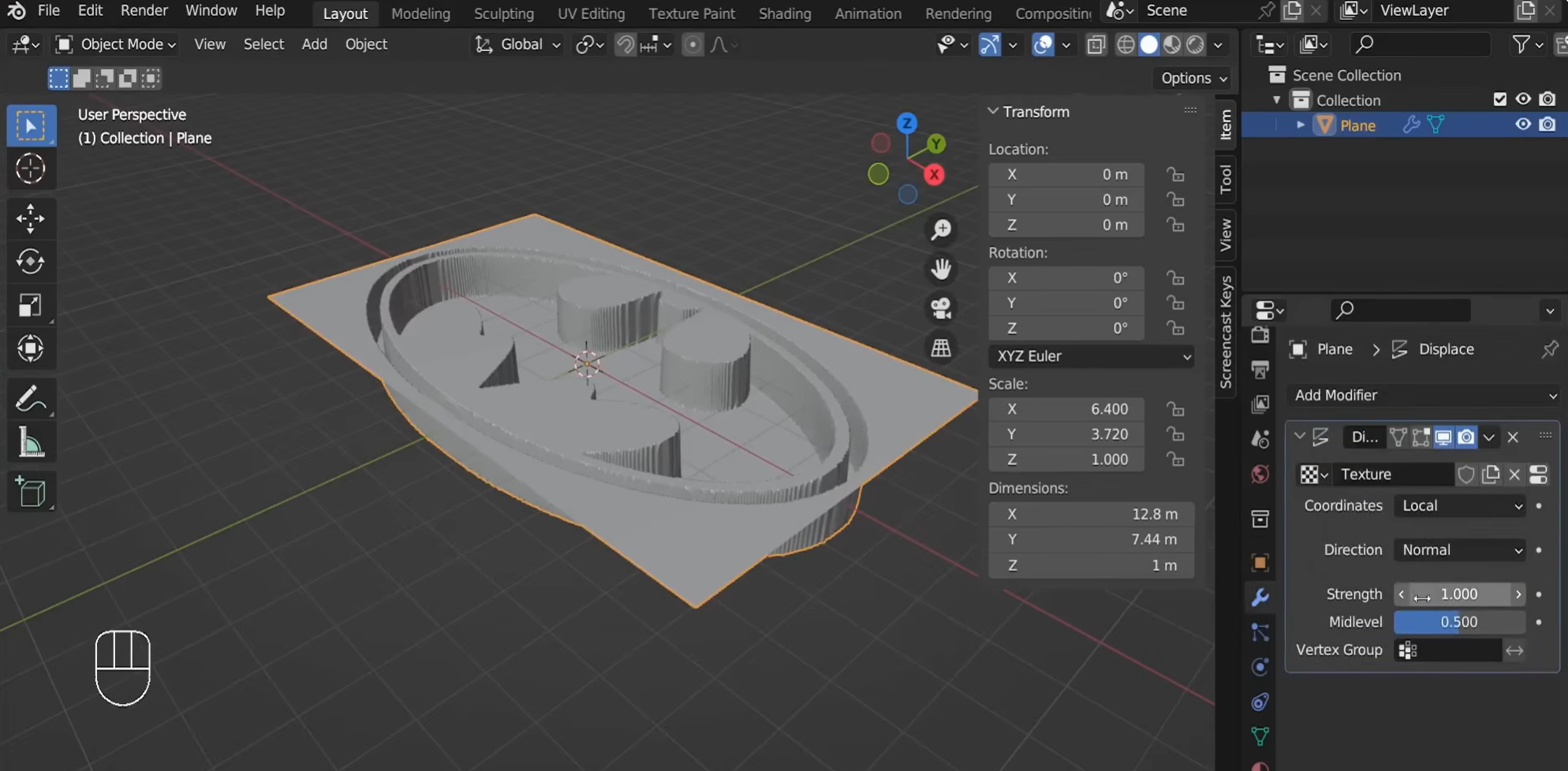
第 3 步:细化置换后的形状
形状达到预期后,应用“置换”修改器。切换到侧视正交视图,进入“编辑模式”,并使用“线框”视图选择并删除不需要的底部面。必要时,沿 Z 轴将底部顶点压平。
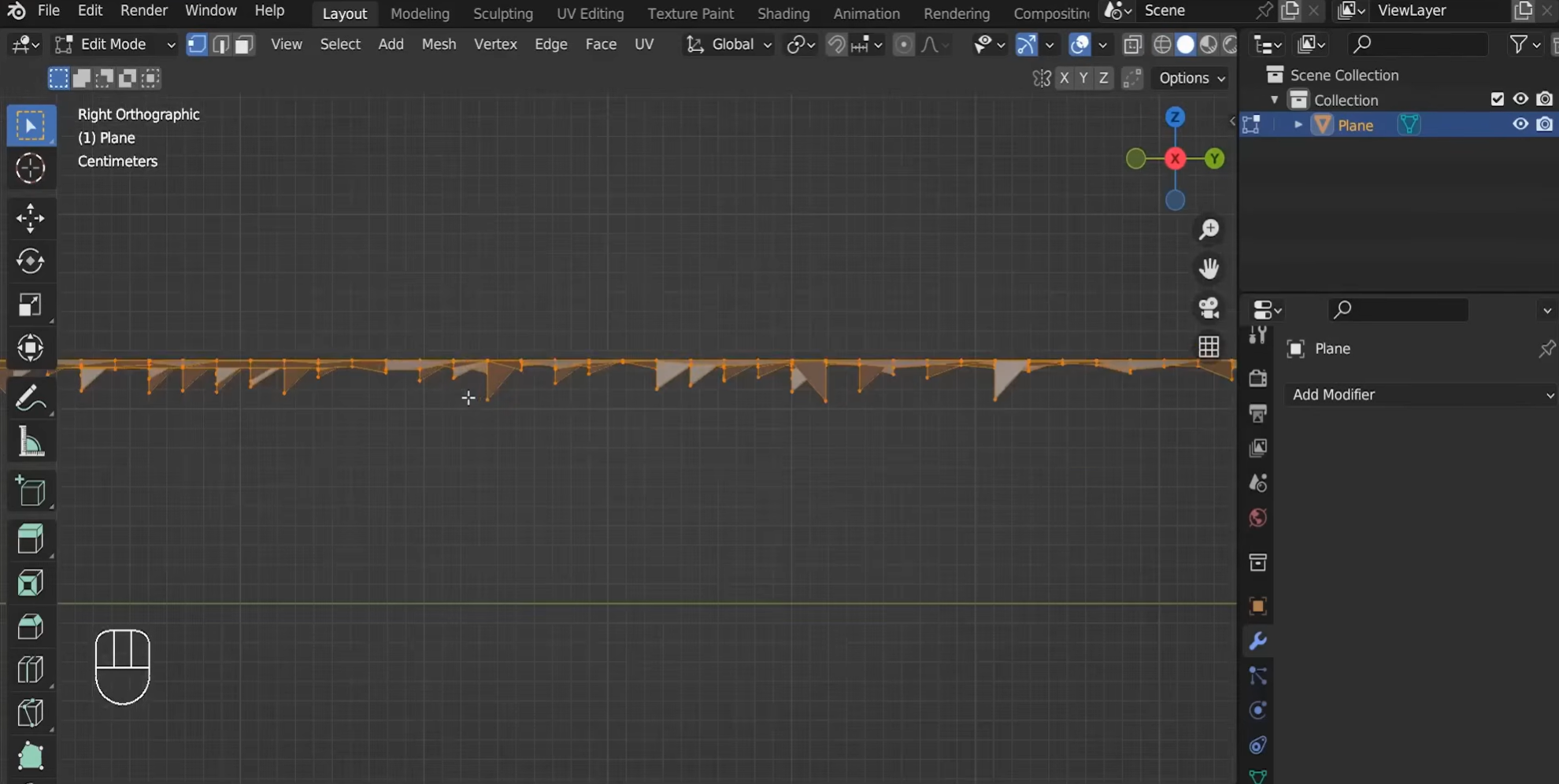
接下来,添加“平滑”修改器,减少锯齿边缘并柔化高度过渡。调整平滑迭代次数,例如设为 30;达到满意效果后应用该修改器。
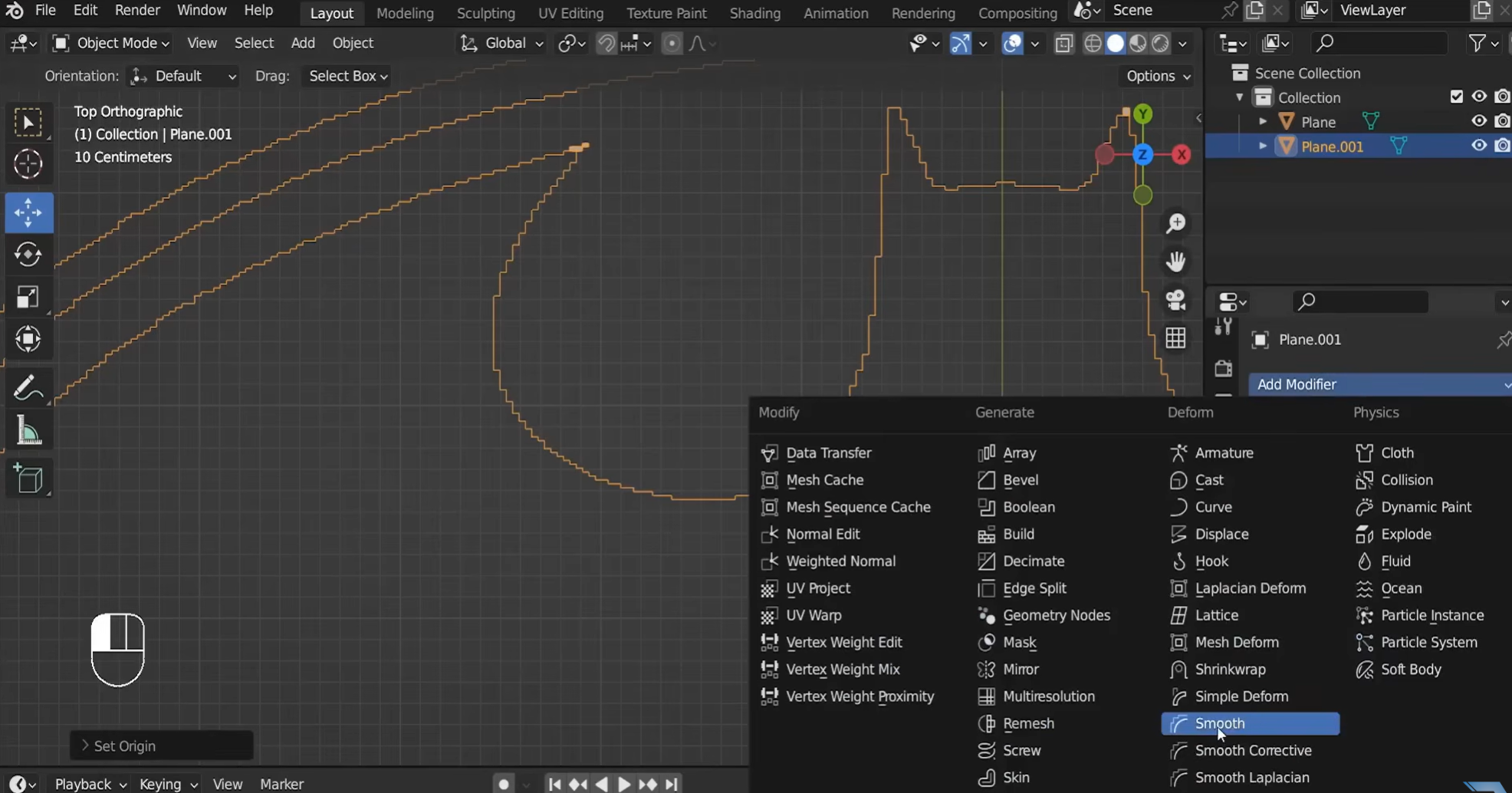
第 4 步:清理网格并闭合开放边界
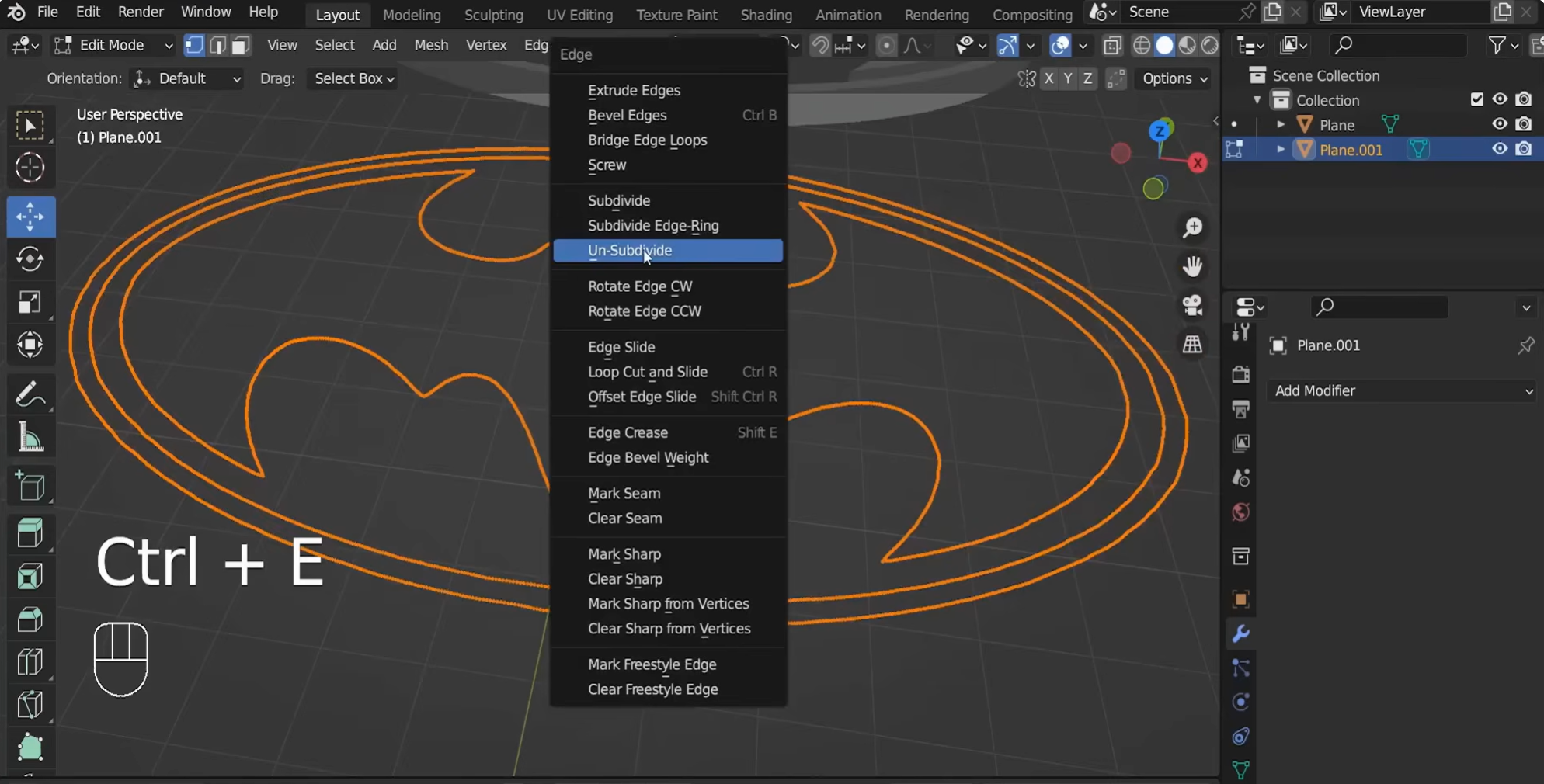
在“编辑模式”中使用“反细分”减少不必要的几何体,并调整迭代次数以保留主要细节。清理重叠顶点和开放边缘,然后补全缺失的面,或使用“桥接边循环”连接对应边界。此步骤有助于在增加厚度前获得更清晰的网格。
第 5 步:添加厚度并完成模型
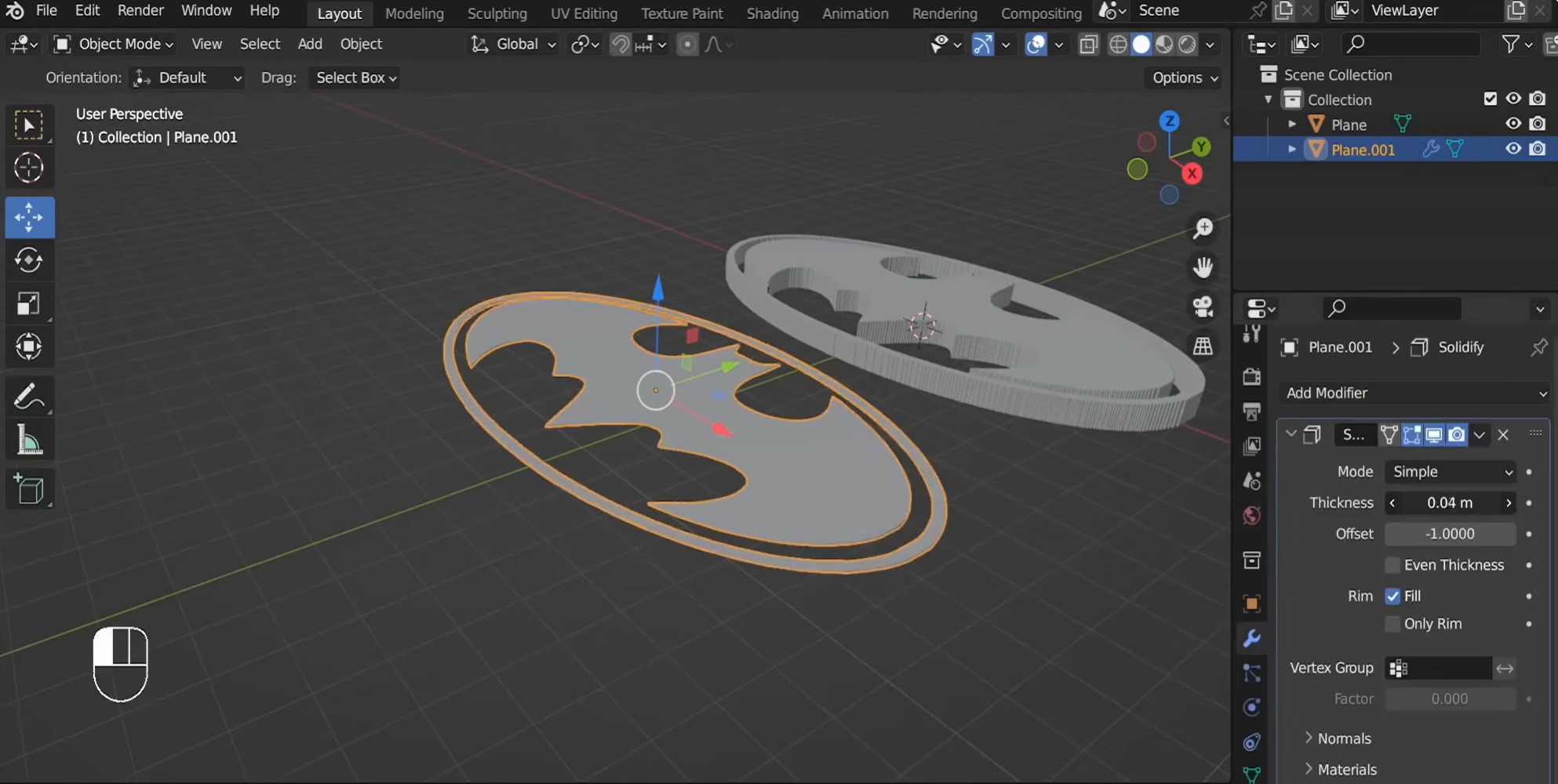
添加“实体化”修改器,并调整其“厚度”值,将表面转换为实体对象。如果法线显示不正确,进入“编辑模式”,选中所有顶点,然后按 Shift + N 重新计算法线。
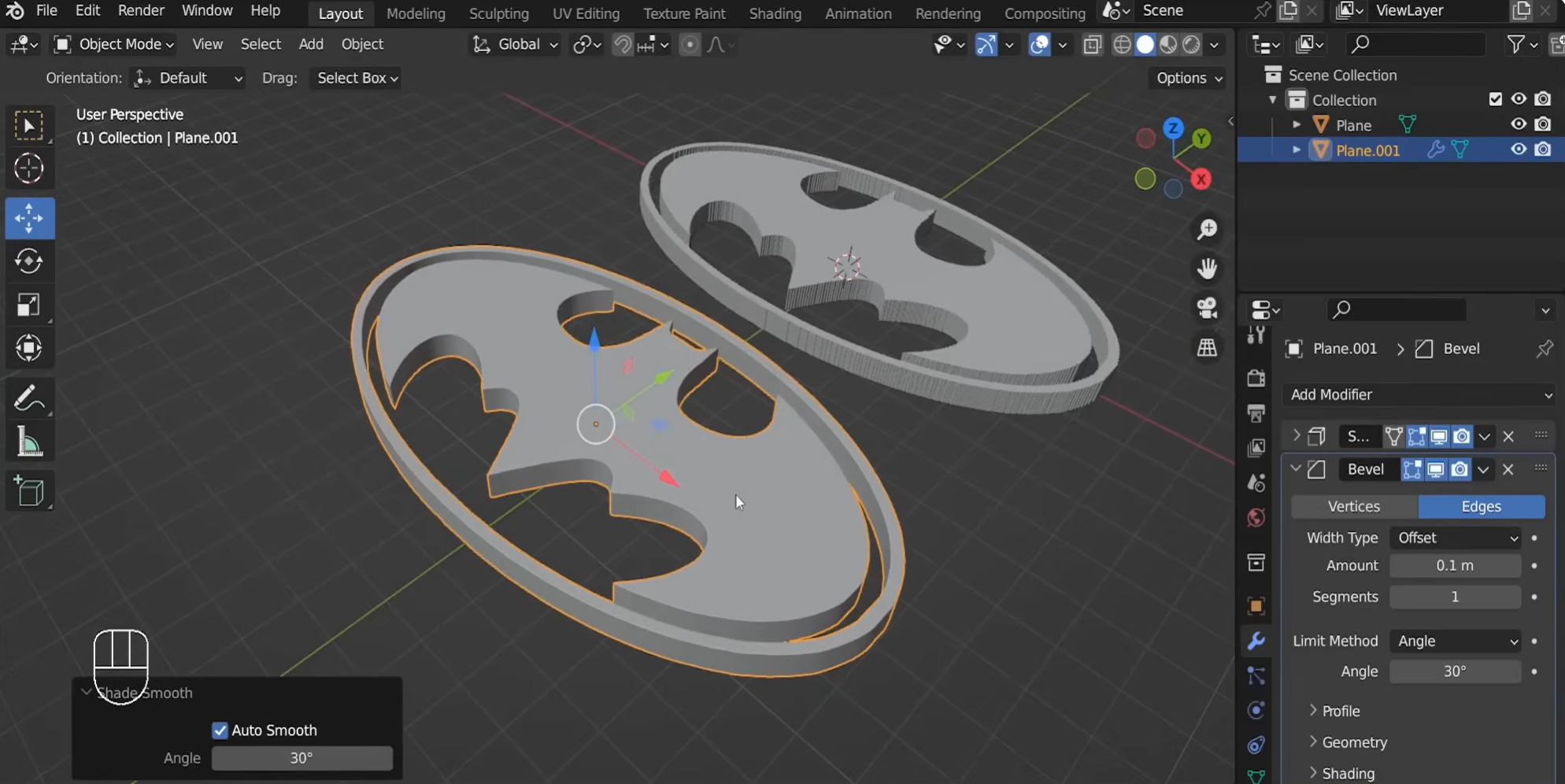
最后,应用平滑着色并添加“倒角”修改器,柔化锐利边缘。从不同角度检查结果,调整材质和灯光,完成模型。
在 Blender 中将图像转换为 3D 时的常见问题
在 Blender 中将 2D 图像转换为 3D 模型时,可能需要进行一些调整。你可能会发现深度存在问题,有时 3D 模型的纹理质量和几何形状也会失真。了解这些常见问题,有助于及早修复。
深度不足导致模型看起来扁平
在 Blender 中,如果模型缺少足够的深度,即使由轮廓清晰但形状信息较少的 2D 图像创建,仍可能显得扁平。逐步增加拉伸深度并调整厚度,直到模型呈现出理想的 3D 效果。
低分辨率图像导致纹理模糊
低分辨率图像有时会丢失细节,尤其是在为 3D 模型使用纹理时。图像边缘可能显得模糊。建议从可用的最高质量图像开始;如有可能,使用尺寸更大、边缘清晰的图像,在贴图过程中保留细节。
不规则网格拓扑导致几何形状杂乱
描摹图像时可能会产生重叠顶点和不必要的几何体。这些问题可能影响拉伸、着色和后续编辑。你需要在编辑模式中检查网格,并酌情删除不需要的顶点。
模型比例与参考图像不符
与参考图像相比,你的 3D 模型可能显得过大或过小,通常是由于导入时尺寸不一致所致。在添加细节前检查图像和模型的比例,并在 Blender 中比较两者的比例关系,让模型与参考图像保持一致。
视口中找不到参考图像
转换过程中,参考图像可能在操作时从视图中消失。它可能被隐藏,或移到了当前视图范围之外。检查大纲视图,确认图像对象是否被隐藏。你也可以选中该对象,并在视口中将画面聚焦到该对象,以便快速定位。
网格平滑不足导致边缘粗糙
当网格顶点过少时,图像转 3D 模型中的曲线形状和圆润细节可能出现锯齿。平面着色也会让表面看起来不平整。根据需要增加几何体并应用适当的平滑处理,改善模型外观。请在 Blender 中检查转换后的 3D 模型,因为仅靠平滑无法解决底层的几何问题。
细分级别过高导致视口性能变慢
较高的细分级别会增加多边形数量,可能拖慢 Blender,尤其是在处理复杂模型时。你在浏览视口或编辑对象时可能会遇到卡顿。建模期间保持较低的细分级别,如有需要,再在最终渲染时提高细分级别。
额外技巧:快速将图像转换为 3D 模型的方法
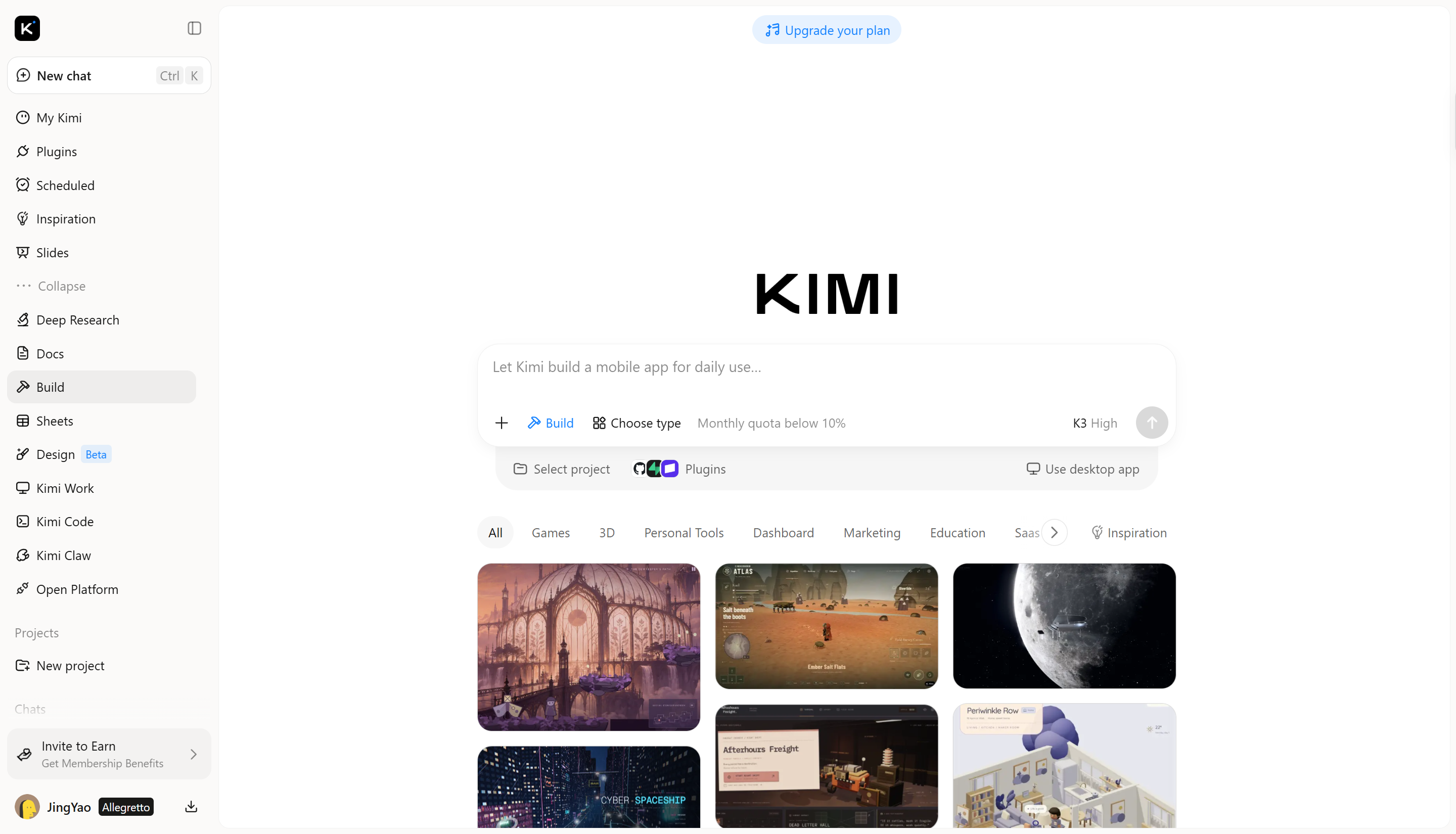
在 Blender 中根据图像创建 3D 模型,需要手动调整形状、深度和细节。如果想更快完成,Kimi 构建应用可根据你的指令,使用 AI 将参考图像转换为 3D 模型。上传图像,描述想要的效果,让 Kimi 构建应用生成模型。之后,你还可以为创意项目细化设计。
如何使用 Kimi 构建应用将图像转换为 3D
Kimi 构建应用支持根据参考图像和文本提示词创建 3D 模型。按照以下步骤,将 2D 图像转换为 3D 模型,并细化结果,使其符合你的创意构想。
第 1 步: 上传参考图像并描述你的 3D 模型
打开 Kimi 构建应用,上传你想要复现的对象的清晰参考图像。然后,编写提示词,描述其形状、比例、颜色、材质、纹理和显著特征。具体的指令有助于传达你想保留的视觉细节。
Convert the uploaded image of a ceramic flower vase into a detailed 3D model, preserving its original shape, proportions, colors, and decorative patterns. Recreate the smooth ceramic surface, subtle texture, and fine details with realistic materials. Add soft lighting, natural shadows, and gentle reflections to highlight the vase's curves. Display the model from a three-quarter angle against a simple background with a clean, realistic 3D finish.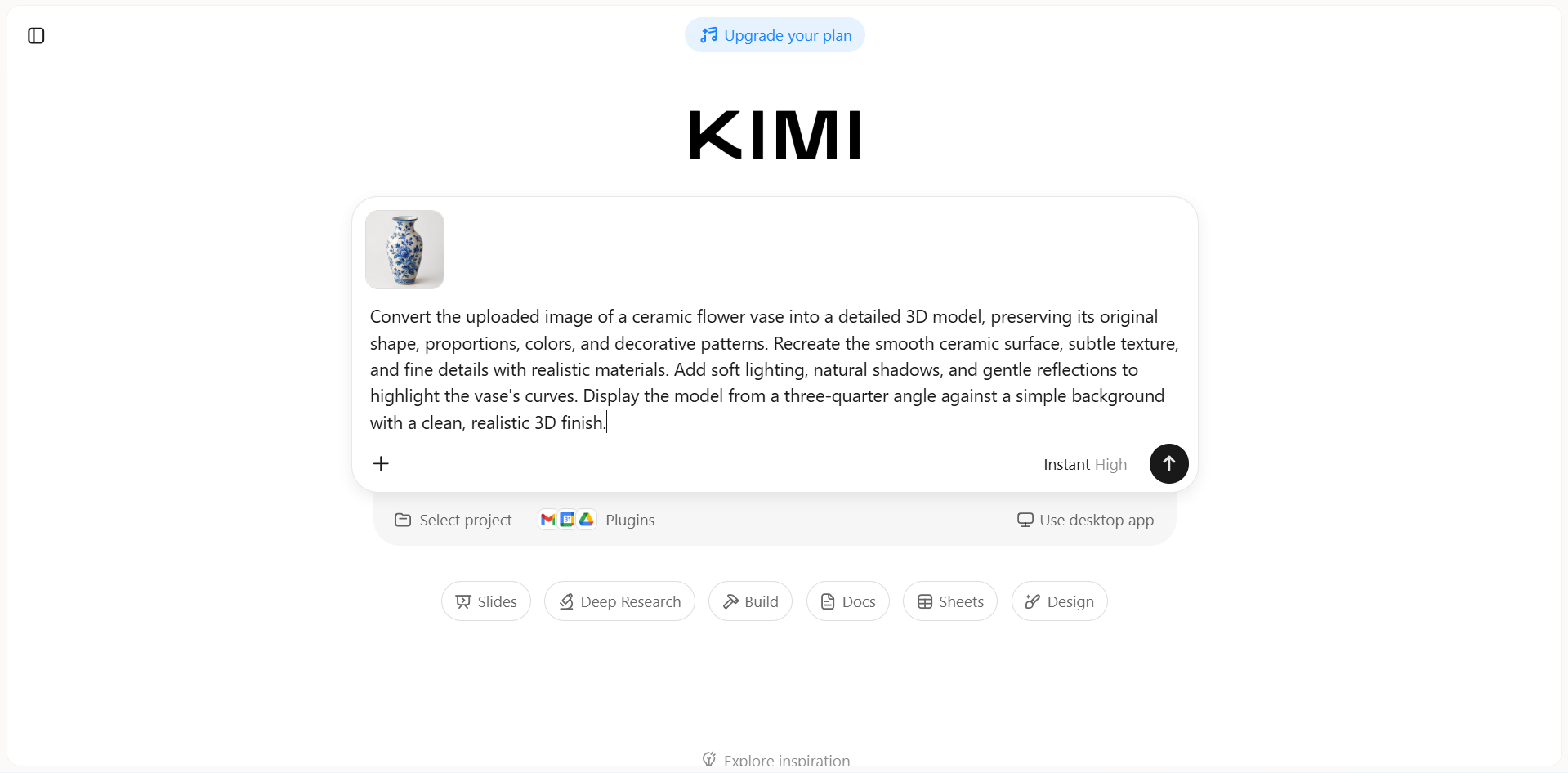
第 2 步: 生成并细化你的 3D 模型
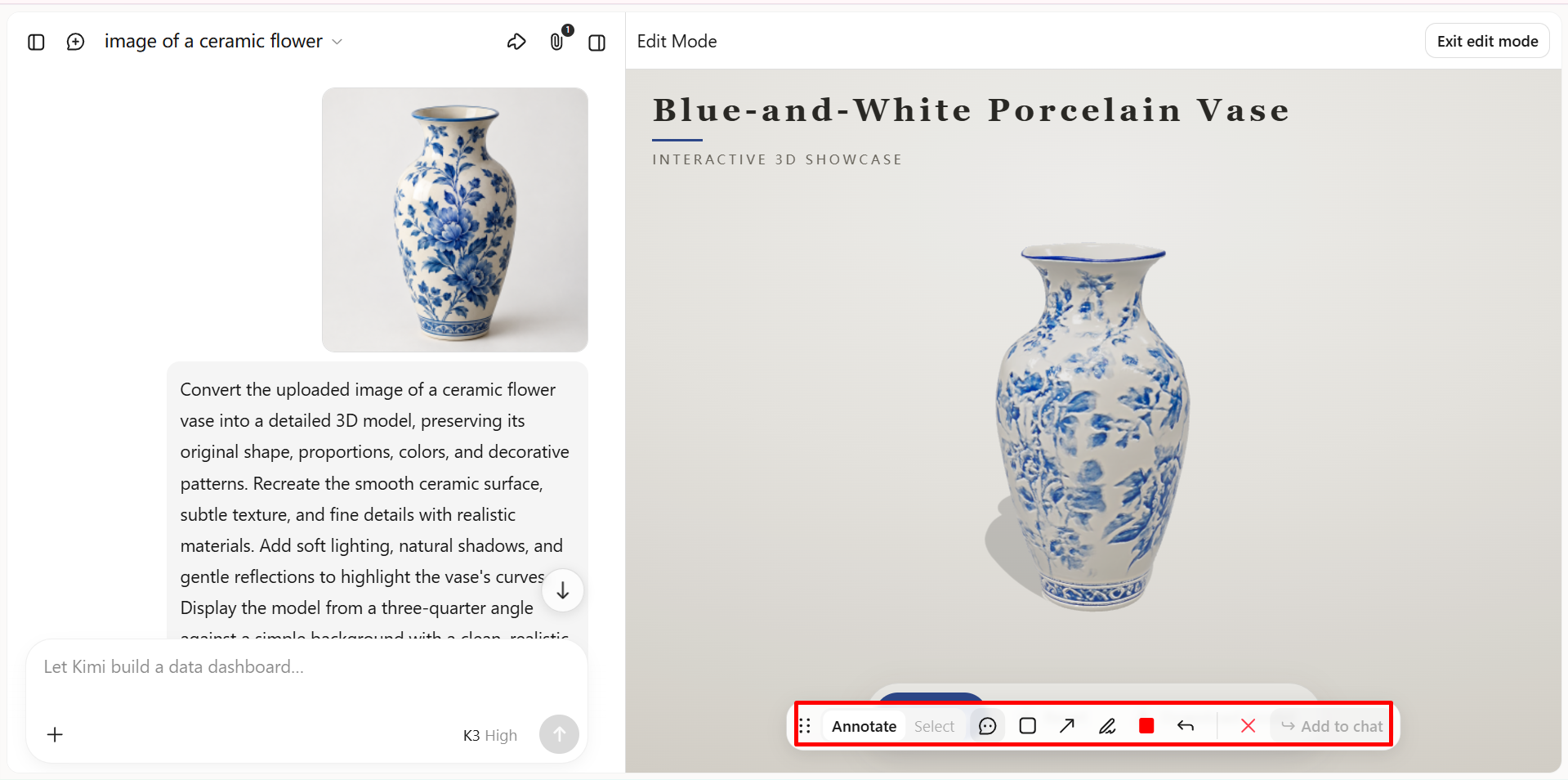
提交提示词,让 Kimi 构建应用生成 3D 模型。生成完成后,从不同角度检查模型,确认形状、比例、颜色和表面细节是否与参考图一致。
如果发现差异,可以通过后续提示词细化特定特征。例如,可以让 Kimi 构建应用调整花瓶的比例、优化曲线轮廓,或更准确地匹配原图的颜色和装饰图案。检查每次生成的结果,并按需继续调整,直至达到理想效果。
第 3 步: 导出 3D 模型以供后续使用
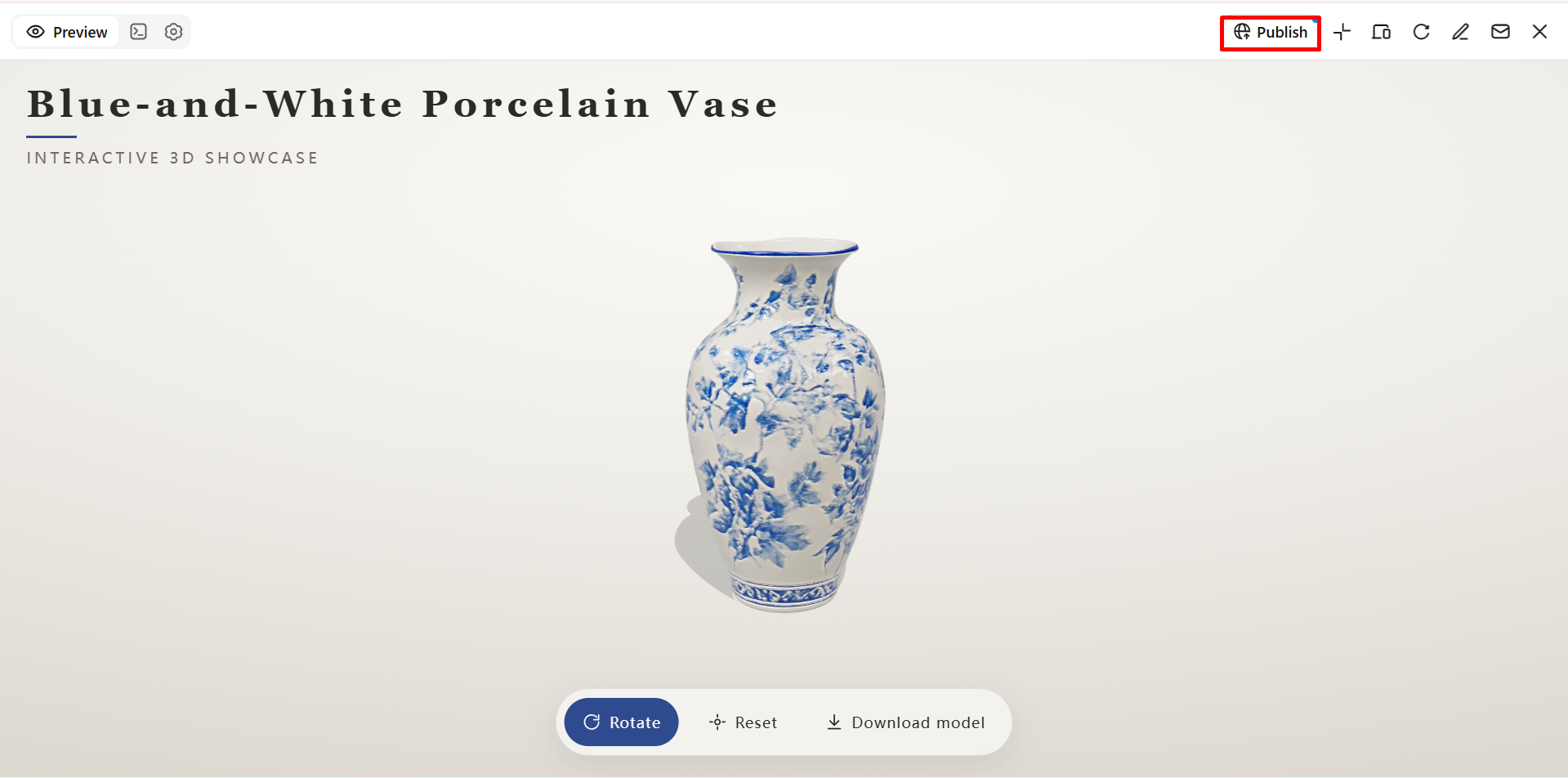
对模型满意后,将其导出为 Kimi 构建应用支持的格式。请选择适合预期工作流程及后续使用软件的格式。
Kimi 构建应用的主要功能
根据图像和文字提示词生成 3D 模型
使用参考图、文字提示词或两者结合,通过 Kimi 构建应用创建 3D 资产。将视觉参考和文字创意转化为物体、产品和创意概念的 3D 设计,更灵活地探索不同形状和风格。
创建具有深度感和真实表面的精细模型
创建具有鲜明形状、曲面、分层结构和材质细节的 3D 设计。优化模型的整体外观,为产品可视化、数字场景和创意项目制作更具真实感的资产。
通过智能编辑自定义模型
用自然语言描述所需的修改,针对特定元素提出意见,或手动编辑细节。无需重新开始整个设计,即可通过反复修改调整形状、比例和视觉特征。
导出适用于不同应用的 3D 资产
将作品导出为支持的格式,进行后续编辑和开发。Kimi 构建应用支持 GLB、glTF 和 OBJ;Kimi Work 插件还支持 FBX、STL、USDZ 和 BLEND 等格式,可用于兼容的游戏开发、3D 打印准备、AR 体验和 Blender 工作流程。
总结
将图像转换为 Blender 中的 3D 模型,可带来丰富的创作可能,让用户调整形状、几何结构、纹理和其他细节。Kimi 构建应用提供了一种灵活的创新方式,只需几分钟即可根据文字提示词和参考图生成 3D 模型,让用户以更多方式探索创意想法。
常见问题
A 选中几何体,再按 E 将其挤出。根据需要调整深度。