Presets
Presets sind Kimis Schnellbefehl-Funktion: Speichern Sie häufig genutzte Prompts und rufen Sie sie in jeder Sitzung mit einem Klick auf – kein wiederholtes Tippen mehr.
Wann sollten Sie Presets verwenden?
- Wiederkehrende formatierte Aufgaben: z. B. wenn Kimi Besprechungsnotizen, Wochenberichte oder E-Mails stets nach einer bestimmten Vorlage ausgeben soll
- Wiederverwendbare hochwertige Prompts: Speichern Sie gut abgestimmte Prompts für gleichbleibende, reproduzierbare Ergebnisse
- Häufige Befehlsverknüpfungen: Alltägliche Befehle wie „Diesen Artikel zusammenfassen“, „Ins Englische übersetzen“ oder „In einer Tabelle ordnen“
Wie fügen Sie ein Preset hinzu?
- Öffnen Sie kimi.com oder die Kimi-App
- Klicken Sie auf die Schaltfläche „+“ links vom Eingabefeld oder rufen Sie den Einstiegspunkt Presets auf
- Klicken Sie auf „Preset hinzufügen“
- Geben Sie einen Titel (zur leichten Wiedererkennung) und den Inhalt (den vollständigen Prompt-Text) ein
- Speichern
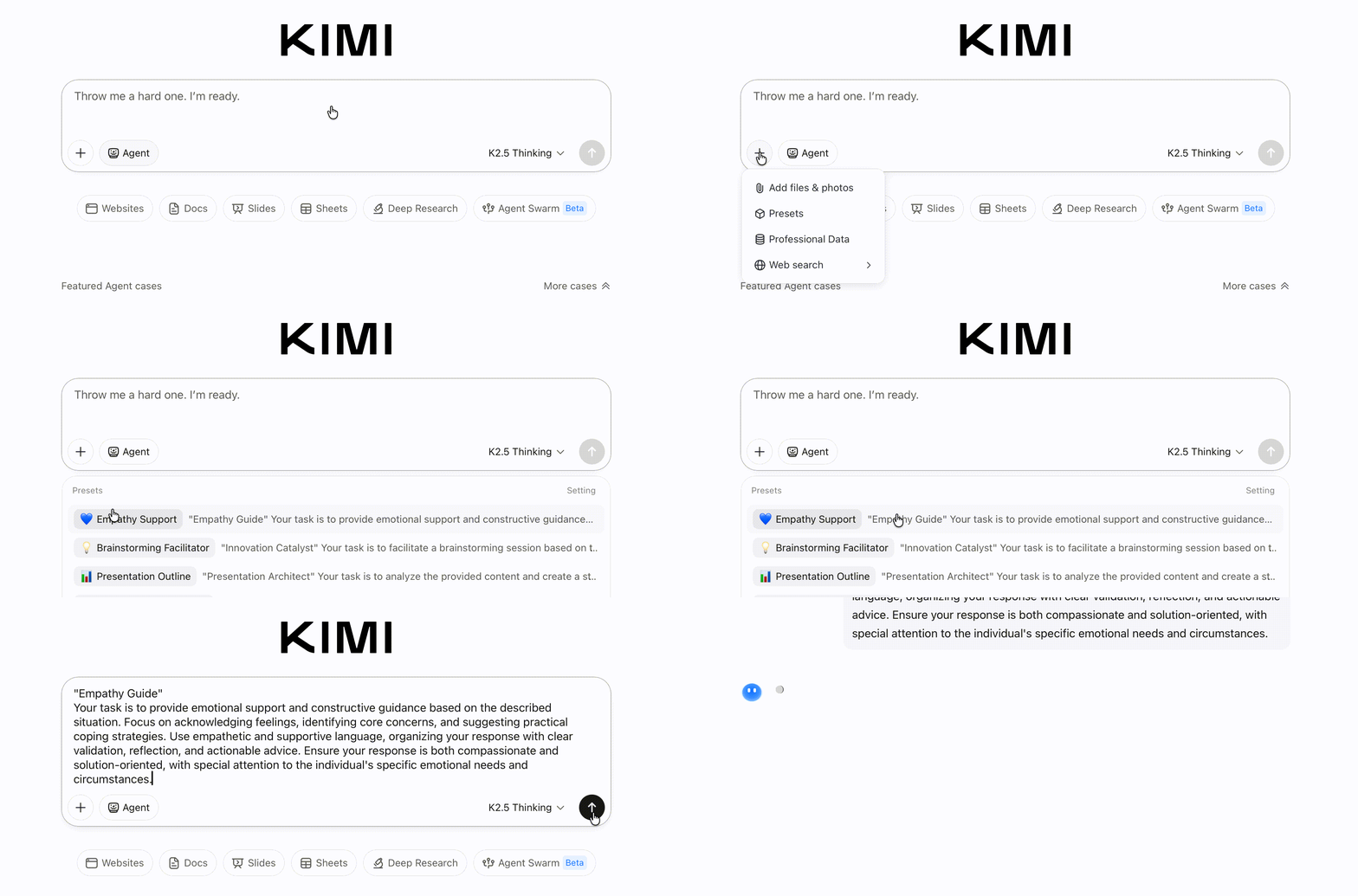
So verwenden Sie ein Preset
Klicken Sie im Eingabefeld einer beliebigen Sitzung auf den Presets-Einstiegspunkt und wählen Sie ein gespeichertes Preset aus. Der Inhalt wird automatisch ins Eingabefeld eingefügt. Sie können ihn unverändert absenden oder vor dem Senden weiter bearbeiten.
Presets verwalten
- Bearbeiten: Klicken Sie auf ein vorhandenes Preset, um es zu ändern
- Löschen: Entfernen Sie Presets, die Sie nicht mehr benötigen
- Neu anordnen: Verschieben Sie Ihre meistgenutzten Presets nach oben, um schnell darauf zuzugreifen
Tipps
- Speichern Sie gründlich erprobte, hochwertige Prompts als Presets, um jedes Mal gleichbleibende, verlässliche Ergebnisse zu erzielen
- Legen Sie für verschiedene Arbeitsszenarien (Schreiben, Analyse, Übersetzung usw.) einige Presets an, um schnell den Modus zu wechseln
- Presets unterstützen lange Texte – selbst komplexe mehrstufige Anweisungen lassen sich speichern