Kimi Claw Desktop – Überblick
OpenClaw ist ein KI-Assistent mit einer eigenen Persönlichkeit und einem Langzeitgedächtnis. In der Kimi-Desktop-App richten Sie mit einem einzigen Klick eine lokale OpenClaw-Instanz ein und können sofort loslegen.
Sie haben noch keine lokale OpenClaw-Instanz? Öffnen Sie die Kimi-Claw-Seite in der Kimi-Desktop-App und erstellen Sie Ihre eigene.
Die Ein-Klick-Bereitstellung erledigt all das für Sie:
- Automatische Bereitstellung – Kimi richtet OpenClaw automatisch auf Ihrem Gerät ein. Falls bereits eine andere OpenClaw lokal installiert ist, kann Kimi mit Ihrer Erlaubnis deren Persönlichkeit, Gedächtnis und Skills übernehmen – so gelingt der Umzug nahtlos.
- Automatische Modellkonfiguration – Kimi richtet das Kimi-Modell vorab ein, verknüpft Ihre Kimi-Code-Mitgliedschafts-Credits und konfiguriert die Kimi Web Search für den Internetzugriff. Eine API-Einrichtung ist nicht erforderlich.
- Mitgliedschaftsvoraussetzung – Die Ein-Klick-Bereitstellung setzt einen Allegretto-Tarif oder höher voraus.
- Instanz-Limit – Pro Konto ist gleichzeitig höchstens 1 Kimi Claw Desktop möglich. Wenn Sie das Gerät wechseln und auf einem neuen bereitstellen, werden Sie aufgefordert, die vorherige Instanz zunächst zu trennen.
Schritt 1: Kimi-Desktop-App herunterladen und Tarif upgraden
Laden Sie zunächst die Kimi-Desktop-App herunter und melden Sie sich bei Ihrem Konto an.
Systemvoraussetzungen
| Element | Voraussetzung |
|---|---|
| Betriebssystem | macOS oder Windows |
| Mitgliedschaftsstufe | Allegretto oder höher |
Melden Sie sich nach dem Download bei Ihrem Kimi-Konto an und vergewissern Sie sich, dass Ihre Mitgliedschaft mindestens der Allegretto-Stufe entspricht. Andernfalls upgraden Sie Ihren Tarif, bevor Sie fortfahren.
Schritt 2: Lokal bereitstellen
Öffnen Sie die Kimi-Claw-Seite in der Kimi-Desktop-App, klicken Sie auf Auf meinem Computer bereitstellen und folgen Sie den Anweisungen auf dem Bildschirm, um Ihren Kimi Claw Desktop einzurichten.
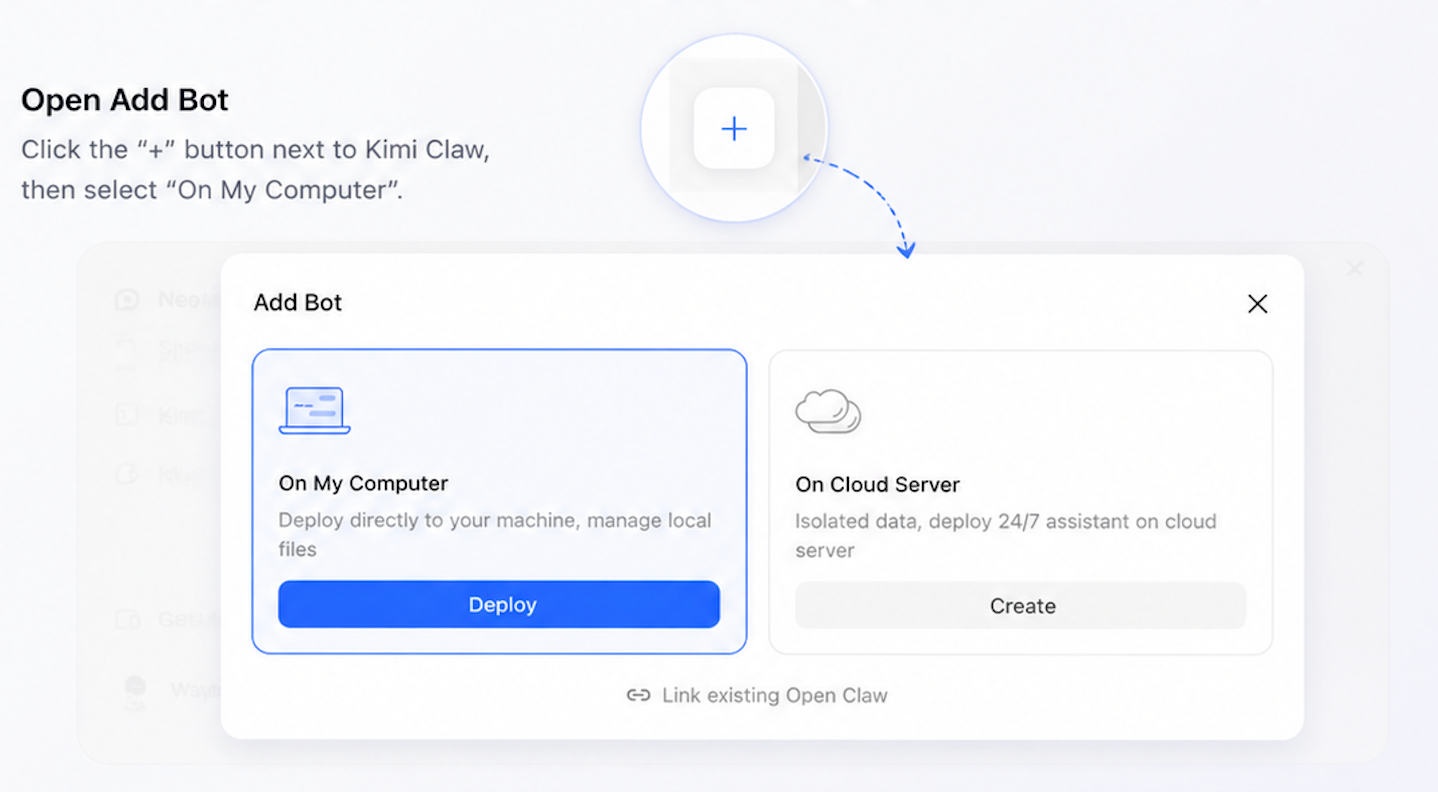
Pro Konto ist höchstens 1 Kimi Claw Desktop möglich. Wenn Sie zuvor auf einem anderen Gerät bereitgestellt haben, werden Sie gebeten zu bestätigen, ob diese Instanz getrennt werden soll, bevor Sie fortfahren.
Von einer bestehenden lokalen OpenClaw migrieren
Wenn auf demselben Gerät eine andere OpenClaw-Version installiert ist, fragt Sie das System, ob folgende Daten übernommen werden sollen:
- Persönlichkeit
- Gedächtnis
- Chatverlauf
- Workspace-Dateien Sie können je nach Bedarf auswählen, welche Daten migriert werden.
Schritt 3: Spitznamen festlegen
Geben Sie Ihrem Kimi Claw Desktop nach abgeschlossener Bereitstellung einen Spitznamen Ihrer Wahl.
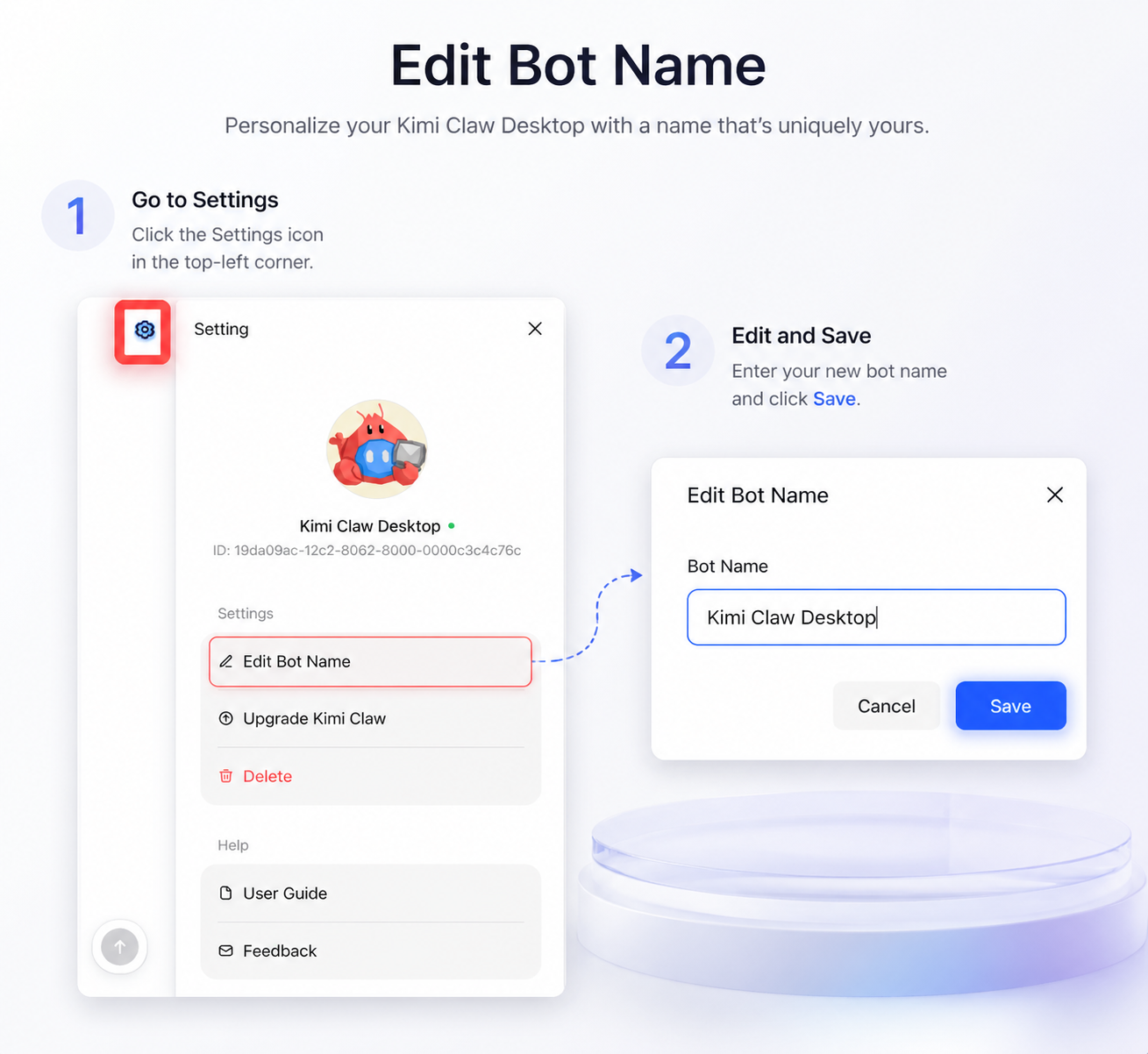
Sobald Sie einen Spitznamen festgelegt haben, ist Ihr Kimi Claw Desktop einsatzbereit – plaudern Sie jederzeit los.
Nach der Bereitstellung können Sie Ihren Kimi Claw Desktop weiter anpassen: Konfigurieren Sie seine Persönlichkeit, installieren Sie Skills und richten Sie geplante Aufgaben ein, um einen noch persönlicheren KI-Assistenten zu gestalten.