Kimi Claw Android – Überblick
In diesem Artikel erfahren Sie, wie Sie OpenClaw auf Android-Smartphones bereitstellen und ein ungenutztes Telefon in Ihren rund um die Uhr verfügbaren KI-Remote-Assistenten verwandeln. Sie können Ihr Telefon aus der Ferne steuern, Apps nutzen, Smart-Home-Geräte anbinden und über Messaging-Apps wie Kimi, Feishu und WeChat Ihren eigenen personalisierten Assistenten erstellen.
Es wird empfohlen, Kimi Claw Android auf ungenutzten Telefonen bereitzustellen, um Berechtigungskonflikte mit der täglichen Nutzung zu vermeiden. Bitte aktualisieren Sie die OpenClaw-Version nicht manuell; offiziell angepasste Updates werden über die Versionsaktualisierung in der App bereitgestellt.
Einführung in Kimi Claw Android
Systemanforderungen:
| Element | Anforderung |
|---|---|
| Betriebssystem | Android 8.0 oder höher |
| Verfügbarer Speicherplatz | Mindestens 5 GB |
| Netzwerk | Eine stabile Netzwerkverbindung ist erforderlich |
| Konto | Kimi-Abonnement ab Allegretto |
Es wird empfohlen, ungenutzte Telefone zu verwenden, um Konflikte mit der täglichen Nutzung zu vermeiden.
Herunterladen und installieren
Kimi Claw Android herunterladen
Sie können Kimi Claw Android auf folgende Weise herunterladen:
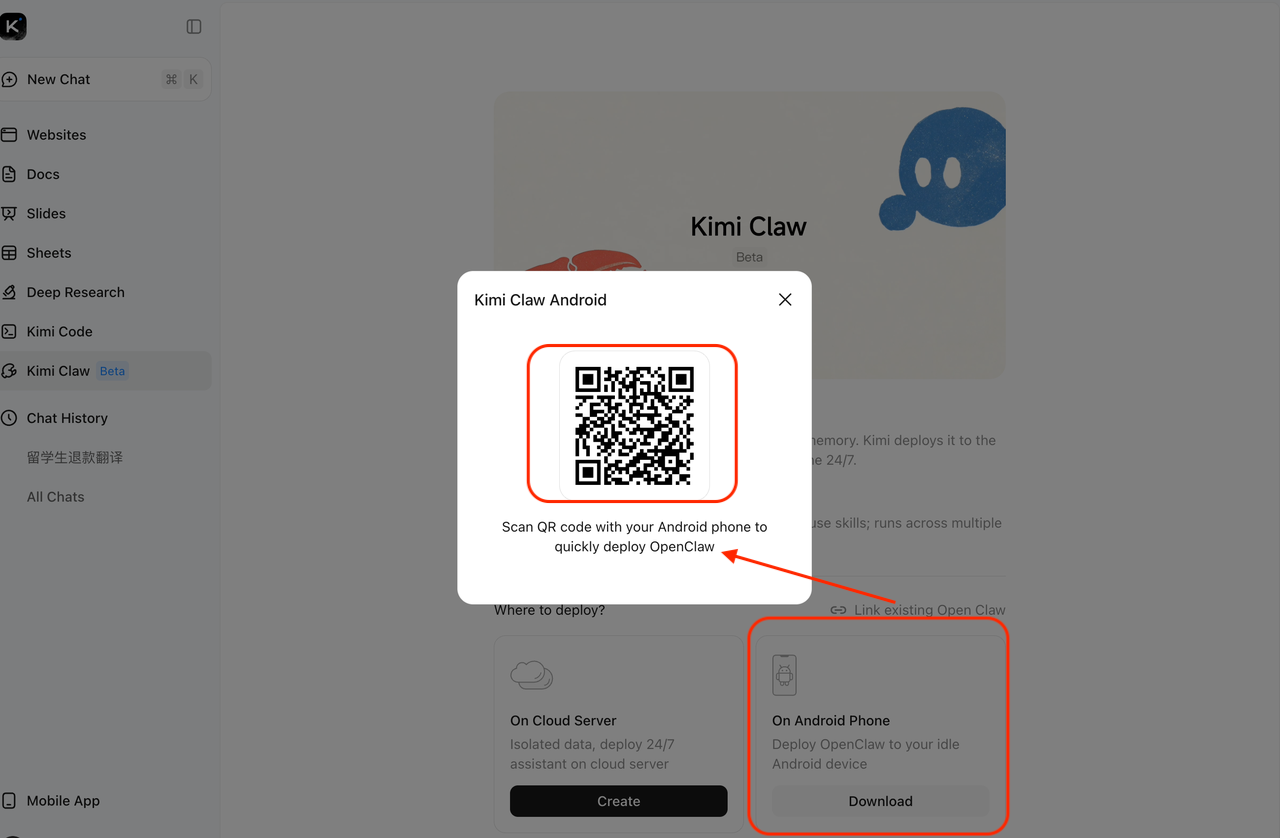
Methode 1: QR-Code scannen und von der Webseite herunterladen.
Melden Sie sich bei kimi.com an, suchen Sie den Einstieg „Kimi Claw Android herunterladen“ und scannen Sie mit Ihrem Android-Telefon den QR-Code auf der Seite, um den Download zu starten.
Methode 2: Direkt aus Google Play herunterladen
Suchen Sie im mobilen App-Store nach „Kimi Claw“ und schließen Sie den Download ab.
Methode 3: Kimi App auf dem Mobilgerät herunterladen
Öffnen Sie die Kimi App, tippen Sie auf Kimi Claw Android; Sie können auch eine bestehende OpenClaw-Instanz verknüpfen.
Erstkonfiguration
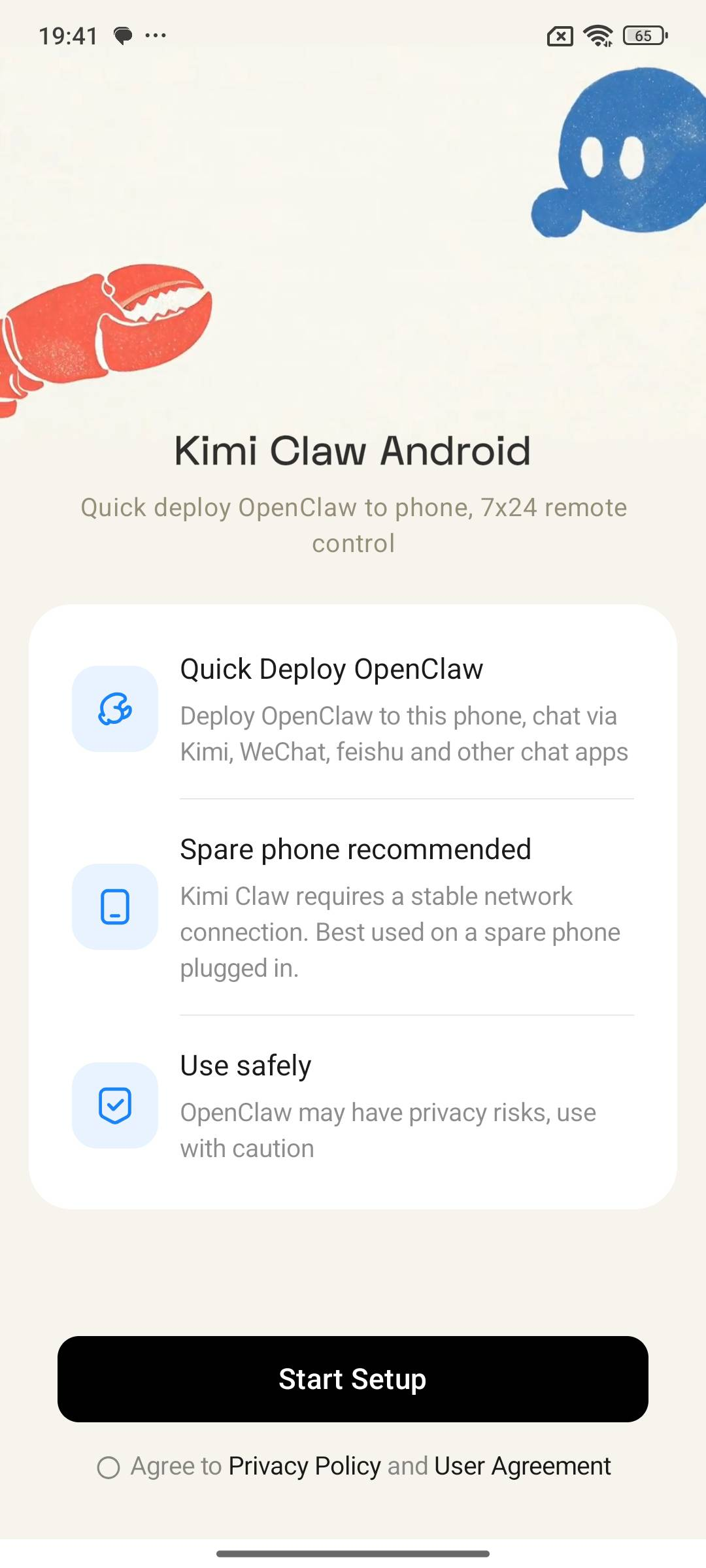
Wenn Sie Kimi Claw Android zum ersten Mal öffnen, sehen Sie eine Willkommensseite. Nachdem Sie die folgenden wichtigen Informationen gelesen haben, klicken Sie auf „Konfiguration starten“, um mit der Einrichtung zu beginnen.
- Schnelle OpenClaw-Bereitstellung – Stellen Sie OpenClaw auf lokalen Telefonen bereit, um über Kimi, Feishu usw. zu kommunizieren.
- Ein ungenutztes Telefon wird empfohlen – Kimi Claw Android benötigt für den Betrieb ein stabiles Netzwerk; die Nutzung eines ungenutzten Telefons wird empfohlen.
- Bitte sicher verwenden – OpenClaw kann Datenschutz- und Sicherheitsrisiken mit sich bringen; verwenden Sie es daher mit Bedacht.
Nachdem Sie der Datenschutzrichtlinie und der Nutzungsvereinbarung zugestimmt haben, fahren Sie fort.
Schritt 1: Berechtigungen erteilen
Kimi Claw Android benötigt die folgenden Berechtigungen, um stabil im Hintergrund zu laufen. Bitte klicken Sie nacheinander auf „Autorisieren“, um die Autorisierung abzuschließen.
| Berechtigungen | Erläuterung |
|---|---|
| Systembenachrichtigung | Gateway-Status und Erinnerungen anzeigen |
| Speicherplatzberechtigungen | Mindestens 5 GB verfügbarer Speicherplatz sind erforderlich |
| Berechtigung für Hintergrundausführung | Gateway beim Wechsel in den Hintergrund weiter ausführen |
Da die Einstellungspfade je nach Mobiltelefonmarke unterschiedlich sind, gelten allgemein folgende Schritte:
- Klicken Sie auf „Einstellungen öffnen“, um zur Einstellungsseite des Telefons zu wechseln.
- Öffnen Sie die App-Verwaltungsliste und wählen Sie Kimi Claw Android aus.
- Aktivieren Sie den Schalter für den automatischen Start.
- Wählen Sie in der Energieverbrauchsverwaltung „Hintergrundverhalten vollständig zulassen“.
- Kehren Sie zu Kimi Claw Android zurück und klicken Sie auf „Fertig“, um die Installation fortzusetzen.
Schritt 2: Kimi-Konto konfigurieren
- Klicken Sie auf „Zur Konfiguration“, um zur Kimi App für die Autorisierung zu wechseln.
- Nach der Autorisierung erstellt Kimi automatisch einen Kimi Coding Plan API-Schlüssel für Kimi Claw Android.
- Wenn Sie ein kostenloser Nutzer sind, müssen Sie zuerst Mitgliedschaftsprivilegien aktivieren. Klicken Sie auf „Upgrade“, um Ihre Mitgliedschaft zu aktivieren.
Schritt 3: OpenClaw installieren
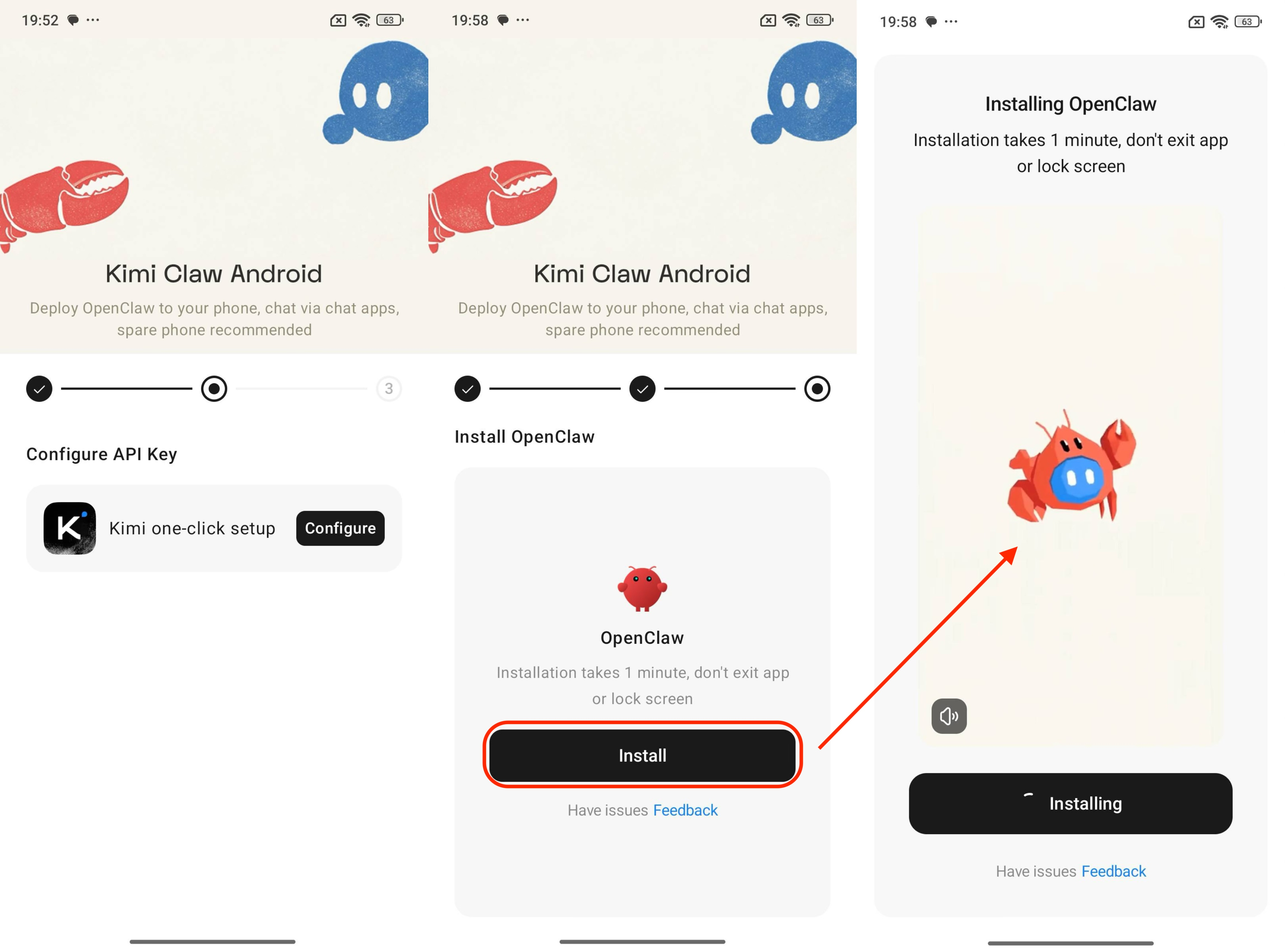
Wenn die Installation fehlschlägt, können Sie auf „Neu installieren“ klicken, um es erneut zu versuchen. Schlägt sie mehrfach fehl, klicken Sie bitte auf „Probleme? Zum Feedback“, um das Problem zu melden.
Benutzerhandbuch zum Dashboard
Hauptoberfläche
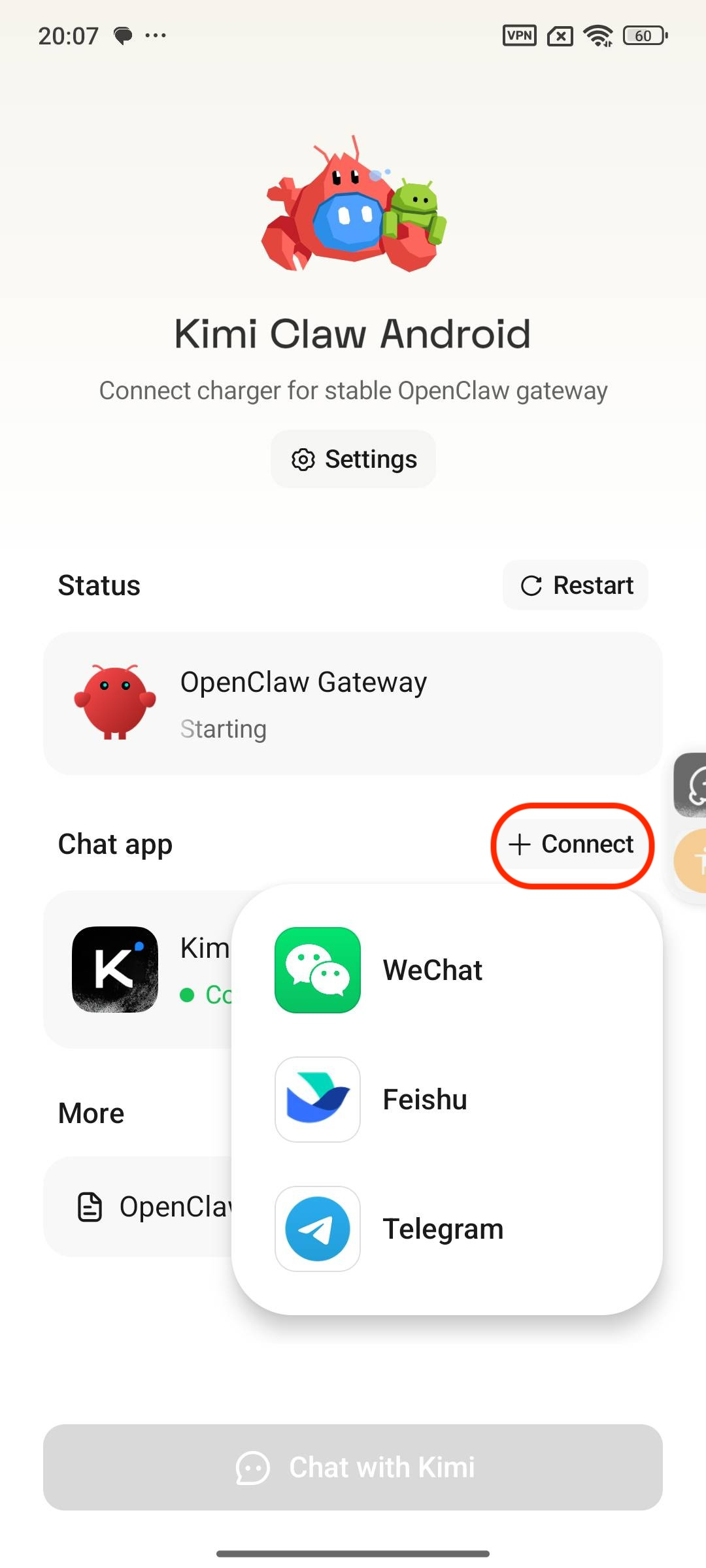
Nach Abschluss der Konfiguration gelangen Sie zur Hauptoberfläche des Dashboard. Dort sehen Sie folgende Informationen:
- OpenClaw Gateway-Status — Wird gestartet / Verbunden / Gestoppt sowie Laufzeit
- Chat-Kanäle — Liste der aktuell verbundenen Kommunikationskanäle
- OpenClaw-Protokoll — Das ursprüngliche Protokoll des OpenClaw-Betriebs
- Kimi-Konversation verwenden — Öffnen Sie die Kimi App, öffnen Sie die zu Kimi Claw Android gehörende Konversationsoberfläche und wechseln Sie automatisch zum entsprechenden Claw.
Wenn oben im Dashboard ein Berechtigungshinweis erscheint, bedeutet dies, dass einige Berechtigungen nicht erteilt wurden oder abgelaufen sind. Folgen Sie bitte den Hinweisen und schließen Sie die Autorisierung Schritt für Schritt ab, damit Kimi Claw Android ordnungsgemäß funktioniert.
Verwaltung von Chat-Kanälen
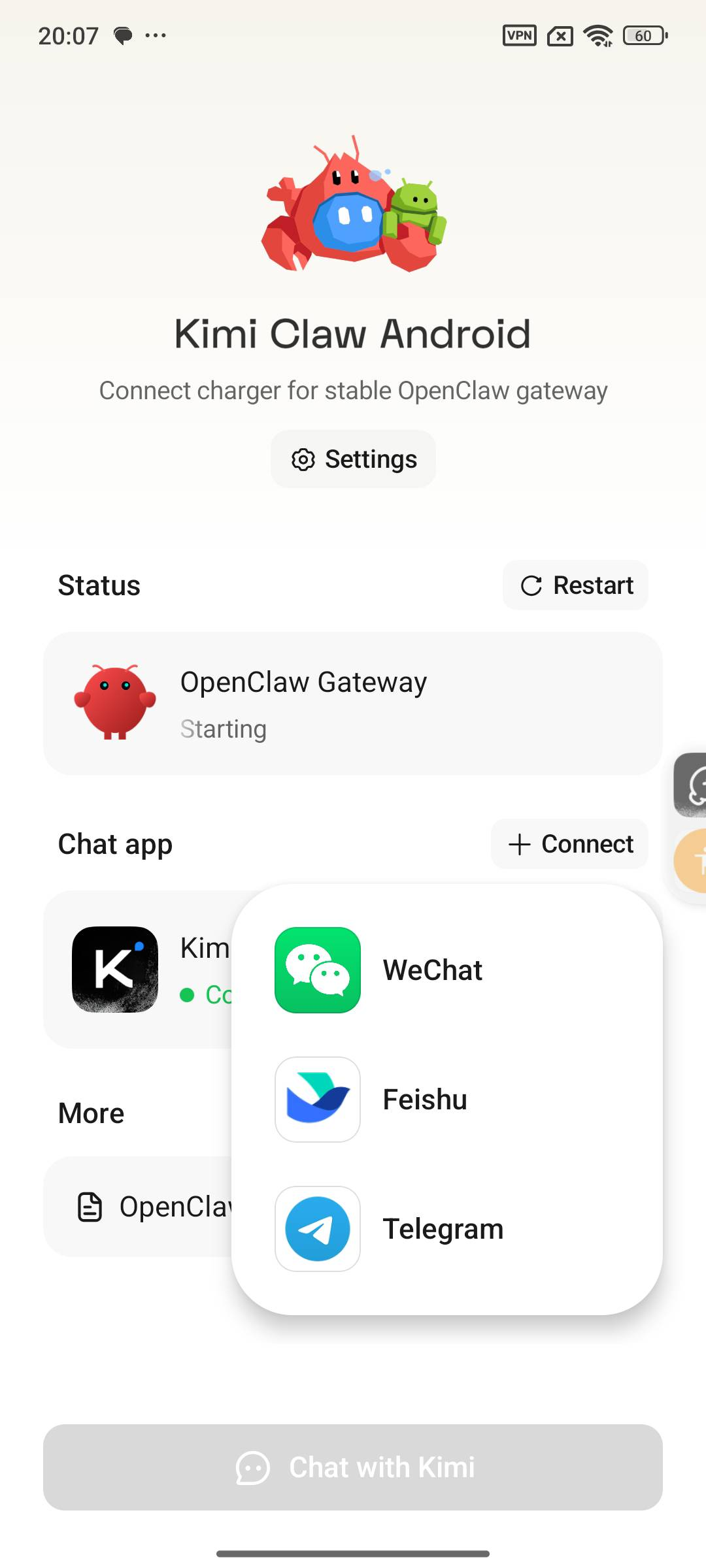
Im Dashboard können Sie alle Kommunikationskanäle verwalten:
- Verbundene Kanäle und ihren Status anzeigen (z. B. Kimi – Verbunden, Feishu – Verbunden)
- Auf „+ Verbinden“ klicken, um einen neuen Chat-Kanal hinzuzufügen
- Auf einen bestehenden Kanal klicken, um Details anzuzeigen oder ihn zu löschen
Bitte behalten Sie mindestens einen Chat-Kanal bei, um die normale Kommunikation mit Kimi Claw Android sicherzustellen.
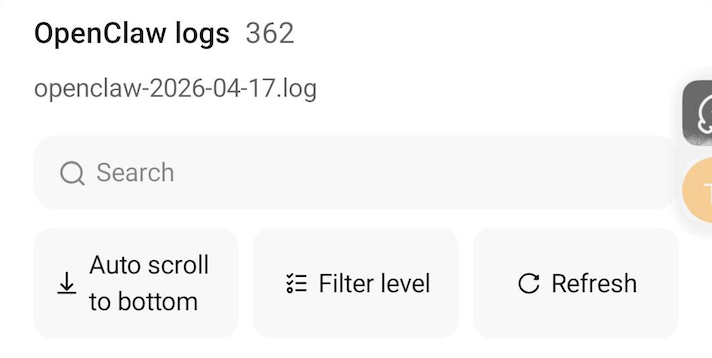
OpenClaw-Protokolle
- Suchen — Protokollinhalte nach Schlüsselwort durchsuchen
- Ebene filtern — Nach Protokollebene filtern (Info / Warnung / Fehler usw.)
- Automatisch nach unten scrollen — Automatisch zum neuesten Protokolleintrag scrollen
- Aktualisieren — Protokollinhalte manuell aktualisieren
Einstellungen
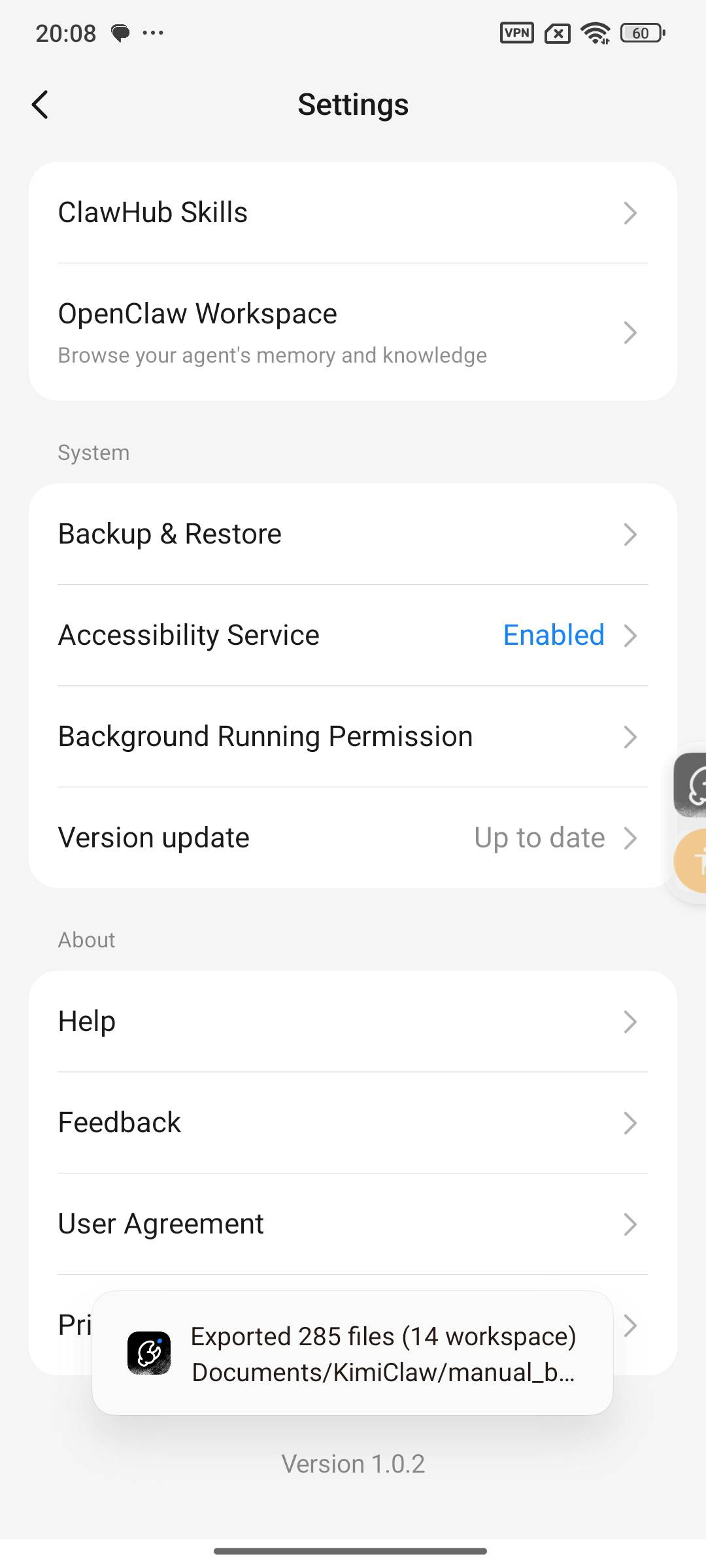
Klicken Sie auf Einstellungen, um die Einstellungsseite zu öffnen:
Funktionsebene:
- ClawHub Skills: Automatisch mit der offiziellen ClawHub-Website verknüpfen und für Kimi Claw Android verfügbare Skills verwalten
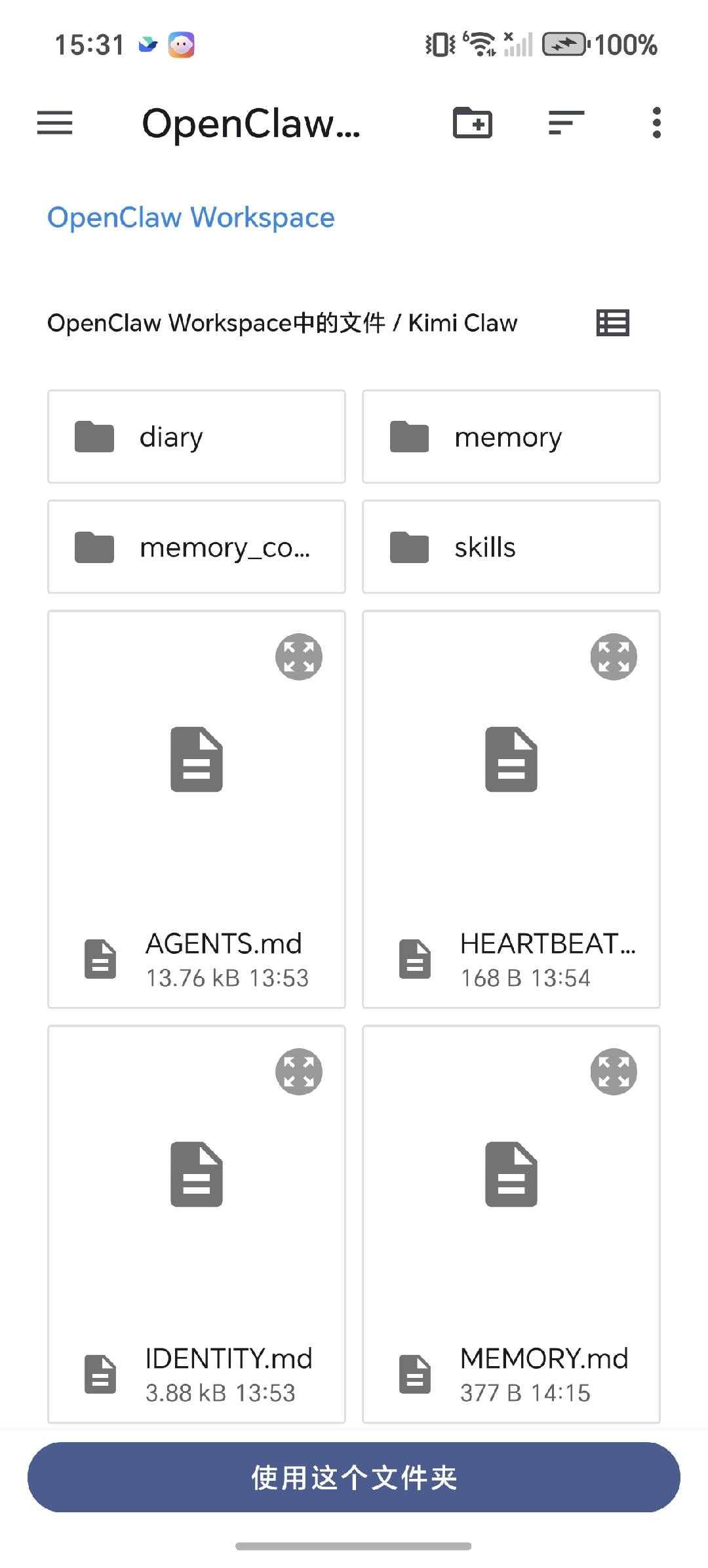
- OpenClaw Workspace: Das lokale Verzeichnis der OpenClaw-Konfigurationsdateien öffnen und persönliche Einstellungen bearbeiten
Systemebene:
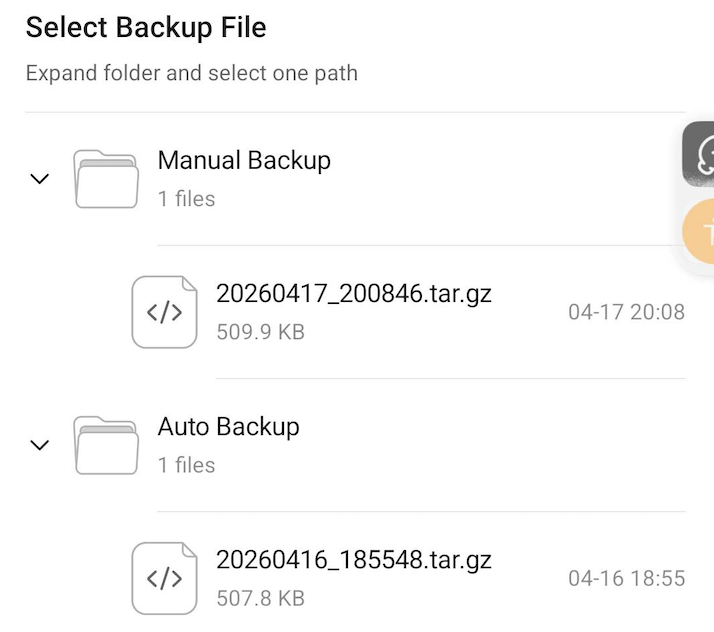
- Sichern & Wiederherstellen: Aktuelle OpenClaw-Konfiguration und Verlauf sichern sowie frühere Konfigurationen und Aufzeichnungen wiederherstellen
- Bedienungshilfedienst: Berechtigungen des Bedienungshilfedienstes des Mobiltelefons überwachen
- Berechtigung für Hintergrundausführung: Berechtigung für die Hintergrundausführung des Mobiltelefons überwachen
- Versions-Upgrade: Version überwachen; per Klick automatisch aktualisieren
Über:
- Hilfe: Hinweise zu grundlegenden Nutzungsempfehlungen
- Feedback: Feedback senden
- Nutzungsvereinbarung: Nutzungsvereinbarung lesen
- Datenschutzrichtlinie: Datenschutzrichtlinie lesen
ClawHub Skills
Automatisch mit der offiziellen ClawHub-Website verknüpfen und für Kimi Claw Android verfügbare Skills verwalten. Sie können Skills herunterladen und installieren, um die Fähigkeiten von Claw zu erweitern.
OpenClaw Workspace
Sicherung und Wiederherstellung
Kimi Claw Android bietet sowohl automatische als auch manuelle Sicherungsfunktionen, damit Ihr OpenClaw-Verlauf und Ihre Konfiguration nicht verloren gehen.
Automatische Sicherung
Kimi Claw Android sichert den Verlauf und die Konfiguration des aktuellen OpenClaw automatisch in regelmäßigen Abständen und speichert sie gebündelt als komprimierte Datei. Manuelle Eingriffe sind nicht erforderlich; das System erledigt dies automatisch im Hintergrund.
Manuelle Sicherung:
Wenn Sie den Zustand zu einem bestimmten Zeitpunkt festhalten möchten, können Sie auch aktiv auf Sicherung klicken, um den aktuellen Verlauf und einen Snapshot der Konfiguration manuell zu speichern. Klicken Sie auf Sicherung , um alle aktuellen Konfigurationssicherungen zu exportieren.
Konfiguration wiederherstellen:
Kimi Claw Android unterstützt die Wiederherstellung früherer Konfigurationsstände. Unterstützt werden sowohl automatisch erstellte Sicherungen als auch aktiv erstellte Sicherungen von Kimi Claw Android.
In den folgenden Fällen können Sie die Wiederherstellungsfunktion nutzen, um zu einem früheren Zustand zurückzukehren:
- Wenn durch Deinstallation oder Neuinstallation der App Verlaufsdaten verschwinden, können frühere Aufzeichnungen wiederhergestellt werden.
- Wenn die Claw-Konfiguration gewechselt werden muss, können Sie den zuvor gespeicherten Konfigurationszustand wiederherstellen.
- Beim Austausch des Telefons und erneuter Bereitstellung genügt es, die Sicherungsdatei zu importieren.
Klicken Sie in der Sicherungsliste auf die entsprechende Sicherungsdatei. Die Verlaufsdaten und Konfigurationen werden automatisch auf diesen Zeitpunkt zurückgesetzt, sodass frühere Aufzeichnungen nicht verloren gehen.
Chat-Kanäle konfigurieren
Kimi
Kimi ist der standardmäßige Kommunikationskanal und verbindet sich nach Abschluss der Kimi-Kontokonfiguration im Onboarding-Prozess automatisch, ohne dass weitere Schritte erforderlich sind.
Nach Abschluss von Installation und Konfiguration erscheint Ihr Kimi Claw Android automatisch auf der Bot-Wechselseite des Web-Clients (kimi.com). Nach dem Wechsel werden Avatar und Chat-Thread synchron umgeschaltet.
Kimi Claw Android unterstützt in der Bot-Verwaltung nur das Bearbeiten des Bot-Namens und das Löschen des Bot.
Feishu
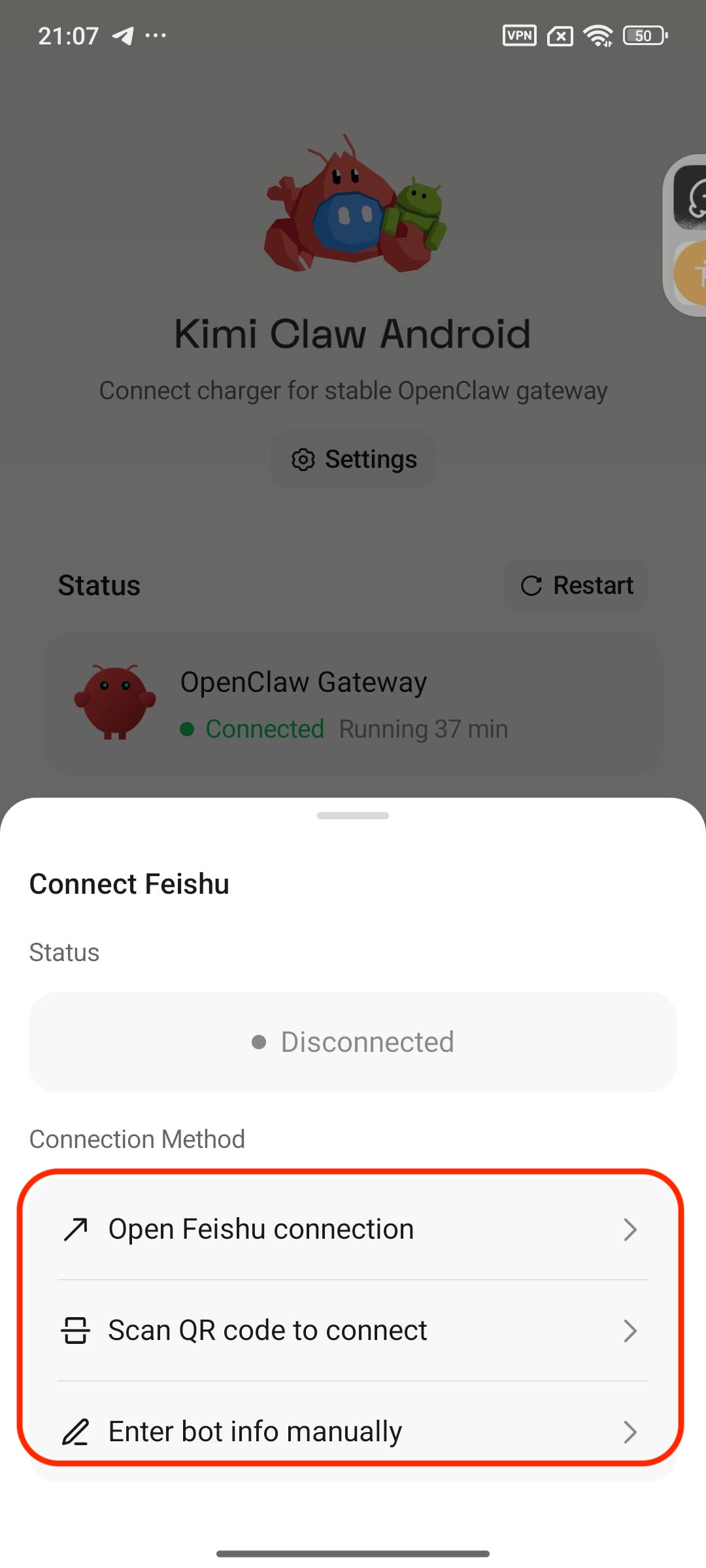
Es werden drei Verbindungsmethoden unterstützt:
Methode 1: Feishu öffnen und erstellen
Klicken Sie auf „Feishu zum Erstellen öffnen“, schließen Sie die App-Erstellung in Feishu gemäß den Hinweisen ab; der Status wird automatisch auf „Verbunden“ aktualisiert.
Methode 2: Per QR-Code erstellen
- Klicken Sie auf „QR-Code scannen und erstellen“.
- Scannen Sie den QR-Code mit Feishu.
- Schließen Sie die Erstellung der Feishu-Anwendung im Browser ab.
Methode 3: Bot-Informationen manuell eingeben
- Klicken Sie auf „Bot-Informationen manuell eingeben“.
- Geben Sie App ID und App Secret ein.
- Klicken Sie auf „Hinzufügen“, um die Verbindung abzuschließen.
Für den WeChat-Kanal muss zuerst WeChat Claw auf der WeChat-Seite installiert werden; Kimi Claw Android kommuniziert anschließend über das WeChat Claw-Terminal.
Führen Sie zunächst die Installation von WeChat Claw gemäß der offiziellen Anleitung von WeChat durch. Die Installation ist abgeschlossen, wenn WeChat ClawBot auf der Chat-Seite erscheint.
Öffnen Sie Kimi Claw Android, verbinden Sie den WeChat-Kanal und schließen Sie den Vorgang ab, indem Sie den QR-Code mit WeChat scannen.
Telegram
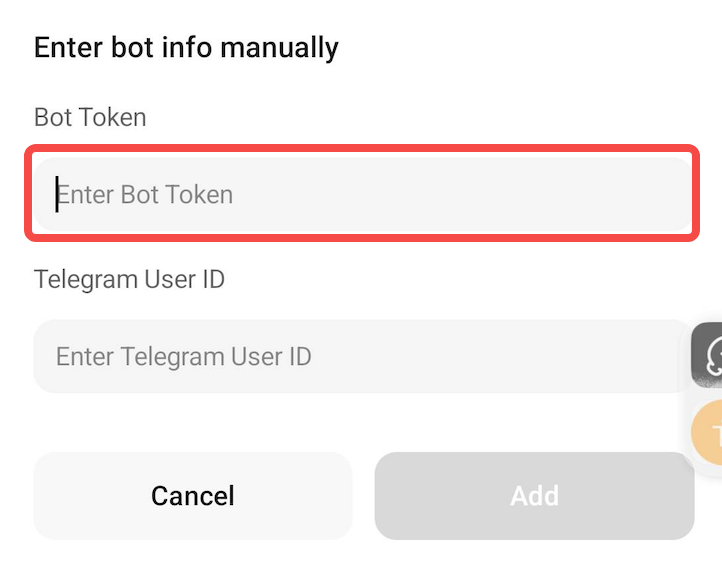
Kimi Claw Android unterstützt die Telegram-Integration; Nutzer müssen dafür zunächst ihren bot token und ihre user ID abrufen.
Automatisierung
Eine der Kernfunktionen von Kimi Claw Android besteht darin, Apps auf dem Telefon zu steuern und damit verschiedenste Aufgaben zu erledigen. Nachdem Sie Claw über Chat-Kanäle wie Kimi, Feishu und WeChat Anweisungen gesendet haben, öffnet Claw automatisch die entsprechende App auf dem Telefon, führt wie eine echte Person eine Reihe von Aktionen aus und erledigt schließlich die von Ihnen festgelegten Aufgaben.
Funktionsprinzip
Wenn Sie Claw über den Chat-Kanal Aufgabenanweisungen senden, wird Claw:
- Ihre Aufgabenanforderungen verstehen
- automatisch die entsprechende App auf dem Telefon öffnen
- Aufgaben Schritt für Schritt durch simulierte Nutzeraktionen ausführen (Tippen, Wischen, Eingeben usw.)
- während der Ausführung Screenshots erstellen, damit Sie den Ablauf nachvollziehen können
- Ihnen nach Abschluss der Aufgabe die Ergebnisse melden
Typische Nutzungsszenarien
Einkaufen und Konsum
Auf Plattformen wie Taobao, Tmall und Meituan Produkte suchen, in den Warenkorb legen, Bestellungen anzeigen, Rabatte einlösen usw.
Reisen und Navigation
Auf Amap Taxipreise abfragen, U-Bahn-Fahrpläne prüfen, Hotels in der Nähe suchen, Reisen buchen usw.
Social und Inhalte
Auf Plattformen wie WeChat, Rednote und Douyin Nachrichten prüfen, Inhalte durchsuchen, Produkte suchen, interaktive Aktionen ausführen usw.
Nutzungstipps
Telefon per Chat-Software steuern
Nach Abschluss der Konfiguration können Sie Claw in Kimi, Feishu und WeChat Befehle senden, um Anwendungen auf Android-Telefonen aus der Ferne zu steuern. Zum Beispiel:
- Hilf mir, WeChat zu öffnen und die neuesten Nachrichten zu prüfen
- Öffne die Karte und suche nach Restaurants in der Nähe
- „Hilf mir, im Kalender nachzusehen, was heute auf dem Plan steht“
ClawHub Skills verwenden
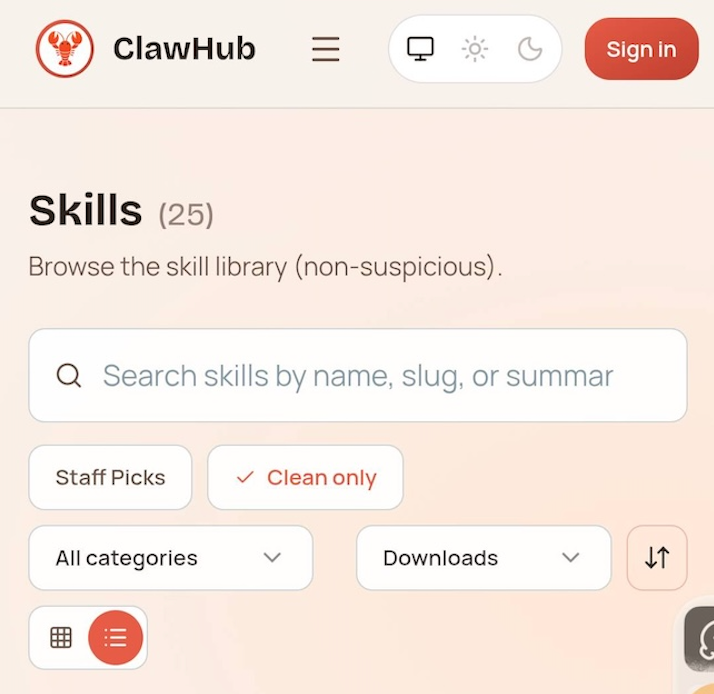
Kimi Claw Android enthält ClawHub, eine integrierte Skill-Bibliothek. In den Einstellungen können Sie Skills verwalten und installieren, um Claw um weitere Fähigkeiten zu erweitern.
Geeignete Szenarien für den Einsatz von Skills:
- Informationsorganisation: Nachrichtenaggregation, Wettbewerbsvergleich
- Datenanalyse: Marktüberblick, Dateninterpretation
- Workflow-Automatisierung: Ein vollständiger Prozess von der Anforderungszerlegung bis zur Ausgabe
Mehrere Kanäle gleichzeitig online
Sie können mehrere Kanäle wie Kimi, Feishu und WeChat gleichzeitig verbinden und über verschiedene Messaging-Apps hinweg mit Claw chatten. Klicken Sie im Bereich Kanalverwaltung des Dashboard einfach auf „+ Verbinden“, um weitere hinzuzufügen.
Sicherheit und eingeschränkte Anwendungen
Sicherheitshinweise
Bevor Sie Kimi Claw Android verwenden, beachten Sie bitte die folgenden Sicherheitsvorkehrungen:
-
Ungenutztes Telefon verwenden — Kimi Claw Android belegt Systemberechtigungen des Telefons, was die tägliche Nutzung beeinträchtigen kann. Die Verwendung eines ungenutzten Telefons wird empfohlen.
-
Sensible Daten isolieren — Kimi Claw Android liest lokale Dateidaten. Bitte bereinigen oder isolieren Sie sensible Informationen im Voraus.
-
Schutz von Finanzanwendungen — Das System blockiert automatisch den Zugriff auf Bank-, Zahlungs-, Wertpapier- und Versicherungsanwendungen, um Gelder zu schützen.
Liste eingeschränkter Anwendungen
Aus Gründen der finanziellen Sicherheit und des Datenschutzes werden die folgenden App-Kategorien von Kimi Claw Android automatisch für den Zugriff gesperrt und können nicht aus der Ferne bedient werden:
- Social
| Paket | Risikobeschreibung |
|---|---|
| Wichtige private Social- und Zahlungsfunktionen sind betroffen |
- Banking
| Paket | App-Name | Risikobeschreibung |
|---|---|---|
| com.android.bankabc | abc, Agricultural Bank of China | Agricultural Bank of China; ermöglicht Vorgänge wie Überweisungen und Vermögensverwaltung |
| com.bankcomm.main | bocom, Bank of Communications | Bank of Communications; unterstützt Vorgänge wie Überweisungen und Vermögensverwaltung |
| com.bjbk.im | Bank of Beijing | Bank of Beijing; ermöglicht Vorgänge wie Überweisungen und Vermögensverwaltung |
| com.cebbank.im | Everbright Bank | China Everbright Bank; ermöglicht Vorgänge wie Überweisungen und Vermögensverwaltung |
| com.cgb.im | Guangfa Bank | Guangfa Bank; ermöglicht Vorgänge wie Überweisungen und Vermögensverwaltung |
| com.chinamworld.bocmbci | boc, Bank of China | Bank of China, eine der Big Four Banks |
| com.chinamworld.main | CCB, China Construction Bank | China Construction Bank, eine der Big Four Banks |
| com.cib.im | Industrial Bank | Industrial Bank; ermöglicht Vorgänge wie Überweisungen und Vermögensverwaltung |
| com.citic.im | China CITIC Bank | China CITIC Bank; unterstützt Vorgänge wie Überweisungen und Vermögensverwaltung |
| com.cmbc.im | Minsheng Bank | China Minsheng Bank; ermöglicht Vorgänge wie Überweisungen und Vermögensverwaltung |
| com.cmbchina.ccd.pluto.customerView | cmb, China Merchants Bank | China Merchants Bank; unterstützt Vorgänge wie Überweisungen und Vermögensverwaltung |
| com.hxb.im | Huaxia Bank | Huaxia Bank; ermöglicht Vorgänge wie Überweisungen und Vermögensverwaltung |
| com.hzbk.im | Hangzhou Bank | Hangzhou Bank; unterstützt Vorgänge wie Überweisungen und Vermögensverwaltung |
| com.icbc | ICBC, Industrial and Commercial Bank of China | Industrial and Commercial Bank of China, eine der Big Four Banks |
| com.jsbk.im | Jiangsu Bank | Jiangsu Bank; unterstützt Vorgänge wie Überweisungen und Vermögensverwaltung |
| com.nbbk.im | Ningbo Bank | Ningbo Bank; unterstützt Vorgänge wie Überweisungen und Vermögensverwaltung |
| com.pingan.paces.cloud | Ping An Pocket Bank | Mobiler Client der Ping An Bank |
| com.psbc.im | Postal Savings Bank | Postal Savings Bank of China |
| com.shbk.im | Shanghai Bank | Shanghai Bank; unterstützt Vorgänge wie Überweisungen und Vermögensverwaltung |
| com.spdb.im | Shanghai Pufa Bank | Shanghai Pufa Development Bank |
- Payment
| Paket | App-Name | Risikobeschreibung |
|---|---|---|
| com.eg.android.AlipayGphone | Alipay | Alipay, Chinas größte Drittanbieter-Zahlungsplattform |
| com.paypal.android.p2pmobile | paypal | PayPal, die weltweit größte Online-Zahlungsplattform |
| com.unionpay | ysf, Cloud Flash Payment | China UnionPay Cloud Flash Payment, ein Zahlungstool für Bankkarten |
| com.squareup.cash | cashapp | Cash App, eine mobile Zahlungsplattform aus den USA |
| com.venmo | venmo | Venmo, eine P2P-Zahlungsplattform aus den USA |
| com.google.android.apps.walletnfcrel | googlewallet, wallet | Google Wallet, Googles Zahlungs-Wallet |
- Securities
| Paket | App-Name | Risikobeschreibung |
|---|---|---|
| com.citics.pbm | CITIC, Xin E Tou | Trading-Client von CITIC Securities |
| com.cmschina.stock | China Merchants Securities | Trading-Client von China Merchants Securities |
| com.csc108.newpda | CITIC Construction Investment | Trading-Client von CITIC Construction Investment Securities |
| com.dfzq.stock | Orient Securities | Trading-Client von Orient Securities |
| com.eastmoney.android.berlin | eastmoney, Orient Fortune | East Money, Handelsplattform für Aktien/Fonds |
| com.ebscn.stock | ebscn, Golden Sunshine | Trading-Client von Everbright Securities |
| com.foundersc.stock | founder, Xiaofang | Trading-Client von Founder Securities |
| com.gf.gfstocks | GF Easy Gold Rush | Trading-Client von GF Securities |
| com.guosen.stock | guosen, Golden Sun | Trading-Client von Guoxin Securities |
| com.guotai.junan.guiyang | Guotai Junan | Trading-Client von Guotai Junan Securities |
| com.hexin.plat.android | ths, Flush | Flush, Handels- und Marktplattform für Aktien/Fonds |
| com.htsc.mdc | Huatai, Zhangle Fortune Link | Trading-Client von Huatai Securities |
| com.htsec.android | Haitong Securities | Trading-Client von Haitong Securities |
| com.pingan.stock | Ping An Securities | Trading-Client von Ping An Securities |
| com.tfzq.stock | Tianfeng Securities | Trading-Client von Tianfeng Securities |
| com.xueqiu.android | xueqiu, Snowball | Xueqiu, Aktien-Community und Handelsplattform |
| com.xyzq.stock | Industrial Securities | Trading-Client von Industrial Securities |
- Insurance / Financial
| Paket | App-Name | Risikobeschreibung |
|---|---|---|
| com.pingan.lifeinsurance | Ping An Financial Services Client | Ping An Insurance of China; ermöglicht Vorgänge wie Versicherungskauf und Schadenregulierung |
| com.jd.jrapp | JD Finance | JD Finance bietet Finanzdienstleistungen wie Vermögensverwaltung, Kredite und Zahlungen |
Unterstützte und nicht unterstützte Funktionen
Unterstützte Funktionen
| Funktion | Beschreibung |
|---|---|
| Mobile Anwendung fernsteuern | Apps auf einem Mobiltelefon über Befehle in Chat-Software aus der Ferne nutzen |
| Mehrkanal-Kommunikation | Unterstützt die Kommunikation mit Claw über Kimi, Feishu und WeChat |
| Echtzeit-Protokollanzeige | Betriebsprotokolle des OpenClaw gateway anzeigen, mit Unterstützung für Suche und Ebenenfilterung |
| Konfigurationssicherung und -wiederherstellung | Aktuelle Konfiguration sichern; kann nach Neuinstallation oder Gerätewechsel wiederhergestellt werden |
| Gateway-Statusüberwachung | Verbindungsstatus und Laufzeit des OpenClaw gateway in Echtzeit anzeigen |
| Kanalverwaltung | Kommunikationskanäle hinzufügen, anzeigen und löschen |
| OpenClaw Dashboard | OpenClaw über das integrierte Dashboard verwalten |
Nicht unterstützte Funktionen und Einschränkungen
| Bereich | Einschränkung |
|---|---|
| Plattformunterstützung | Derzeit werden nur Android-Geräte unterstützt; iOS wird nicht unterstützt |
| Mitgliedschaft | Nur für Kimi-Mitglieder ab Allegretto verfügbar |
| Finanz-Apps | Anwendungen im Zusammenhang mit Banking, Payment, Securities und Insurance dürfen nicht aufgerufen werden (Details siehe Kapitel 6) |
| Bot-Verwaltung | Der Bot von Kimi Claw Android unterstützt nur Namensbearbeitung und Löschen; weitere Bot-Konfigurationen werden nicht unterstützt |
| Terminal | Kimi Claw Android bietet derzeit keine Möglichkeit für direkte Befehlszeilenoperationen |
Häufig gestellte Fragen (FAQ)
Die folgenden Angaben beziehen sich auf Kimi Claw Android.
Installation und Konfiguration
Was soll ich tun, wenn die Installation von OpenClaw fehlschlägt?
- Bitte stellen Sie sicher, dass ausreichend Speicherplatz vorhanden ist (mindestens 5 GB), und beenden Sie die Anwendung während der Installation nicht und sperren Sie den Bildschirm nicht.
- Klicken Sie auf „Neu installieren“, um es erneut zu versuchen.
- Wenn es mehrfach fehlschlägt, klicken Sie bitte auf „Problem? Zum Feedback“, um das Problem zu melden.
Nach der Berechtigungsautorisierung wird der Status nicht aktualisiert?
- Bei manchen Mobiltelefonmarken werden erteilte Berechtigungen erst nach einem Neustart der App wirksam.
- Kehren Sie bitte zu Kimi Claw Android zurück. Wenn der Status nicht aktualisiert wurde, können Sie versuchen, die App zu schließen und erneut zu öffnen.
Können kostenlose Nutzer Kimi Claw Android verwenden?
- Derzeit müssen Sie Kimi-Mitgliedschaftsprivilegien ab Allegretto aktivieren, um Kimi Claw Android zu nutzen.
- Klicken Sie in den Schritten zur Konfiguration des Kimi-Kontos auf „Upgrade“, um die Nutzung freizuschalten.
Bei der Wiederherstellung der Konfiguration erscheint „Konfigurationsdatei ist ungültig“?
- Die Sicherungsdatei ist möglicherweise beschädigt oder stammt aus einer inkompatiblen Version.
- Verwenden Sie bitte „Kimi App One-Click-Konfiguration“, um die Konfiguration erneut vorzunehmen.
Konnektivität und Stabilität
Warum zeigt der Gateway-Status ständig „Wird gestartet“ an?
- Prüfen Sie, ob die Netzwerkverbindung normal ist.
- Bestätigen Sie, dass alle erforderlichen Berechtigungen (Benachrichtigungen, Akkuoptimierung, Speicher, Autostart) erteilt wurden.
- Versuchen Sie, in den Einstellungen auf „Sichern und neu starten“ zu klicken, um den Gateway-Dienst neu zu starten.
Wurde die Gateway-Verbindung plötzlich getrennt?
- Prüfen Sie, ob das Telefon in den Energiesparmodus gewechselt ist und dadurch Hintergrund-Apps beendet wurden.
- Bestätigen Sie, dass „Akkuoptimierung ignorieren“ und „Autostart-Berechtigung“ korrekt erteilt wurden.
- Prüfen Sie den Gateway-Status im Dashboard. Wenn „Gestoppt“ angezeigt wird, klicken Sie auf Neustart.
Verliert Kimi Claw Android die Verbindung, nachdem das Telefon gesperrt wurde?
- Dies liegt meist daran, dass die Akkuoptimierungsstrategie des Telefons Hintergrundanwendungen beendet.
- Bitte stellen Sie sicher, dass die folgenden Einstellungen abgeschlossen wurden:
- Akkuoptimierung ignorieren – Autorisiert
- Selbststart-Berechtigung — Aktiviert
- Energieverbrauchsverwaltung — „Hintergrundverhalten vollständig zulassen“ auswählen
Kanäle und Kommunikation
Können mehrere Chat-Kanäle gleichzeitig verbunden sein?
- Ja. Sie können mehrere Kanäle wie Kimi, Feishu, WeChat usw. gleichzeitig verbinden.
- Klicken Sie einfach in der Kanalverwaltung des Dashboard auf „+ Verbinden“, um einen Kanal hinzuzufügen.
- Bitte behalten Sie mindestens einen Kanal bei, um normale Kommunikation sicherzustellen.
Nach dem Scannen des Feishu-QR-Codes wird weiterhin auf Statusaktualisierungen gewartet?
- Bitte stellen Sie sicher, dass Sie den Prozess zur Erstellung der Feishu-Anwendung in Ihrem Browser abgeschlossen haben.
- Wenn über längere Zeit keine Aktualisierung erfolgt, können Sie versuchen, die Verbindung durch manuelle Eingabe der Bot-Informationen herzustellen.
WeChat-Verbindung fehlgeschlagen?
- Bitte bestätigen Sie, dass die WeChat Claw-Anmeldedaten korrekt eingetragen sind und mit den Werten aus der Einrichtung auf WeChat-Seite übereinstimmen.
- Folgen Sie bei Bedarf der offiziellen WeChat Claw-Einrichtungsanleitung, um Anmeldedaten neu zu generieren und erneut zu binden.
- Prüfen Sie, ob das mobile Netzwerk normal auf WeChat-Dienste zugreifen kann.
Warum sehe ich Kimi Claw Android nicht in der Kimi App?
- Bitte bestätigen Sie, dass der Onboarding-Prozess vollständig abgeschlossen wurde (Berechtigungen erteilen → OpenClaw installieren → Kimi-Konto konfigurieren).
- Prüfen Sie, ob der Gateway-Status im Dashboard „Verbunden“ lautet.
- Versuchen Sie, die Bot-Liste in der Kimi App zu aktualisieren.
Funktionsnutzung
Warum können manche Anwendungen nicht aus der Ferne bedient werden?
- Aus Sicherheitsgründen wurden Finanzanwendungen wie Banking-, Payment-, Securities- und Insurance-Apps vom System automatisch für den Zugriff gesperrt.
- Die vollständige Liste finden Sie in Kapitel 6 „Liste eingeschränkter Anwendungen“.
Warum sollten ungenutzte Telefone verwendet werden?
- Kimi Claw Android kann während der Laufzeit Betriebsberechtigungen des Telefons belegen, was Ihre normale Nutzung beeinträchtigen kann.
- Ein Ersatztelefon vermeidet Berechtigungskonflikte und schützt Ihre privaten Daten.
Wie kann ich nach einem Telefonwechsel erneut bereitstellen?
- Exportieren Sie auf dem alten Telefon die Konfigurationsdatei unter Dashboard → Einstellungen → Sichern & Wiederherstellen.
- Installieren Sie Kimi Claw Android auf dem neuen Telefon.
- Wählen Sie in Schritt 3 „Konfiguration wiederherstellen“ und importieren Sie die vorherige Sicherungsdatei.
Wie kann ich den Betriebsstatus von Kimi Claw Android anzeigen?
- Auf der Hauptoberfläche des Dashboard können Sie Gateway-Status und Laufzeit anzeigen.
- Klicken Sie auf „Echtzeit-Protokoll“, um detaillierte Betriebsprotokolle anzuzeigen.
- Mit den Such- und Ebenenfilterfunktionen der Protokolle lassen sich Probleme schnell lokalisieren.
Upgrade und Version
Wie aktualisiere ich Kimi Claw Android?
- Prüfen und aktualisieren Sie im Dashboard unter Einstellungen → „Versions-Upgrade“ auf die neueste Version.
- Es wird empfohlen, das Upgrade in einer Wi-Fi-Umgebung durchzuführen.
Kann ich die OpenClaw-Version manuell aktualisieren?
- Eine manuelle Aktualisierung wird nicht empfohlen. Sie kann zu Kompatibilitätsproblemen führen.
- Nach Abschluss der Anpassung wird das offizielle Upgrade per In-App-Benachrichtigung bereitgestellt.
Feedback und Hilfe
Wenn Sie bei der Nutzung auf Probleme stoßen oder Vorschläge haben:
Feedback in der App
- Dashboard → Einstellungen → Nutzerfeedback
- OpenClaw-Installationsseite → „Wenn Sie Probleme haben, Feedback geben“
Bitte geben Sie beim Feedback Folgendes an:
- Ihre Kimi Claw Android-ID (sichtbar beim Klicken auf den Kimi-Kanal)
- Gerätemodell und Android-Version
- Problembeschreibung und Screenshot
Die Angabe der Kimi Claw Android-ID hilft Technikern, Probleme schnell zu lokalisieren. Bitte fügen Sie sie Ihrem Feedback daher bei.