资源
发现教程、技巧、见解以及最新的 AI 趋势。



- 企业 AI:工作原理、应用与优势
- 10 个 AI 企业应用示例,改造工作流程
- Kimi 浏览器扩展:把网页操作变成可复用的技能
- 10 种让生日贺卡更出彩的设计创意
- 10 款创意风格生日贺卡模板,适合每个人
- 如何用 AI 制作生日贺卡:简单指南
- 10 款派对、婚礼等活动邀请函模板
- 如何用 AI 制作邀请函:快速指南
- 15 个传单设计灵感,打造吸睛传单
- 10 款热门传单模板,适用于商业、活动等场景
- 如何用 AI 制作传单:简单分步指南
- 掌握 AI 写作所需的研究写作技能
- AI 目标设定技能,更快达成目标
- AI 驱动销售的电商技能
- AI 业务战略:如何制定真正有效的战略
- 2026 年适合新手和创业者的 20 个 AI 商业创意
- 如何在企业中使用 AI:实用场景与步骤
- 数据可视化技能,提升分析能力
- AI 金融建模技能,助力更精准的预测
- 值得体验的 AI 财务分析技能
- 时尚设计技能,提升你的创造力
- 什么是可视化编程?从模块到 AI 驱动的网站
- Kimi Work 远程控制正式上线
- 如何通过简单步骤为 PowerPoint 图表添加动画
- PowerPoint 添加超链接:指南与故障排除
- PowerPoint 操作按钮:如何添加和自定义
- 如何在 PowerPoint 中逐步制作饼图
- 新手如何创建作品集网站
- 15 个摄影网站案例,激发你的灵感
- 无需编程创建在线商店网站的方法
- 图表 PowerPoint 模板,实现高效数据可视化
- PowerPoint 如何添加切换效果:新手指南
- 快速轻松地在 PowerPoint 中制作图表
- 如何在 PowerPoint 中制作流程图:3 种有效方法
- 10 款排版独特的 PowerPoint 精美字体
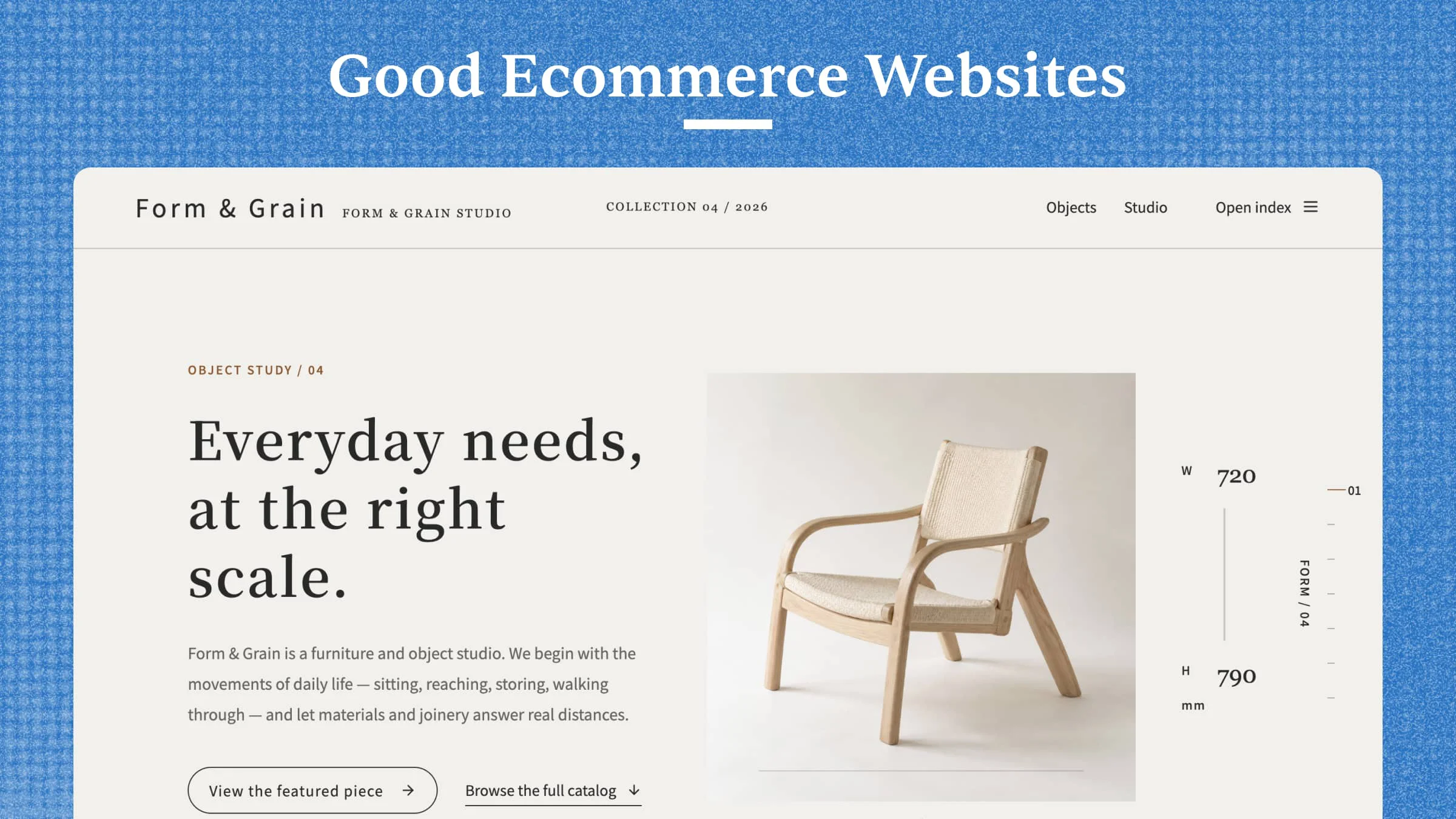
- 创建电商网站:快速简明教程
- 小型企业网站创建指南:简单几步即可完成
- 100 个值得讨论的学生演讲主题
- 10 款公司简介 PDF 模板,展示你的品牌
- 激发好奇心的 100 个信息型演讲主题
- 100 个助你脱颖而出的说服性演讲主题
- Kimi 发现指南:分享对话、玩转话题、@AI Bot 一起聊
- 10 款特色项目汇报 PPT 模板
- 50 条 AI 图像提示词,轻松创作精彩图片
- 10 种附示例的演讲提纲模板
- 如何撰写学校演讲稿:分步指南
- 演讲风格类型:示例与应用
- 适用于不同场合的 11 种演讲类型
- 课堂必备的 10 款地理 PPT 模板
- 2026 年 10 款酷炫的科学项目 PowerPoint 模板
- 10 个吸睛的 PowerPoint 数学幻灯片主题
- 文学 PowerPoint 模板,助你制作更出色的幻灯片
- 10 款现代音乐幻灯片 PPT 模板
- 10 款研究汇报模板,清晰呈现研究洞见
- 10 款教育黑板 PowerPoint 模板
- 10 款动态 PowerPoint 模板,打造出彩演示
- 简单几步,轻松创建 AI 图像
- Kimi Mira:常驻飞书的 AI 同事,复杂任务放心交付
- 什么是 Agent Harness?研究、开源项目与行业实践
- 10 款卡通演示模板,让幻灯片更有趣
- 10 款专业教育演示模板
- 10 款可完全编辑的社交媒体 PPT 演示模板
- 2026 年可用的 50 个教育演示主题
- 40 个大学课堂演示独特选题,打造更吸引人的报告
- 10 种不同风格的问题幻灯片模板
- 3 种方法将 Excel 转换为横向 PDF
- 海报制作指南:新手 6 个简单步骤
- 10 个适用于不同场合的 AI 海报设计创意
- 10 款易于编辑的传真封面模板
- 如何用一个抓人眼球的开场白开始演讲
- 2026 年值得一试的 10 款社交媒体模板
- 如何写演讲稿:简单步骤与实用技巧
- 如何用简单几步写好一篇毕业演讲稿
- 让工作流更高效的 Kimi 智能体技能示例
- 如何用 4 种方法在 PowerPoint 中制作时间轴
- 10 款用于 PowerPoint 的创意教师课件
- 10 款商务 PowerPoint 模板,助你制作更好的幻灯片
- 10 款现代设计的商业计划书 PPT 模板
- 10 款专业的企业简介 PPT 模板
- 适用于项目规划的 10 款 PowerPoint 时间线模板
- Kimi for Mac:用 AI 提升你的效率
- AI 在商业中的价值:7 种推动增长的方式
- 10 款专业的历史主题 PowerPoint 模板
- 10 款专业自我介绍 PPT 模板
- 10 款高效销售演示模板
- 如何用简单步骤给 PowerPoint 添加动画
- Kimi(Windows版):AI 驱动的桌面工作流程
- Kimi 品牌手册
- 基于知识的智能体:它们如何推理和行动
- 理性智能体:AI 如何做出目标导向的决策
- 自主 AI 智能体:类型、优势与实际应用案例
- 商业提案与商业计划书:全面对比
- 撰写商业提案的实用步骤
- CSV 转 Word:快速无忧指南
- 3 种新手友好的 PPT 转 Word 方法
- 如何将 XML 文件转换为 Word:4 种简单方法详解
- 在保留原始数据的前提下将 JSON 转换为 Word
- 面向智能 QA 自动化的 AI 软件测试技能
- 什么是基于目标的智能体?实用指南
- AI 虚拟智能体:从对话到任务完成
- AI 内容写作技能,助力更高效的内容创作
- 用于自动化服务任务的客户支持技能
- 使用电子表格技能,实现 AI 驱动的数据分析
- 如何轻松将 Excel 转换为 JSON 且不丢失数据
- 如何快速将 XLS 转换为 XML 且不丢失数据
- 在 Excel 中将数字转换为文字:4 种简单方法
- AI Agent 与 Agentic AI:各自的工作方式
- 面向创意工作流的 AI 多媒体技能
- 用 AI 提升写作效率的创意写作技能
- 提升 AI 编码效率的网页开发技能
- 用自定义工作流掌握 AI 报告撰写技能
- 自动化网页开发任务的 HTML 技能
- 面向职场任务的 AI 商务写作技能
- AI 驱动工作流所需的核心软件技能
- 2 种简单方法,教你将 JPG 转换为 PPT
- 13 种 AI 翻译技能,加速语言工作流
- 15 种 AI 学术写作技能,助你从容写作
- 16 种热门 AI 图表技能,让图表制作更快
- AI 智能体工作流:从目标到自动化行动
- 智能体 AI 架构在实践中的运作方式
- 19 种提升日常效率的 AI 生产力技能
- 13 种用于打造高质量文案的 AI 文案技能
- 13 种 SEO 技能:用 AI 打造更智能的 SEO 工作流
- 14 种 AI PPT 技能,助力制作更好的演示文稿
- 18 种 AI 数据分析技能,打造更好的 AI 工作流
- 提升产品创建效率的 AI 产品管理技能
- 20 种 AI 设计技能,助力更智能的视觉创作
- 提升开发工作流程的 AI 编程技能
- 12 种用于自动化文档工作流程的 AI PDF 技能
- Vibe Design详解:面向初学者的实用指南
- 如何把 Excel 转换为 TXT 文件:3 种分步方法
- 贯穿软件开发生命周期的 AI 编程
- 快速轻松地把 Excel 中的列转换为行
- 5 种新手也能上手的 Excel 转 JPG 方法
- 什么是 Agentic Coding?智能编程工作流指南
- 将多个 Excel 文件合并为一个工作簿的 3 种简单方法
- 如何制定商业计划:新手指南
- 每个成长型企业都需要的 10 种商业计划书
- 10 款商业计划模板,助你开启创业之路
- 12 种让设计更有效的 UI/UX 设计技能
- 22 种提升科研与写作效率的 AI 学术技能
- 22 种 AI Agent 图形技能,加快视觉内容创作
- 9 种提升服务质量的 AI 客服技能
- 关于 AI 技能,你需要了解的一切
- 26 种 AI 沟通技能,让工作更高效
- 如何在 Excel 中启用数据分析:完整指南
- Excel 数据分析功能不显示:故障排查指南
- 20 个 Excel 数据分析公式:从基础到进阶
- 商业智能与商业分析指南
- 什么是业务数据分析?你需要了解的一切
- 3 种简单方法将 XML 转换为 Excel
- 2026 年 6 款智能体编程工具,打造更智能的 AI 工作流
- 什么是 AI 代码生成:含义、优势与应用场景
- 在 iLovePDF 中转换 Word 为 Excel,避免格式问题
- 如何将 Word 转换为 Excel:3 种简单方法
- 如何用 3 个简单步骤将 PDF 转换为 CSV
- 根据需求在云端运行 OpenClaw
- 24 种 AI 产品经理技能,让工作更高效
- 13 种提升路演内容质量的 AI 技能
- 17 种提升项目成果的 AI 项目管理技能
- 2 种将 CSV 转换为 PDF的简单方法
- AI 自动化指南:工作流程、示例与优势
- 如何用 AI 高效整理文件和文件夹
- 使用 Smallpdf 将 JPG 转换为 Word 的分步指南
- 在 Word 中添加分节符的分步指南
- Word 分页符操作分步指南
- 如何删除 Word 中的分节符:分步指南
- Word 中分页符与分节符的区别是什么?
- 签署 PDF 文档的分步指南
- 将 JPG 转换为 Word 文档的 3 种简单方法
- Word 插入图片完整指南
- Word 提案模板的选择与创建指南
- 如何在 Word 中制作可填写表单:分步指南
- 撤销并删除 Word 分页符的 5 种有效方法
- 用 iLovePDF 把 PNG 转换成 Word 的分步指南
- 使用 Smallpdf 将 Word 转换为 JPG 的分步指南
- 将 Word 文档转换为 JPG:简明指南
- iLovePDF 的 Word 转 JPG 变通方案,以及更快的替代方案
- 在 Word 中插入签名的分步指南
- 使用 iLovePDF 将 JPG 转换为 Word 的分步指南
- Word 修订功能全解析:开启、关闭及更多操作
- 如何编辑 Word 页眉:完整指南
- 如何制作宣传册:从规划到打印的完整步骤
- 改变工作方式的 10 个现实生活 AI 智能体实例
- AI 工作流自动化:概念、优势与使用场景
- AI 驱动的一人公司:企业的未来形态
- 在 Excel 中将文本转换为数字的 5 种简单方法
- Droid API 配置:如何连接自定义 AI 模型
- 如何在 Excel 中将文本转换为日期:新手指南
- 删除 Excel 重复项:4 种快速准确的方法
- 如何用简单的步骤将图片转换为 Excel
- 如何构建可靠的 AI 编程工作流
- Excel 中的分隔符:含义、示例及使用方法
- 4 种可靠的文本文件转 Excel 方法
- 什么是 AI Excel 助手?功能、优势与使用场景
- Trae API 教程:连接模型,提升编程效率
- 什么是桌面自动化?完整指南
- 理解技术设计文档及其撰写指南
- 什么是计算机操作?AI 驱动的自动化指南
- 两种简单方法快速将 JSON 转换为 Excel
- 20 个值得关注的 AI 智能体行业应用案例
- 什么是 AI 智能体?
- Agentic AI 详解:AI 如何从回答走向行动
- 什么是 LLM 智能体?
- 轻松在 Mac 和 Windows 上安装 OpenCode
- Kimi K3 定价详解:套餐与 API 费用
- Kimi Work 看板:把你关心的一切,都放进一个页面
- 6 种用于工作流自动化的 AI agent 类型
- 如何安装 Hermes Agent:初学者配置指南
- OpenCode API 指南:接入模型 API,开始编写代码
- 不止于对话:本地 AI 助手的能力
- AI 协作:面向并行智能体工作流的 AI 工作空间
- Kimi Work:用于自动化工作流的本地 AI 智能体
- 如何在 Excel 中制作流程图:逐步教学
- 多智能体协作:构建更智能的 AI 系统
- 如何使用 Cursor 技能:完整指南
- 如何快速将 PowerPoint 转换为 PNG
- 如何搭建落地页:分步指南
- 轻松将 PNG 转换为 PowerPoint
- Canva SVG 转换器:新手入门指南
- 快速轻松编辑 Word 页脚
- 10 款可直接使用的 Word 信头模板
- 创建技能,实现更智能的自动化与工作流程
- 2026 年开发者适用的 10 种 OpenCode 技能
- 什么是 AI 智能体编排?完整指南
- OpenClaw 技能与工作流自动化完全指南
- 如何用 Cursor AI 搭建网站:分步指南
- AI Agent 与 LLM:为你的工作流选择合适的工具
- Kimi K2.7 Code 定价详解:API 费用与套餐
- Kimi Work:面向知识工作的终极桌面 AI Agent
- Kimi K2.7 Code
- 多智能体系统讲解
- 并行智能体系统介绍
- 用 iLovePDF 轻松将 Word 转为 PPT
- 使用 Sejda 将 Word 转为 PDF:分步指南
- 用 iLovePDF 轻松将 Word 转为 PDF
- 关于 Vibe Coding,你需要了解的一切
- 什么是融资路演稿?定义、模板与技巧
- 10 款适用于 PowerPoint 的现代欢迎页模板
- 如何在 Excel 中使用多条件 VLOOKUP
- VLOOKUP 在 Excel 中无法正常工作的 8 个原因与简易修复方法
- 10 个 Vibe Coding 示例:用简单真实项目讲明白
- 在 PPT 中制作致谢页:模板与实用技巧
- 2026 年 10 个技术设计文档模板
- 科学课物质状态 PPT 幻灯片
- 适用于各类演示的 10 个实用演示文稿模板
- 什么是幻灯片演示文稿:定义、组成部分与模板
- 如何在 Excel 中创建散点图:快速指南
- 如何在 Excel 中制作桑基图以获得更好效果
- 6 个 Excel RACI 图模板,简化项目管理
- 如何用 iLovePDF 轻松将 PPT 转换为 Word
- 使用 iLovePDF 将 PPT 转为 PDF 的分步指南
- Excel 数据透视表终极新手指南
- 10 个商业演示融资模板与实用技巧
- 用 Sejda 轻松几步将 PDF 转换为 Word
- iLovePDF 在线将 PDF 转为 Word 简明指南
- 在线使用 Smallpdf,几分钟内将 PDF 转为 PPT
- 用 iLovePDF 轻松将 PDF 转换为 PowerPoint
- Mac 幻灯片制作指南:适合新手的 3 种简单方法
- Kimi K2.6 API 与会员价格
- Kimi Code:面向终端与 IDE 的新一代 AI 编程 agent
- Kimi Claw:几秒内部署 7×24 小时在线的 OpenClaw
- INDEX MATCH 与 VLOOKUP 对比:Excel 最佳查找公式指南
- 如何在几分钟内写好简历:分步指南
- 如何用 7 个步骤正确撰写一本小册子
- 如何进行 Vibe Coding:新手完整教程
- 如何在 Excel 中使用 VLOOKUP(新手分步指南)
- 在 Mac 上制作 PowerPoint 的 3 种简单方法
- 简明指南:如何在 Word 中制作可打印的小册子
- 如何快速轻松地用 Word 制作简历
- 如何在 Excel 中制作饼图(分步指南)
- 如何用简单步骤在 Word 中轻松制作信头
- 用 4 种不同方法在 Excel 中制作直方图
- 新手指南:如何在 Excel 中创建箱线图
- 如何快速轻松地在 PPT 中添加图片
- 如何快速轻松地设置 Word 文档格式
- 如何在 Excel 中轻松准确地从单元格提取文本
- 如何创建 Word 文档:简明指南
- 如何快速在 Excel 中创建堆积条形图
- 如何在 Excel 中创建报告(新手友好指南)
- 如何在 Excel 中制作对比图:手动方法与 AI 方法
- 如何为敏捷项目在 Excel 中创建燃尽图
- 如何在 Excel 中创建资产负债表(新手指南)
- 如何在不破坏格式与内容脉络的情况下将 Word 转换为 PPT
- 如何将 PPT 转为 PDF:顺畅导出的实用方法
- PDF 转 Excel:3 种值得一试的方法
- 如何在任意设备上轻松将图片转换为 PDF
- 如何将 Excel 转换为 Word:3 种简单方法
- Excel 转 PDF 方法:快速导出 PDF 的简明指南
- 如何对比 Excel 工作表并确保数据准确
- 如何用几个简单步骤合并 PDF 文件
- 如何从零开始搭建网站
- 如何搭建网站:10 个简单步骤创建你自己的网站
- 如何免费搭建企业网站:适合新手的 6 个步骤
- 如何在 Excel 中使用 AutoSum:4 种快速方法,轻松获得可靠合计
- Excel 中的 HLOOKUP:用法、示例与语法
- 如何在 Excel 中制作热力图:分步指南
- 10 个免费 Word 简历模板,助你脱颖而出
- 如何将 PDF 中的表格提取到 Excel:3 种简单方法
- 如何轻松制作专业的 Excel 瀑布图
- 如何在 Excel 中创建树状图:新手分步指南
- 10 个旅行行程 Excel 模板:轻松规划与准备
- 如何在 Excel 中创建帕累托图:分步指南
- 10 个 Excel 库存模板,轻松管理库存
- 10 个可直接使用的 Excel 项目甘特图模板
- Excel 甘特图:如何轻松创建
- 6 款实用 Excel 流程图模板,让工作更简单
- 5 个适合企业使用的可靠 Excel CRM 模板
- 10 个适用于咨询场景的德勤风格 PowerPoint 模板
- 10 个客户旅程 PowerPoint:模板、洞察与技巧
- 如何用 AI 在几分钟内轻松创建网站
- 用简单方法在 Excel 中基于多个工作表创建数据透视表
- 如何快速轻松地制作 Word 文档模板
- 如何在 iLovePDF 中快速轻松地将 TXT 转为 PDF
- 如何快速轻松地将文本转换为 PDF
- 如何在 Mac 上快速、准确地将 PDF 转换为 Excel
- 在 Sejda 中将 JPG 转为 PDF 且不损失画质
- 如何用 iLovePDF 轻松将 JPG 转为 PDF
- 快速比较两个 Excel 工作表和文件,不漏掉任何变更
- 使用 iLovePDF 合并 PDF 的分步指南
- 合并 Excel 工作表的 4 种简单方法
- 适用于各种项目与用途的 10 款小册子模板
- 打动观众的 10 个手册式 PowerPoint 模板
- 10 款格式清晰的现代 APA PPT 模板
- 如何创建 Excel 摊销计划
- 10 款清爽 Word 简历模板,赢得招聘者关注
- 什么是文本文件:类型、用途与创建指南